Een applicatie uitsluiten van gespreksdetectie in Claritalk Desktop
≈ 2 min leestijd
Waarom een applicatie uitsluiten?
Met Gespreksdetectie houdt Claritalk Desktop in de gaten of je microfoon in gebruik is. Zodra een applicatie je microfoon activeert, vraagt Claritalk Connect of je het gesprek wilt capteren.
Gebruik je de microfoon soms voor iets wat je niet wilt opnemen, dan kun je die applicatie uitsluiten. Een voorbeeld: je praat met Wally in je browser en je wilt niet dat Claritalk Connect dan vraagt om het gesprek te capteren. Sluit in dat geval de browser uit, bijvoorbeeld Microsoft Edge.
Een uitgesloten applicatie activeert geen gespreksdetectie meer wanneer ze je microfoon gebruikt. Voor alle andere applicaties blijft de detectie gewoon werken.
Een applicatie uitsluiten
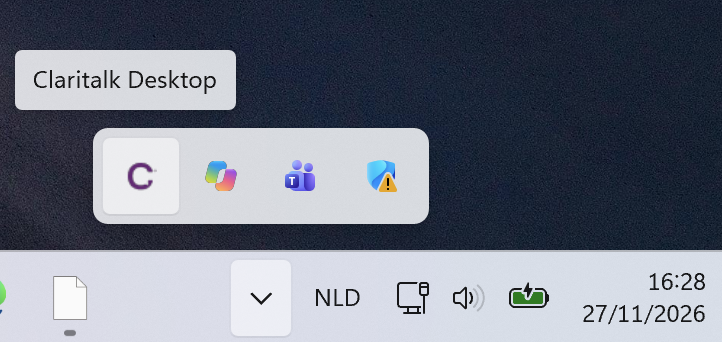
- Dubbelklik rechtsonder in je scherm, bij de verborgen pictogrammen in de taakbalk, op het pictogram van Claritalk Desktop.
- Klik in Claritalk Desktop linksonder op Instellingen.
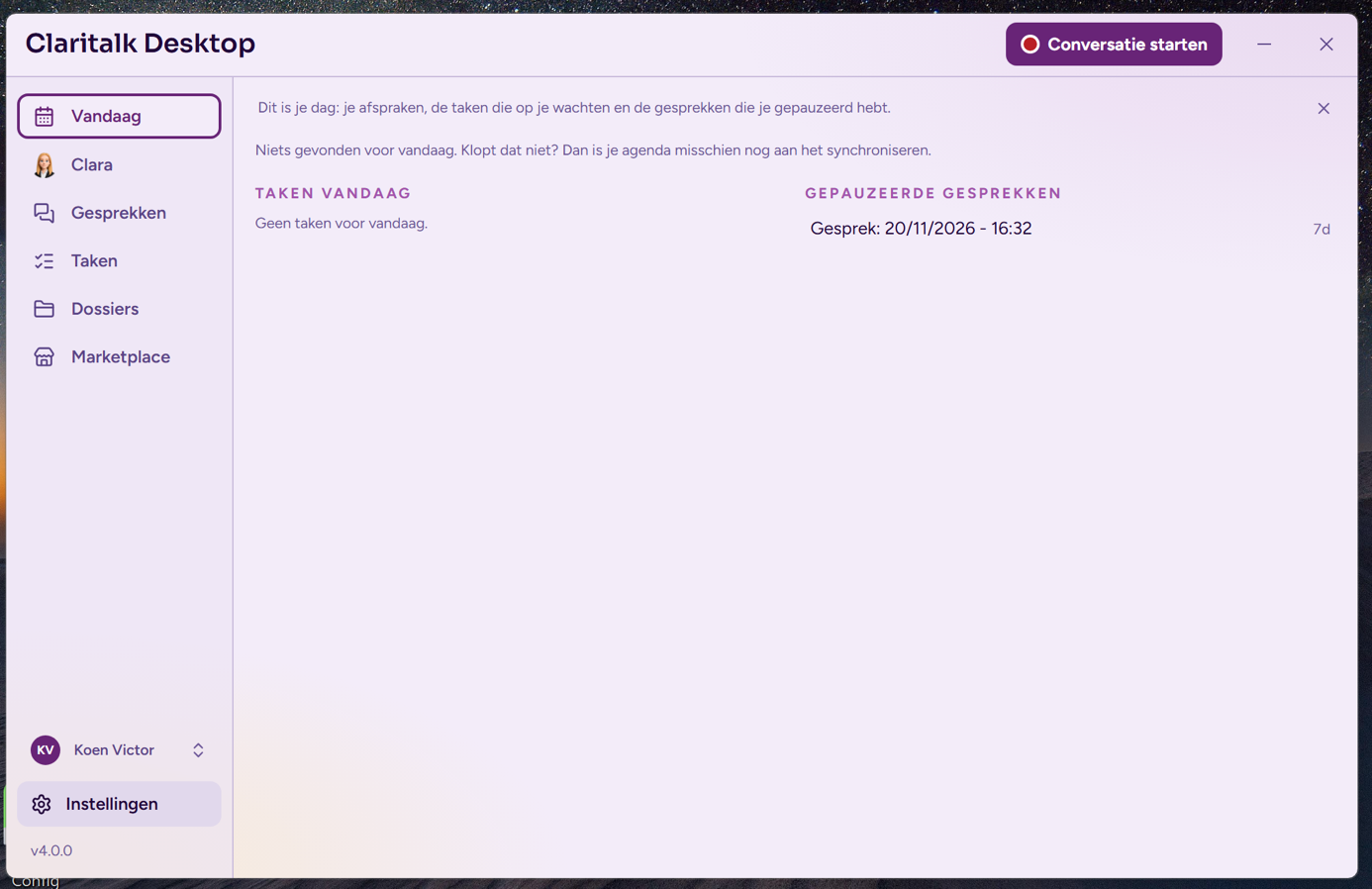
- Zoek het onderdeel Gespreksdetectie.
- Start de applicatie die je wilt uitsluiten en zorg dat ze je microfoon gebruikt. Zo verschijnt ze in de lijst in de volgende stap.
- Klik bij Uitgesloten applicaties op Applicatie toevoegen.

- Klik op de applicatie die je wilt uitsluiten. Microsoft Edge staat bijvoorbeeld in de lijst als
msedge. - Staat de applicatie er niet tussen? Klik dan op Bladeren en duid het programmabestand van de applicatie aan.
De applicatie staat nu bij Uitgesloten applicaties. Claritalk Connect vraagt niet langer om een gesprek te capteren wanneer die applicatie je microfoon gebruikt.
Goed om te weten
- Sluit je je browser uit, dan geldt dat voor alles wat in die browser je microfoon gebruikt. Voer je online vergaderingen via diezelfde browser, dan vraagt Claritalk Connect daar ook niet meer om het gesprek te capteren. Je kunt een gesprek dan altijd zelf starten met Conversatie starten.
- Wil je een applicatie toch weer laten detecteren, verwijder ze dan uit de lijst Uitgesloten applicaties.