Claritalk Enterprise SSO und Benutzerverwaltung einrichten
≈ 11 Min. Lesezeit
Mit dieser Anleitung verbinden Sie Claritalk mit der Microsoft-Umgebung Ihrer Organisation. Rechnen Sie mit etwa 20 Minuten. Sie benötigen dazu zwei Browser-Registerkarten: die Seite Anmelden & SSO in Claritalk und das Microsoft Entra Admin Center.
Das erreichen Sie damit
| Komponente | Das bewirkt sie | Erforderlich? |
|---|---|---|
| Microsoft-Umgebung verbinden (Schritt 1) | Claritalk kennt die Microsoft-Umgebung Ihrer Organisation | Ja, immer zuerst |
| Benutzerverwaltung über Entra (Schritte 2 bis 4) | Kollegen, die Sie in Entra Claritalk zuweisen, erhalten automatisch ein Konto. Wer dort entfernt wird, verliert auch in Claritalk den Zugriff | Empfohlen |
| Anmelden über Microsoft erzwingen (Schritt 5) | Kollegen können sich nur noch mit ihrem Microsoft-Konto anmelden | Optional |
Begriffe
Microsoft Entra ID: der Microsoft-Dienst, in dem Ihre Organisation ihre Benutzer und deren Zugriff verwaltet (früher Azure Active Directory).
Enterprise application: eine App in Entra, mit der Sie regeln, welche Benutzer Zugriff auf eine andere Anwendung, hier Claritalk, haben.
Provisioning: Entra erstellt, aktualisiert und deaktiviert Konten in Claritalk automatisch. In Claritalk heißt dies Benutzerverwaltung.
Verbindungsschlüssel: die Adresse und der geheime Schlüssel, mit denen Entra mit Claritalk kommunizieren darf.
Das benötigen Sie
Enterprise SSO wurde für Ihre Organisation von Claritalk freigegeben. Wenn Sie Anmelden & SSO im Admin-Panel nicht sehen, wenden Sie sich an Ihren Account Manager.
In Claritalk: ein Admin-Konto Ihrer Organisation.
In Entra: die Rolle Cloud Application Administrator, Application Administrator oder Global Administrator. Wenn Sie sich unsicher sind, fragen Sie Ihren IT-Administrator.
Ein Microsoft-Geschäftskonto in dieser Umgebung mit derselben E-Mail-Adresse wie Ihr Claritalk-Konto.
Der Ablauf in Kürze
Claritalk: Ihre Microsoft-Umgebung verbinden.
Entra: eine App für Claritalk erstellen.
Claritalk und Entra: den Verbindungsschlüssel erstellen und in Entra einfügen.
Entra: wählen, wer Zugriff erhält, testen und starten.
Claritalk: überprüfen und optional Anmelden über Microsoft erzwingen.
Schritt 1 — Claritalk: Ihre Microsoft-Umgebung verbinden
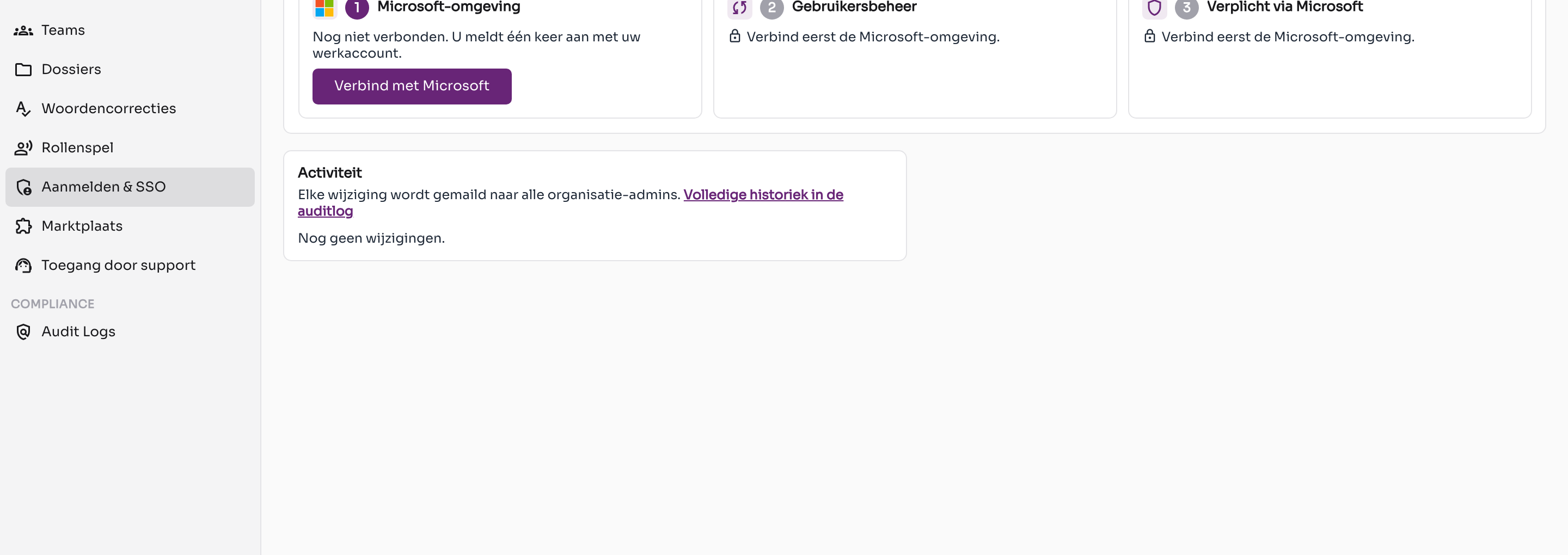
Sie melden sich einmalig mit Ihrem Microsoft-Geschäftskonto an. Damit weiß Claritalk, welche Microsoft-Umgebung zu Ihrer Organisation gehört, und die Komponenten Benutzerverwaltung und Erzwungene Microsoft-Anmeldung werden verfügbar.
Melden Sie sich in Claritalk an und öffnen Sie das Admin-Panel.
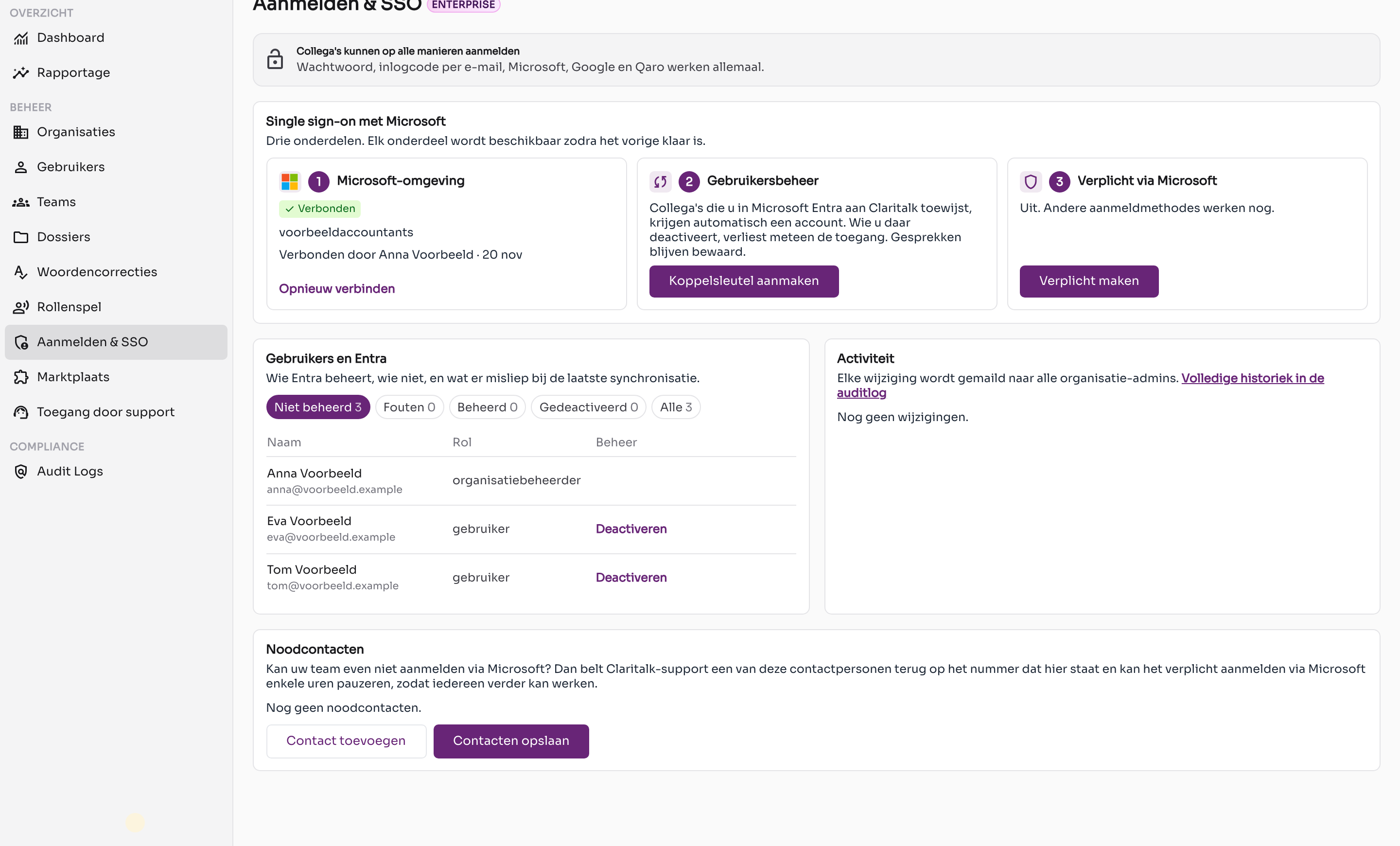
Wählen Sie im Menü links Anmelden & SSO. Sie sehen drei Komponenten nebeneinander: Microsoft-Umgebung, Benutzerverwaltung und Erzwungene Microsoft-Anmeldung.
Klicken Sie bei Microsoft-Umgebung auf Mit Microsoft verbinden.
Melden Sie sich mit Ihrem Microsoft-Geschäftskonto an, nicht mit einem persönlichen Konto (wie @outlook.com oder @hotmail.com).
Wenn Microsoft um Berechtigung für Claritalk fragt, aktivieren Sie Zustimmung im Namen Ihrer Organisation (Englisch: Consent on behalf of your organization), falls diese Option vorhanden ist, und klicken Sie auf Akzeptieren (Accept).
Sie kehren automatisch zu Claritalk zurück. Bei Microsoft-Umgebung steht jetzt Verbunden mit dem Namen Ihrer Umgebung und Ihrem Namen.
Wenn Sie nur möchten, dass Kollegen sich mit Microsoft anmelden können? Dann müssen Sie in Entra nichts weiter tun: Das funktioniert über die Claritalk-App, für die Sie gerade die Berechtigung gegeben haben. Gehen Sie direkt zu Schritt 5.
Schritt 2 — Entra: eine App für Claritalk erstellen
In dieser App legen Sie später fest, welche Kollegen ein Claritalk-Konto erhalten. Das Microsoft Entra Admin Center ist normalerweise auf Englisch; die Namen der Schaltflächen stehen unten wie Sie sie sehen werden.
Öffnen Sie das Microsoft Entra Admin Center in einem neuen Reiter und melden Sie sich an.
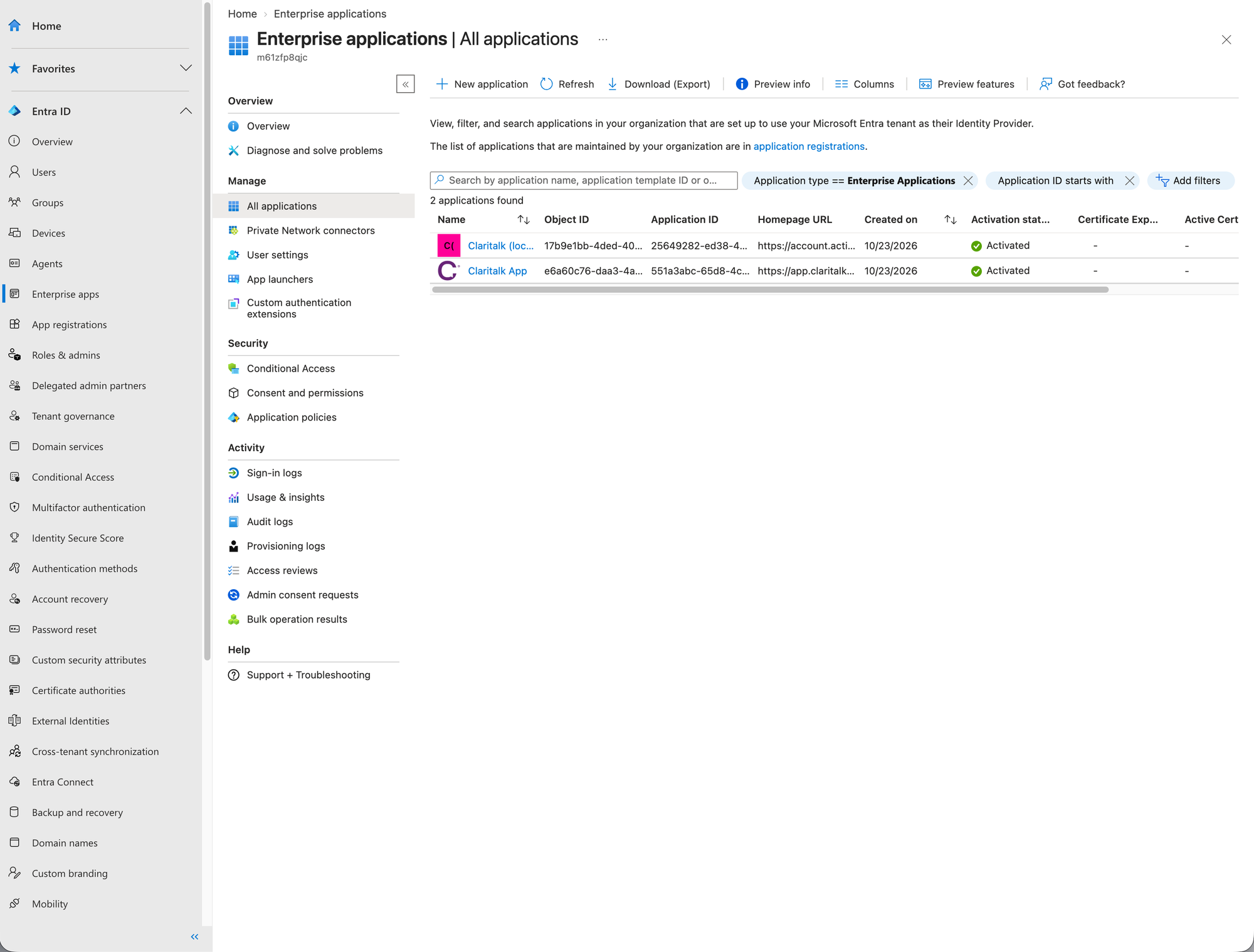
Navigieren Sie im Menü links zu Entra ID > Enterprise apps.
Klicken Sie oben auf New application.
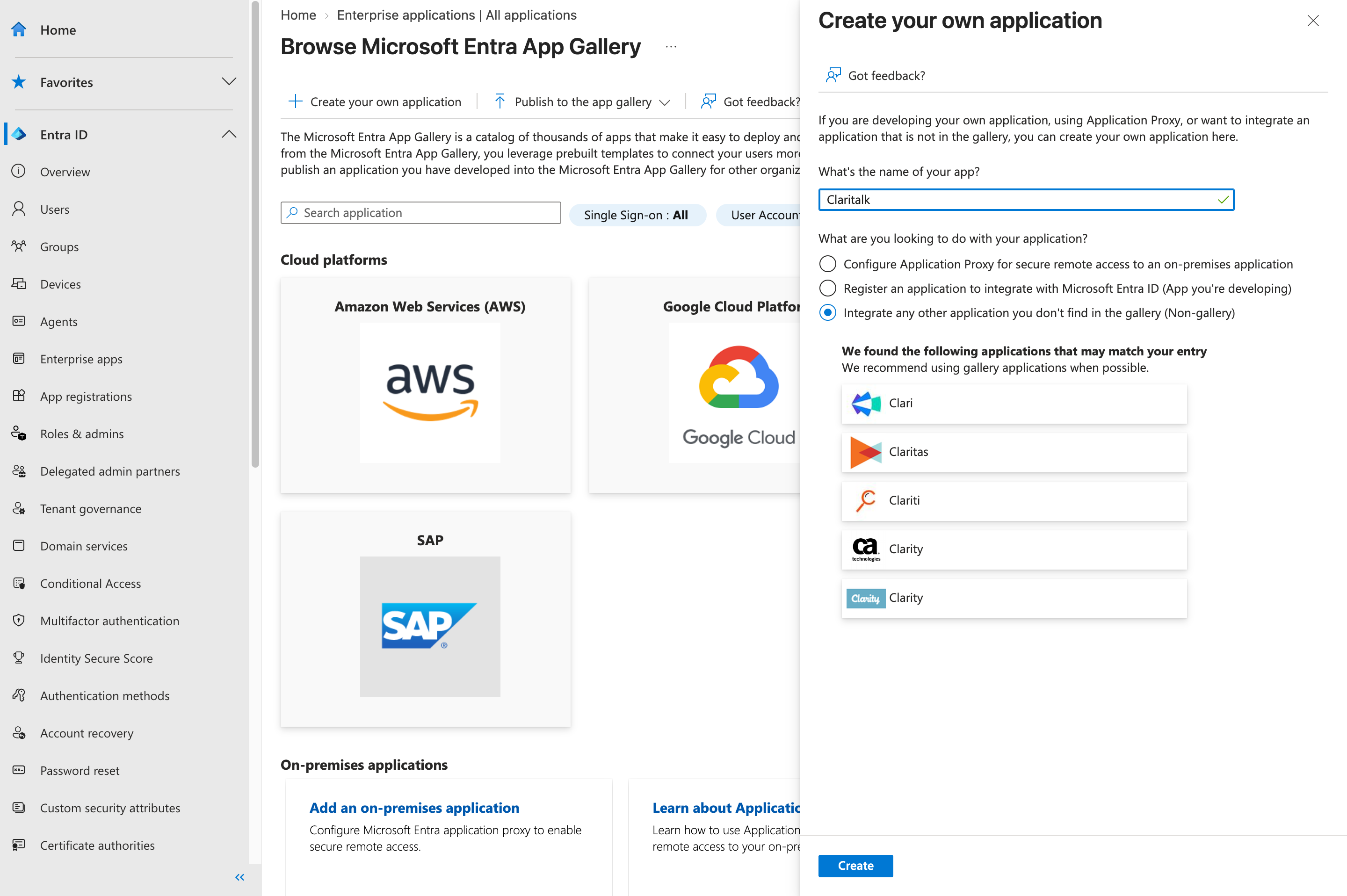
Klicken Sie auf der geöffneten Seite oben auf Create your own application. Ein Fenster öffnet sich auf der rechten Seite.
Geben Sie unter What's the name of your app? den Namen Claritalk ein.
Wählen Sie die dritte Option: Integrate any other application you don't find in the gallery (Non-gallery). Diese ist normalerweise bereits aktiviert.
Klicken Sie unten auf Create. Nach wenigen Sekunden öffnet sich die neue App.
Vorsicht vor zwei Fallstricken
Unter dem Namen schlägt Entra Apps vor, wie Clari oder Clarity. Das sind andere Produkte. Klicken Sie diese nicht an; klicken Sie einfach auf Create.
Wählen Sie nicht die zweite Option, Register an application to integrate with Microsoft Entra ID (App you're developing). Damit erhalten Sie ein Formular mit Account-Typen und einer Redirect-URI, und die App kann später keine Benutzer an Claritalk senden. Dasselbe gilt für eine App unter App registrations. Ist es bereits geschehen? Löschen Sie diese App und beginnen Sie erneut bei Punkt 3.
Schritt 3 — Claritalk und Entra: den Verbindungsschlüssel erstellen und einfügen
Der Verbindungsschlüssel besteht aus zwei Werten: einer Adresse und einem geheimen Schlüssel. Claritalk zeigt den Schlüssel nur einmal. Halten Sie daher beide Reiter offen und fügen Sie ihn sofort in Entra ein.
In Entra: die Seite öffnen, wo der Schlüssel hingehört
Wählen Sie in der in Schritt 2 erstellten App Claritalk im Menü links Provisioning.
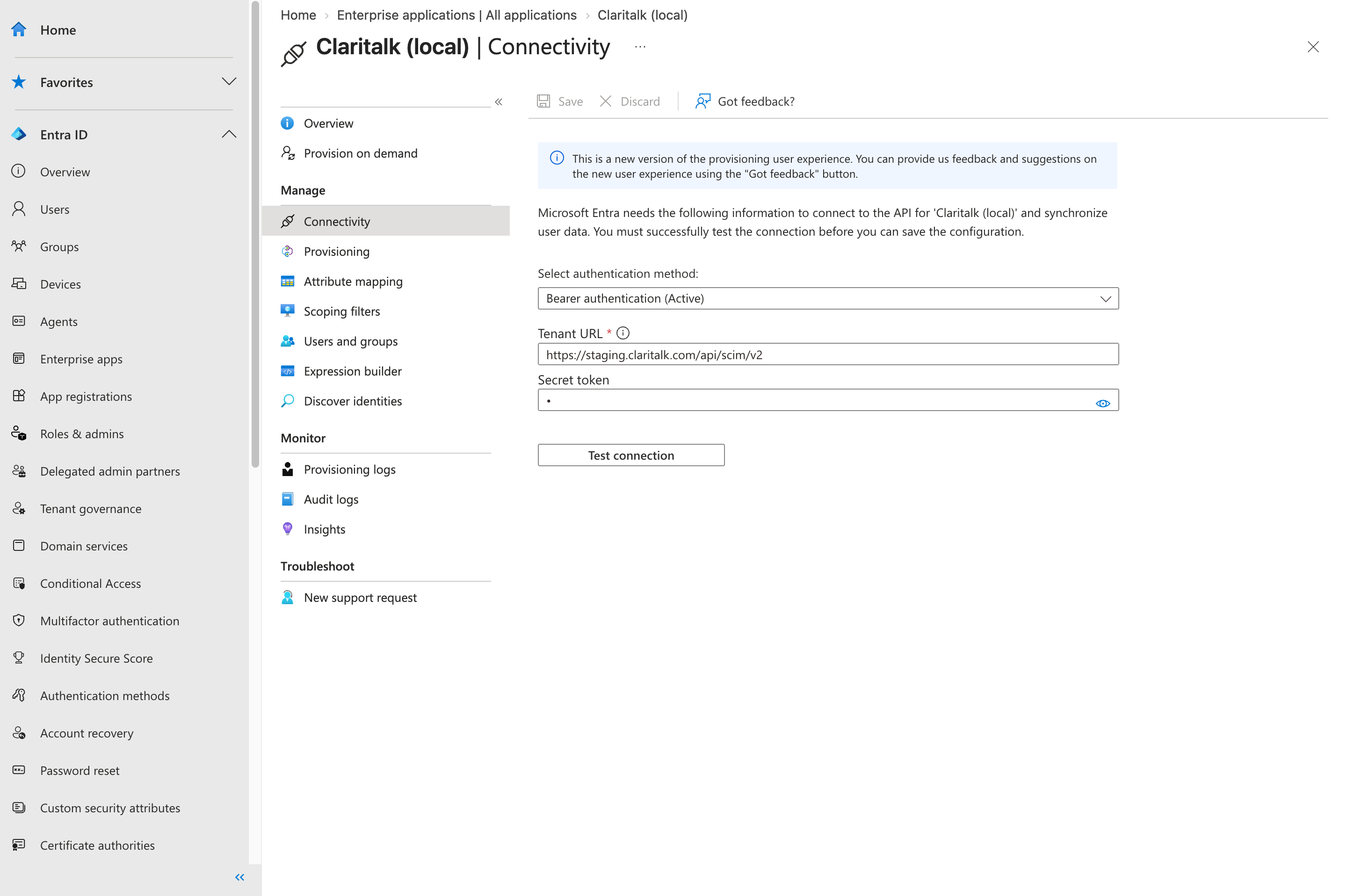
Klicken Sie im Reiter Get started auf Connect your application. Die Seite Connectivity öffnet sich.
Wählen Sie bei Select authentication method die Option Bearer authentication.
In Claritalk: den Schlüssel erstellen
Gehen Sie zum Reiter mit Claritalk, zur Seite Anmelden & SSO.
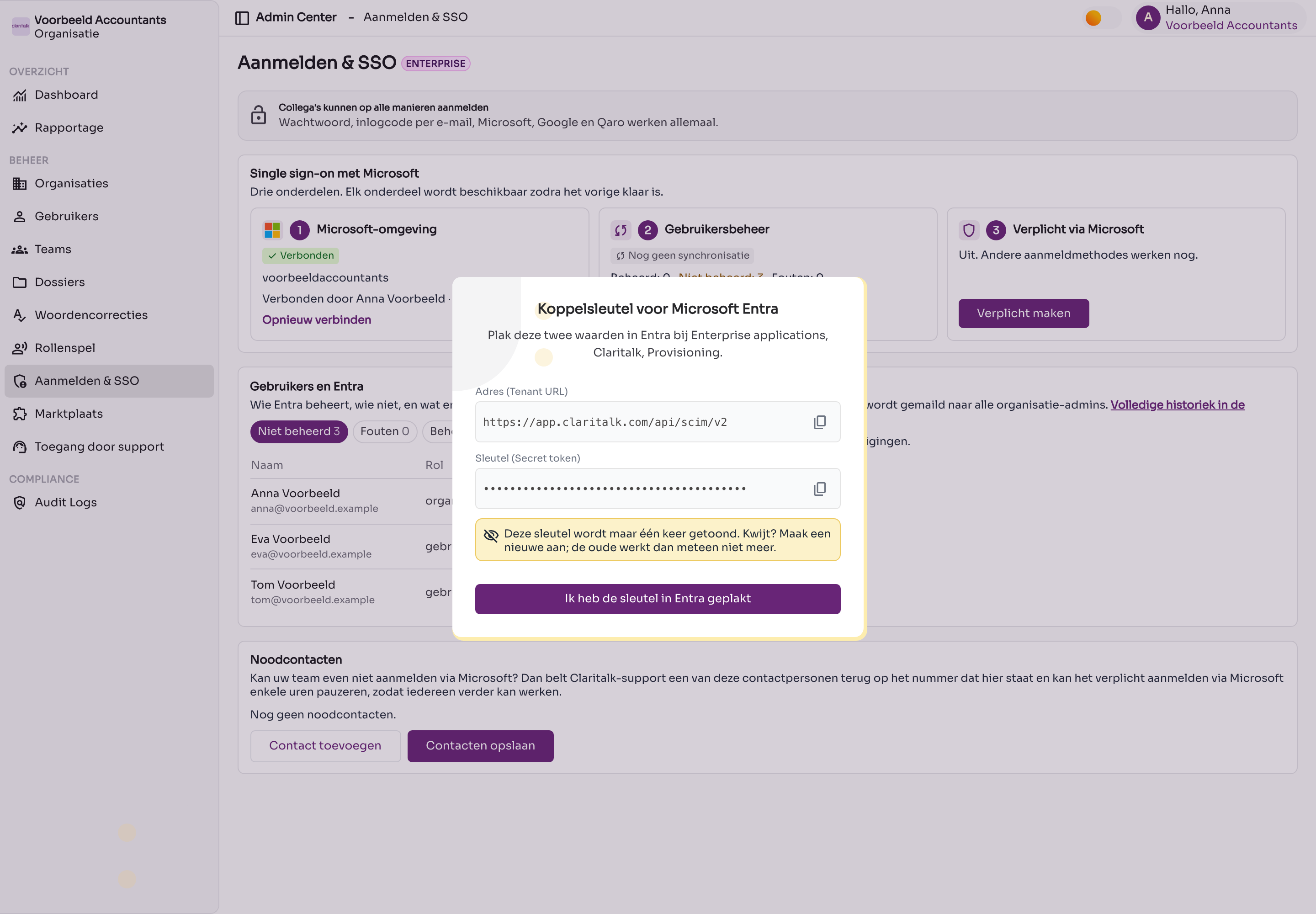
Klicken Sie bei Benutzerverwaltung auf Verbindungsschlüssel erstellen. Ein Fenster öffnet sich mit zwei Werten: Adresse (Tenant URL) und Schlüssel (Secret token). Schließen Sie dieses Fenster noch nicht.
In Entra: den Schlüssel einfügen und testen
Kopieren Sie in Claritalk die Adresse mit dem Kopiersymbol und fügen Sie sie in Entra unter Tenant URL ein.
Kopieren Sie in Claritalk den Schlüssel und fügen Sie ihn in Entra unter Secret token ein.
Klicken Sie in Entra auf Test connection. Nach wenigen Sekunden meldet Entra, dass die Verbindung erfolgreich war.
Klicken Sie oben auf Save.
Kehren Sie zu Claritalk zurück und klicken Sie im Fenster auf Ich habe den Schlüssel in Entra eingefügt.
Der Schlüssel gibt Zugriff auf die Konten Ihrer Organisation: geben Sie ihn nicht in E-Mails, Chats oder Screenshots weiter. Fenster zu früh geschlossen oder Schlüssel verloren? Klicken Sie in Claritalk bei Benutzerverwaltung auf Neuer Schlüssel und fügen Sie beide Werte erneut ein. Der alte Schlüssel funktioniert dann sofort nicht mehr.
Schritt 4 — Entra: wählen, wer Zugriff erhält, testen und starten
Alles in diesem Schritt erfolgt in der App Claritalk in Entra. Führen Sie die Teile in dieser Reihenfolge aus.
a. Benutzer stabil verknüpfen (empfohlen, bevor Sie Benutzer zuweisen)
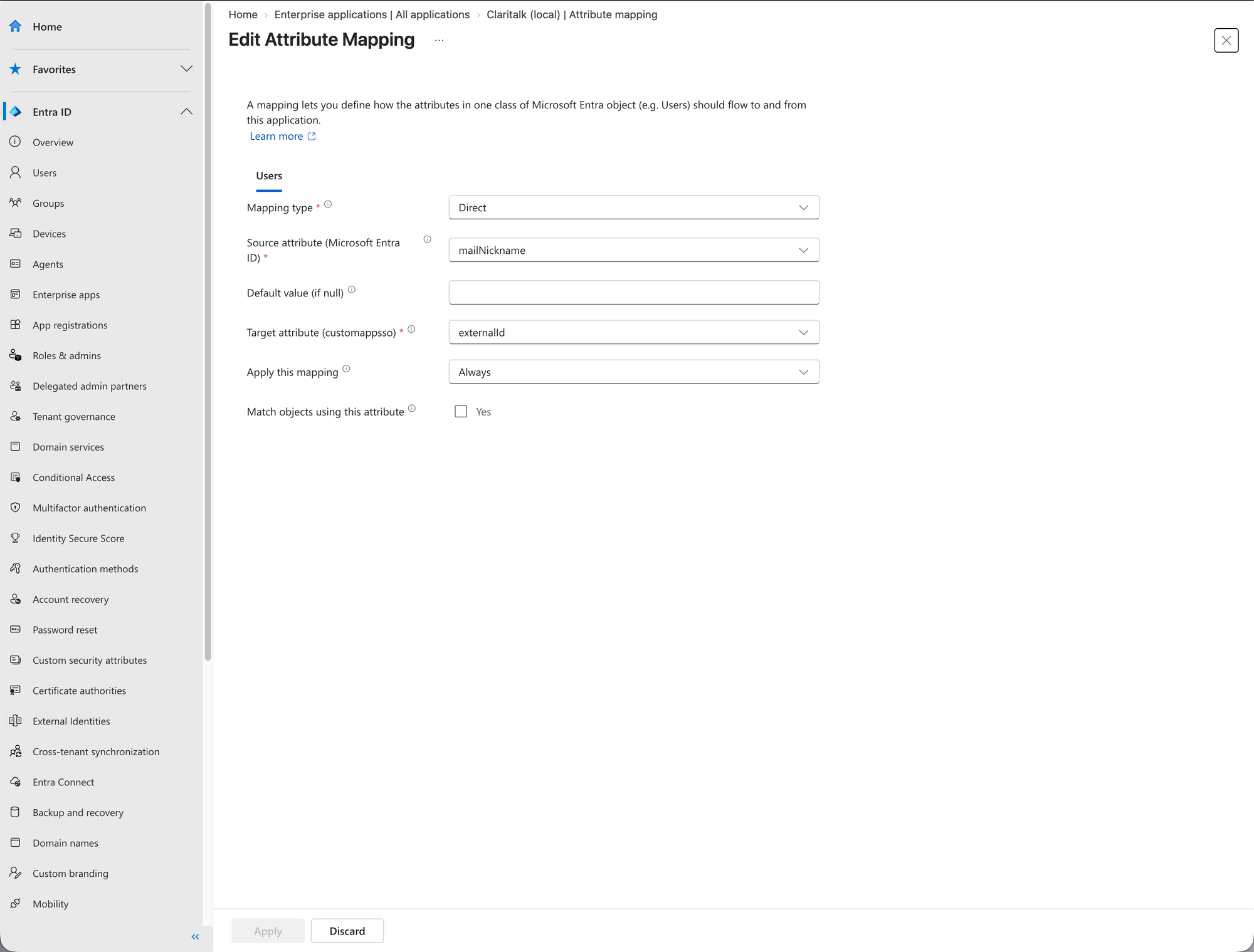
Entra verknüpft einen Benutzer standardmäßig mit Claritalk über den mailNickname, den Teil der E-Mail-Adresse vor dem @. Das kann sich ändern, z. B. bei einer Namensänderung. Die objectId ändert sich nie und ist daher die sicherere Wahl.
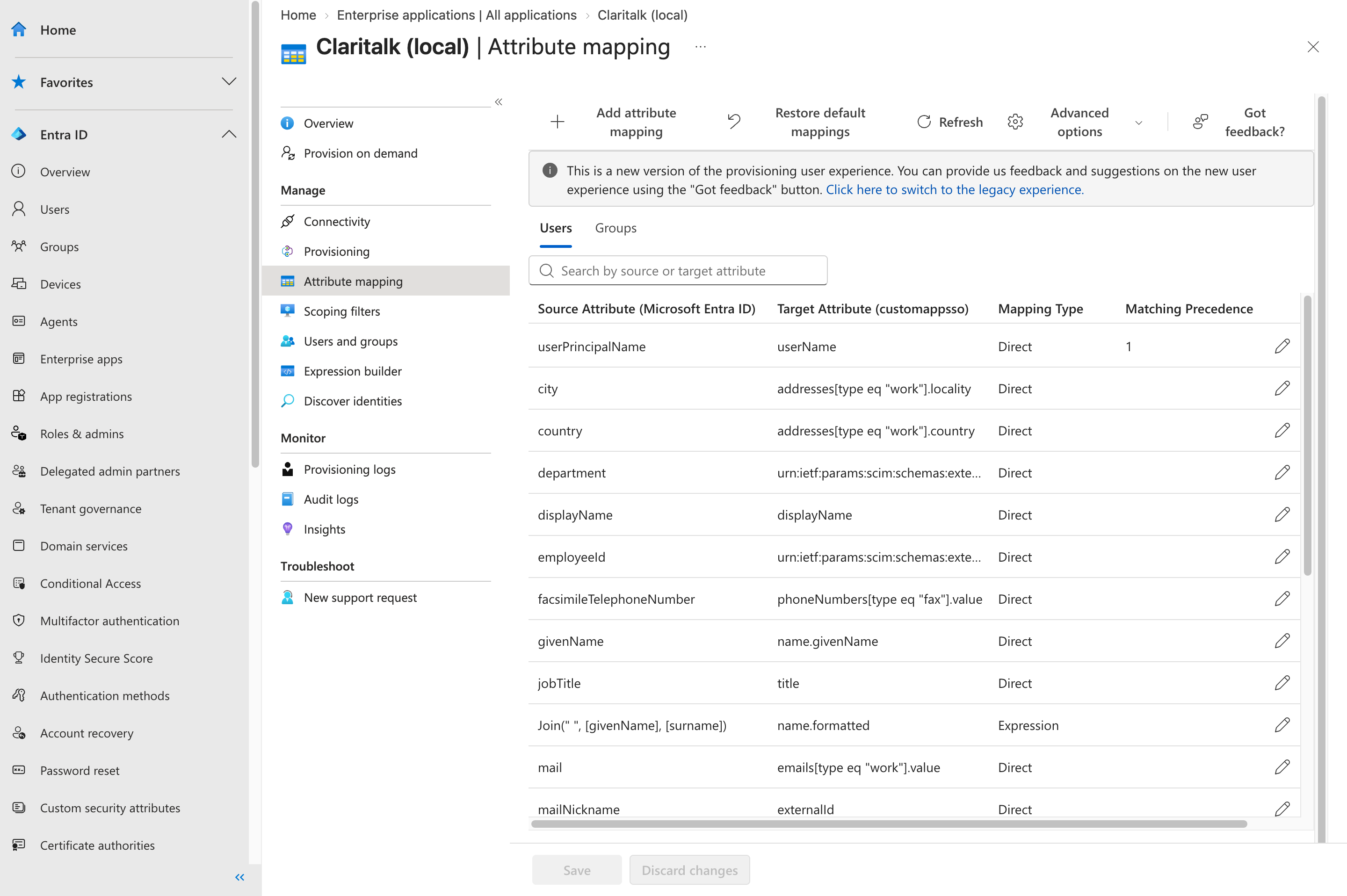
Wählen Sie im Menü links Attribute mapping und öffnen Sie den Reiter Users.
Scrollen Sie zur Zeile, wo in der Spalte Target Attribute externalId steht. Links steht mailNickname.
Klicken Sie rechts auf das Stiftsymbol dieser Zeile. Das Fenster Edit Attribute Mapping öffnet sich.
Wählen Sie bei Source attribute den Wert objectId anstelle von mailNickname. Lassen Sie die anderen Felder wie sie sind.
Klicken Sie unten auf Apply und dann in der Liste auf Save.
b. Kollegen zuweisen
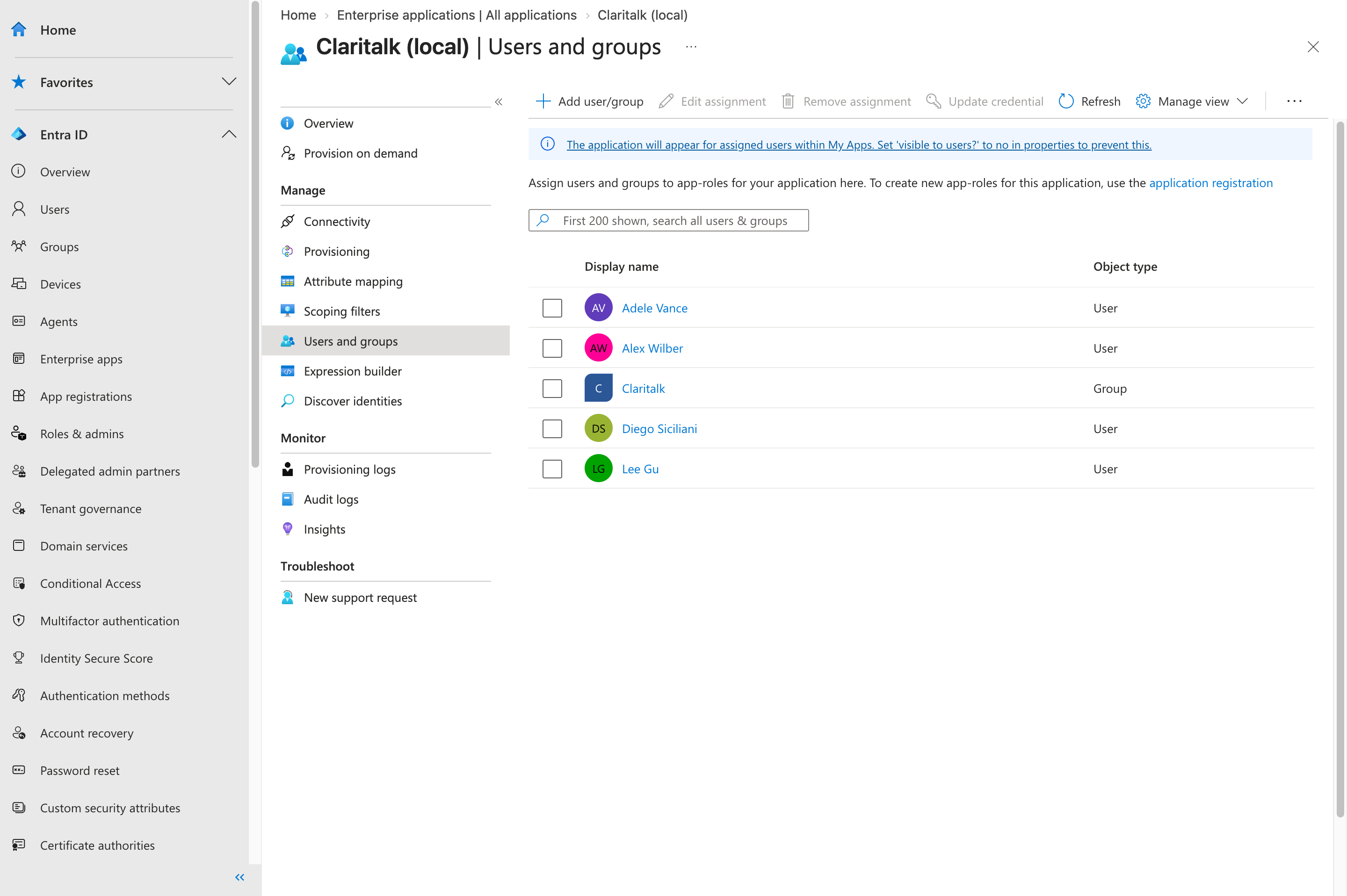
Wählen Sie im Menü links Users and groups und klicken Sie auf Add user/group.
Klicken Sie bei Users auf None Selected, aktivieren Sie die Kollegen, die Claritalk nutzen dürfen, und klicken Sie auf Select.
Klicken Sie auf Assign.
Weisen Sie Personen zu, keine Gruppen: Claritalk erstellt Konten pro Person.
c. Mit einem Kollegen testen
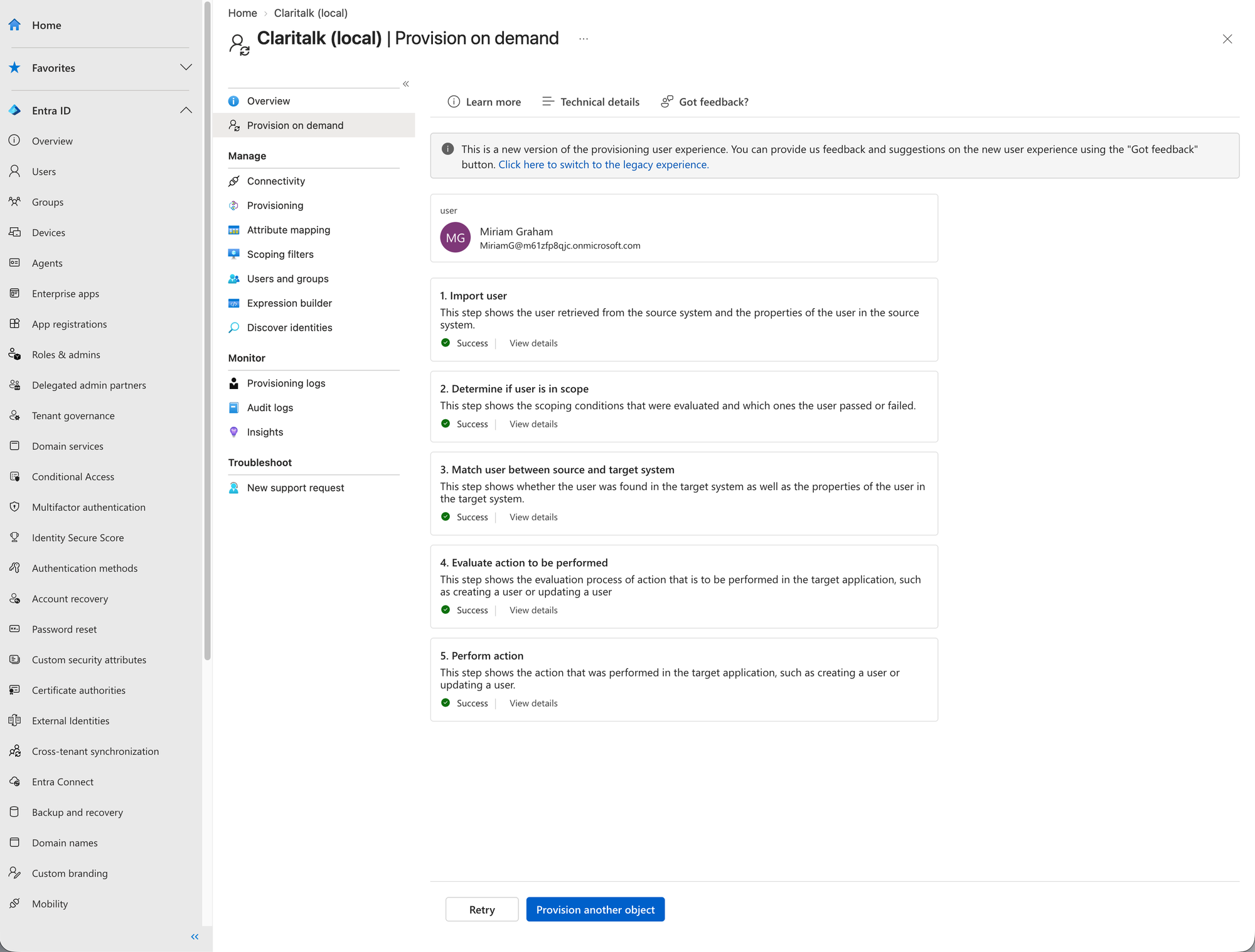
Wählen Sie im Menü links Provision on demand.
Suchen Sie einen Kollegen, den Sie gerade zugewiesen haben, und klicken Sie auf Provision.
Nach wenigen Sekunden sehen Sie fünf Schritte, jeweils mit Success. In Claritalk hat dieser Kollege jetzt ein Konto und erhält eine Willkommens-E-Mail. Wenn bei einem Schritt ein Fehler angezeigt wird, klicken Sie auf View details und siehe Fehlerbehandlung.
d. Starten
Wählen Sie im Menü links Provisioning und öffnen Sie Settings.
Vergewissern Sie sich, dass Scope auf Sync only assigned users and groups eingestellt ist. So erhalten nur die Kollegen, die Sie zugewiesen haben, ein Konto.
Setzen Sie Provisioning Status auf On und klicken Sie oben auf Save.
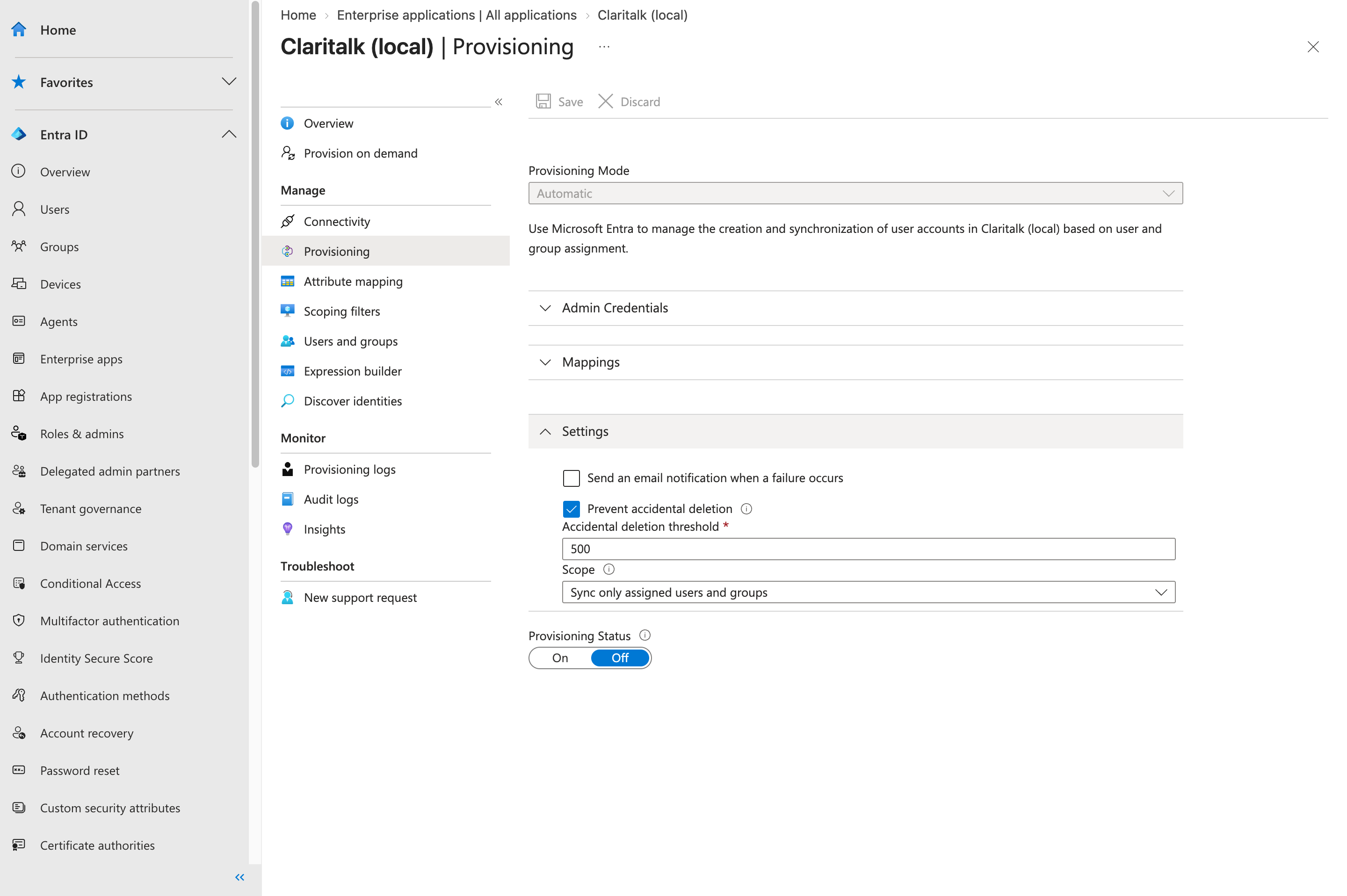
Von nun an aktualisiert Entra Claritalk selbst, etwa alle 40 Minuten. Wenn Sie später einen Kollegen zuweisen, einen Namen ändern oder jemanden in Entra deaktivieren, folgt Claritalk automatisch. Die erste Runde kann etwas länger dauern.
Schritt 5 — Claritalk: überprüfen und Anmelden über Microsoft erzwingen
a. Überprüfen, dass Ihre Kollegen ankommen
Öffnen Sie in Claritalk Anmelden & SSO.
Bei Benutzerverwaltung sehen Sie, wann Entra zuletzt etwas übermittelt hat, und wie viele Kollegen Verwaltet (von Entra) und Nicht verwaltet sind.
Klicken Sie in der Liste Benutzer und Entra auf Verwaltet. Die Kollegen, die Sie in Entra zugewiesen haben, sind hier mit Verwaltet von Entra aufgeführt. Kollegen, die bereits ein Claritalk-Konto mit derselben E-Mail-Adresse hatten, werden verknüpft und nicht doppelt erstellt.
Wenn bei Fehler etwas angezeigt wird, sehen Sie pro Kollege, was schief gelaufen ist (siehe Fehlerbehandlung).
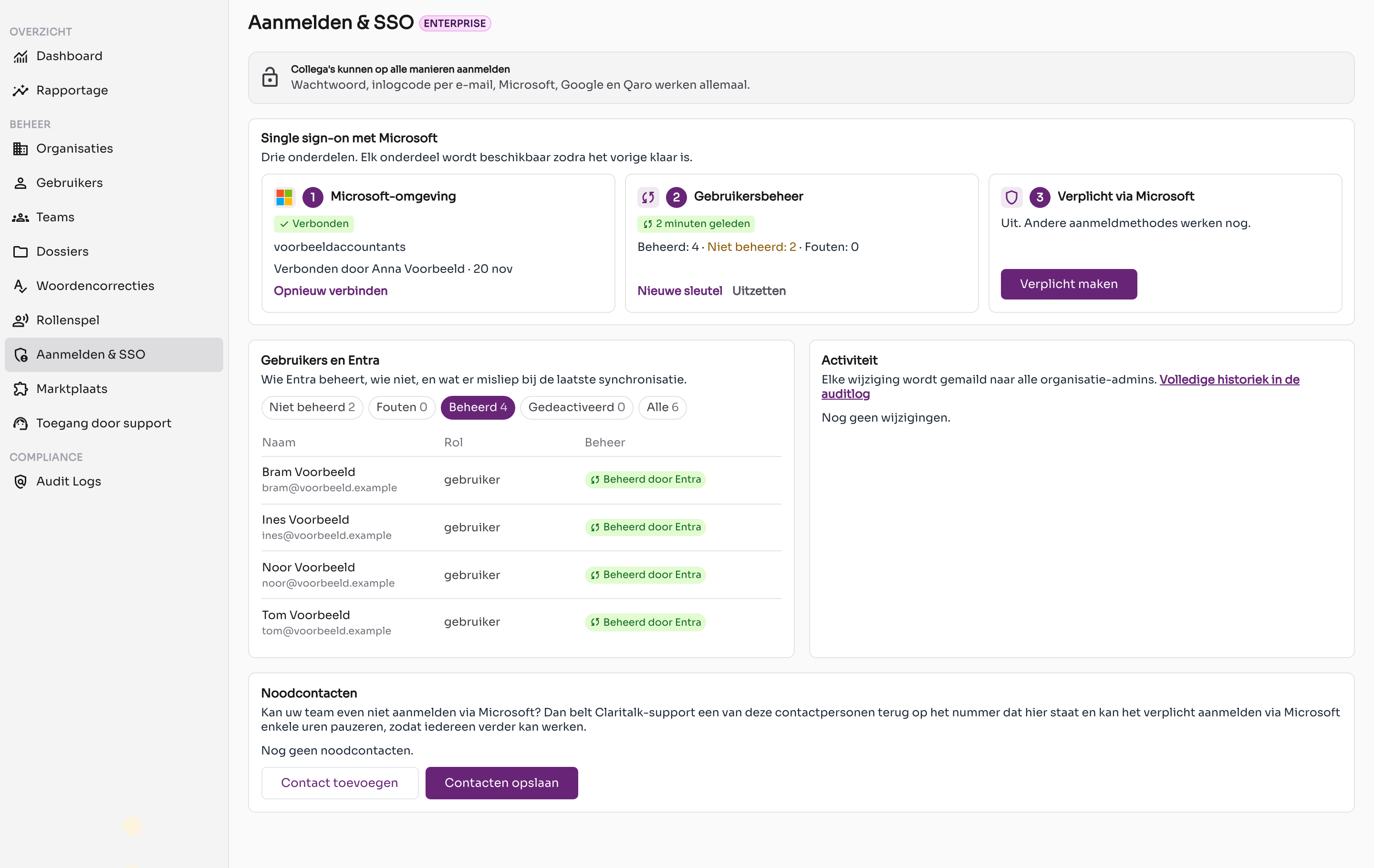
Wenn Sie einen Kollegen in Entra aus der App entfernen oder das Konto deaktivieren, verliert dieser Kollege bei der nächsten Runde auch in Claritalk den Zugriff. Seine oder ihre Konversationen bleiben erhalten.
b. Notfallkontakte ausfüllen (tun Sie dies, bevor Sie die Anmeldung erzwingen)
Wenn Microsoft einen Ausfall hat, kann sich niemand in Ihrer Organisation anmelden. Der Claritalk-Support ruft dann einen Ihrer Notfallkontakte an und kann die erzwungene Anmeldung für einige Stunden unterbrechen.
Klicken Sie unten auf der Seite bei Notfallkontakte auf Kontakt hinzufügen.
Füllen Sie Name, Rolle und Telefonnummer aus. Vorzugsweise zwei Personen hinzufügen.
Klicken Sie auf Kontakte speichern.
c. Anmelden über Microsoft erzwingen (optional)
Danach können sich Ihre Kollegen nur noch mit ihrem Microsoft-Konto anmelden, auf Web, Desktop und Mobile. Überprüfen Sie zuerst, dass jeder Kollege in Claritalk ein Microsoft-Konto in Ihrer Umgebung hat, mit derselben E-Mail-Adresse wie in Claritalk. Wer das nicht hat, kann sich nach diesem Schritt nicht mehr anmelden.
Klicken Sie bei Erzwungene Microsoft-Anmeldung auf Erzwingen.
Wenn Sie in dieser Sitzung noch nicht mit Microsoft angemeldet sind, fragt das Fenster das zuerst: Klicken Sie auf Mit Microsoft anmelden. So wird sichergestellt, dass Sie danach selbst noch Zugriff haben.
Lesen Sie, was sich ändert. Das Fenster zeigt auch, wie viele Kollegen sich noch nie über Microsoft angemeldet haben: Sie tun dies bei ihrer nächsten Anmeldung.
Aktivieren Sie, dass Sie überprüft haben, dass sich Ihre Kollegen mit ihrem Microsoft-Konto anmelden können, und klicken Sie auf Erzwingen.
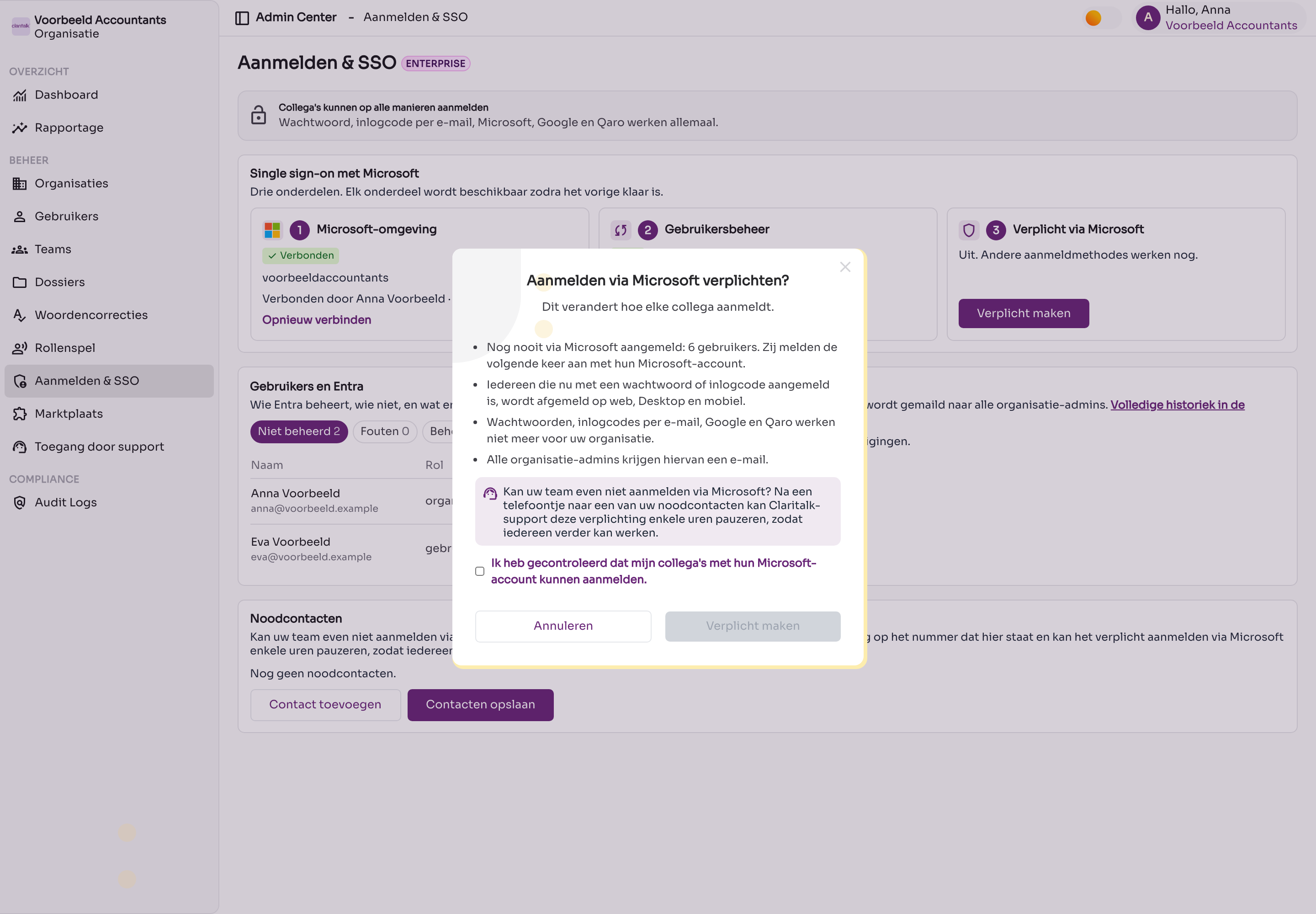
Das bewirkt dann: Passwörter, Anmeldecodes per E-Mail, Google und Qaro funktionieren nicht mehr für Ihre Organisation, und wer derzeit auf andere Weise angemeldet ist, wird abgemeldet. Alle Administratoren erhalten eine E-Mail über jede Änderung. Sie können es jederzeit rückgängig machen: Klicken Sie bei Erzwungene Microsoft-Anmeldung auf Ausschalten.
Fehlerbehandlung
| Was Sie sehen | Grund | Was Sie tun |
|---|---|---|
| Anmelden & SSO wird nicht im Admin-Panel angezeigt | Enterprise SSO ist noch nicht für Ihre Organisation freigegeben, oder Sie sind kein Administrator | Wenden Sie sich an Ihren Account Manager |
| "Dieses Microsoft-Konto gehört nicht zu einer Organisationsumgebung" | Sie haben sich mit einem persönlichen Microsoft-Konto angemeldet | Melden Sie sich mit Ihrem Geschäftskonto an (Schritt 1) |
| "Verbinden Sie zuerst die Microsoft-Umgebung" | Schritt 1 ist noch nicht abgeschlossen | Führen Sie zuerst Schritt 1 aus |
| In Entra wird bei Provisioning eine Warnung angezeigt und Get started ist grau | Die App wurde mit der falschen Option erstellt (App you're developing) oder unter App registrations | Löschen Sie diese App und erstellen Sie sie erneut mit der Option Non-gallery (Schritt 2) |
| Test connection schlägt fehl | Adresse oder Schlüssel falsch oder unvollständig eingefügt, oder zwischenzeitlich ein neuer Schlüssel erstellt | Klicken Sie in Claritalk auf Neuer Schlüssel und fügen Sie beide Werte erneut ein (Schritt 3) |
| Ein zugewiesener Kollege erscheint nicht in Claritalk | Der Kollege wurde nicht zugewiesen, Scope ist falsch eingestellt, Provisioning Status ist auf Off eingestellt, oder die nächste Runde ist noch nicht erfolgt | Überprüfen Sie Schritt 4b und 4d, und verwenden Sie Provision on demand zum sofortigen Testen |
| Ein Kollege steht unter Fehler: "Diese E-Mail-Adresse gehört bereits zu einer anderen Claritalk-Organisation" | Diese E-Mail-Adresse hat bereits ein Konto in einer anderen Claritalk-Organisation | Wenden Sie sich an Claritalk-Support |
| Ein Kollege, den Sie in Entra entfernt haben, kann sich immer noch in Claritalk anmelden | Entra hat die Änderung noch nicht übermittelt | Warten Sie auf die nächste Runde (bis zu 40 Minuten) oder verwenden Sie Provision on demand für diesen Kollegen |
| Ein Kollege kann sich nach der Erzwingung nicht mehr anmelden | Dieser Kollege hat kein Microsoft-Konto in Ihrer Umgebung, oder eine andere E-Mail-Adresse als in Claritalk | Stellen Sie sicher, dass die E-Mail-Adresse in Entra und Claritalk gleich ist. Wenn das nicht sofort funktioniert, schalten Sie Erzwungene Microsoft-Anmeldung vorübergehend aus |
| Niemand kann sich wegen eines Microsoft-Ausfalls anmelden | Microsoft ist nicht erreichbar | Rufen Sie Claritalk-Support an; nach einer Überprüfung Ihrer Notfallkontakte kann der Support die erzwungene Anmeldung für einige Stunden unterbrechen |
Wenn Sie nicht weiterkomme, senden Sie dem Claritalk-Support die genaue Fehlermeldung und einen Screenshot (ohne den Schlüssel) über die Support-Schaltfläche in Claritalk oder per E-Mail an support@claritalk.com.