Configurer Claritalk Enterprise SSO et la gestion des utilisateurs
≈ 11 min de lecture
Ce guide vous permet de connecter Claritalk à l'environnement Microsoft de votre organisation. Comptez environ 20 minutes. Vous aurez besoin de deux onglets de navigateur ouverts : la page Connexion & SSO dans Claritalk et le centre d'administration Microsoft Entra.
Ce que vous allez réaliser
| Élément | Fonction | Obligatoire ? |
|---|---|---|
| Connecter l'environnement Microsoft (étape 1) | Claritalk sait quel environnement Microsoft appartient à votre organisation | Oui, toujours en premier |
| Gestion des utilisateurs via Entra (étapes 2 à 4) | Les collègues que vous assignez à Claritalk dans Entra reçoivent automatiquement un compte. Ceux que vous supprimez perdent aussi l'accès à Claritalk | Recommandé |
| Rendre obligatoire la connexion via Microsoft (étape 5) | Les collègues ne peuvent se connecter que avec leur compte Microsoft | Optionnel |
Concepts
Microsoft Entra ID : le service Microsoft dans lequel votre organisation gère ses utilisateurs et leur accès (anciennement Azure Active Directory).
Enterprise application : une application dans Entra qui vous permet de contrôler quels utilisateurs ont accès à une autre application, en l'occurrence Claritalk.
Provisioning : Entra crée automatiquement les comptes dans Claritalk, les met à jour et les désactive. Dans Claritalk, cela s'appelle Gestion des utilisateurs.
Clé de connexion : l'adresse et la clé secrète qui permettent à Entra de communiquer avec Claritalk.
Ce dont vous avez besoin
Enterprise SSO a été activé pour votre organisation par Claritalk. Si vous ne voyez pas Connexion & SSO dans le panneau d'administration, contactez votre gestionnaire de compte.
Dans Claritalk : un compte administrateur de votre organisation.
Dans Entra : le rôle Cloud Application Administrator, Application Administrator ou Global Administrator. Si vous avez des doutes, vérifiez auprès de votre administrateur IT.
Un compte professionnel Microsoft dans cet environnement, avec la même adresse e-mail que votre compte Claritalk.
Déroulement général
Claritalk : connecter votre environnement Microsoft.
Entra : créer une application pour Claritalk.
Claritalk et Entra : créer la clé de connexion et la coller dans Entra.
Entra : choisir qui a accès, tester et démarrer.
Claritalk : vérifier, et éventuellement rendre obligatoire la connexion via Microsoft.
Étape 1 — Claritalk : connecter votre environnement Microsoft
Vous vous connectez une seule fois avec votre compte professionnel Microsoft. Claritalk sait alors quel environnement Microsoft appartient à votre organisation, et les sections Gestion des utilisateurs et Connexion obligatoire via Microsoft deviennent disponibles.
Connectez-vous à Claritalk et ouvrez le panneau d'administration.
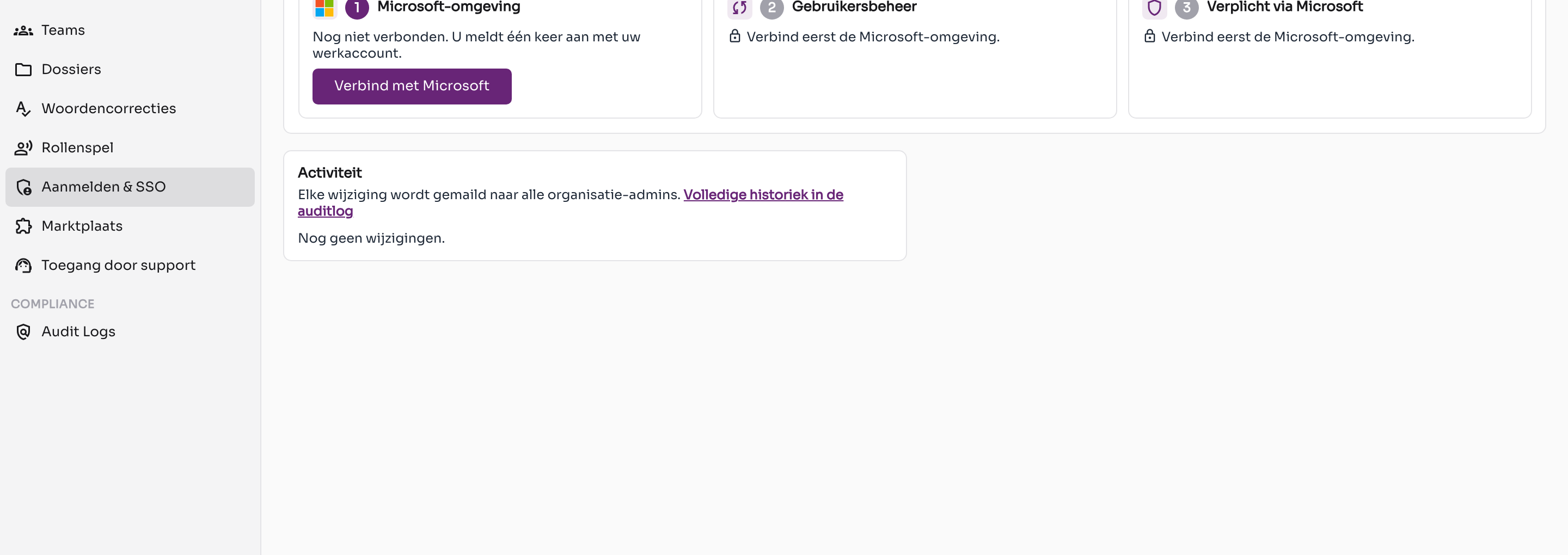
Dans le menu de gauche, choisissez Connexion & SSO. Vous voyez trois éléments côte à côte : Environnement Microsoft, Gestion des utilisateurs et Connexion obligatoire via Microsoft.
Cliquez sur Connecter à Microsoft sous Environnement Microsoft.
Connectez-vous avec votre compte professionnel Microsoft, pas avec un compte personnel (comme @outlook.com ou @hotmail.com).
Microsoft demande une autorisation pour Claritalk ? Cochez Donner le consentement au nom de votre organisation (en anglais : Consent on behalf of your organization), si cette option est disponible, et cliquez sur Accepter (Accept).
Vous êtes automatiquement redirigé vers Claritalk. Sous Environnement Microsoft, il est maintenant indiqué Connecté, avec le nom de votre environnement et votre nom.
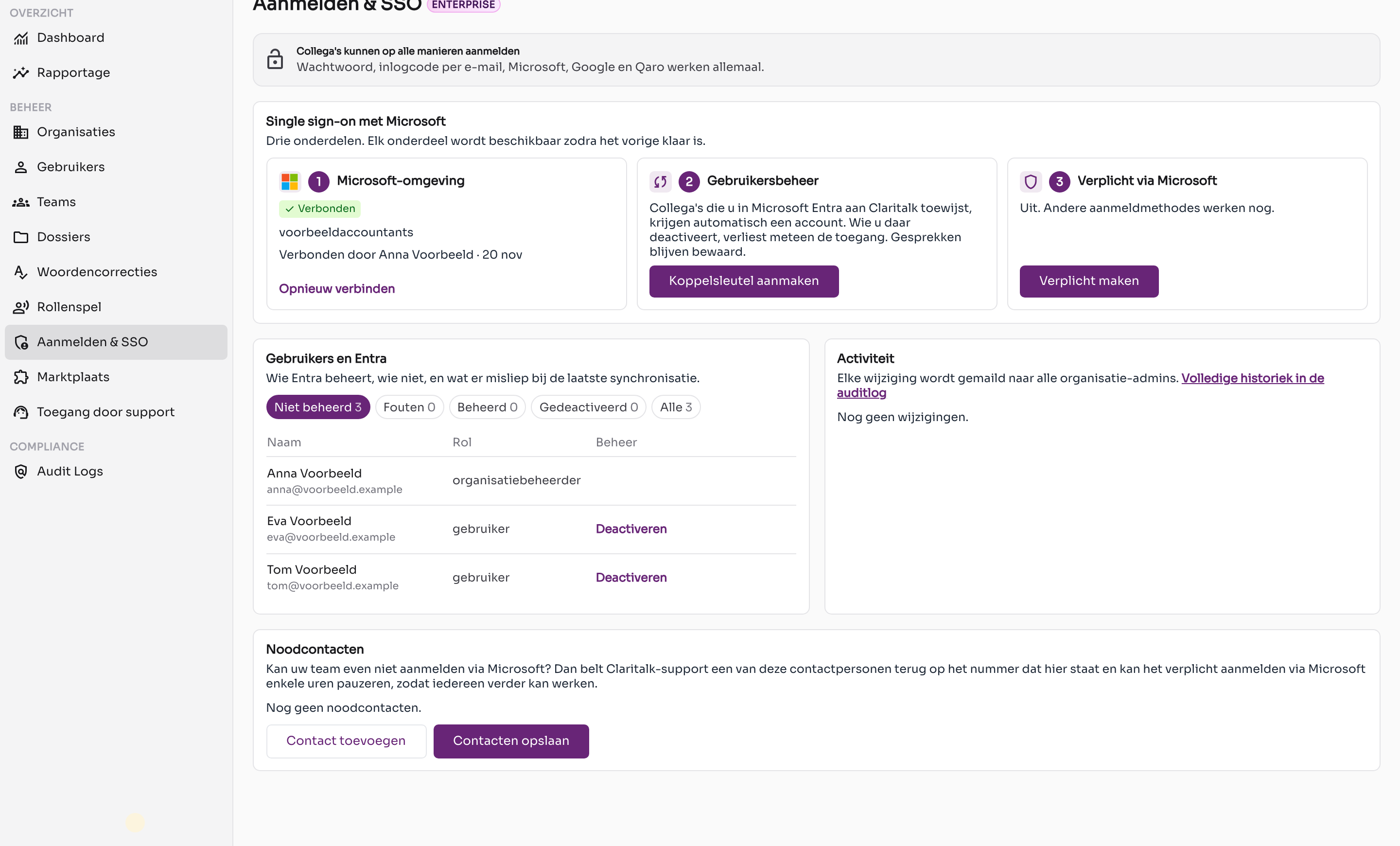
Voulez-vous simplement que vos collègues puissent se connecter avec Microsoft ? Vous n'avez rien d'autre à faire dans Entra : cela fonctionne via l'application Claritalk pour laquelle vous venez de donner votre consentement. Allez directement à l'étape 5.
Étape 2 — Entra : créer une application pour Claritalk
Dans cette application, vous allez définir quels collègues reçoivent un compte Claritalk. Le centre d'administration Entra est généralement en anglais ; les noms des boutons sont indiqués ci-dessous tels que vous les verrez.
Ouvrez le centre d'administration Microsoft Entra dans un nouvel onglet et connectez-vous.
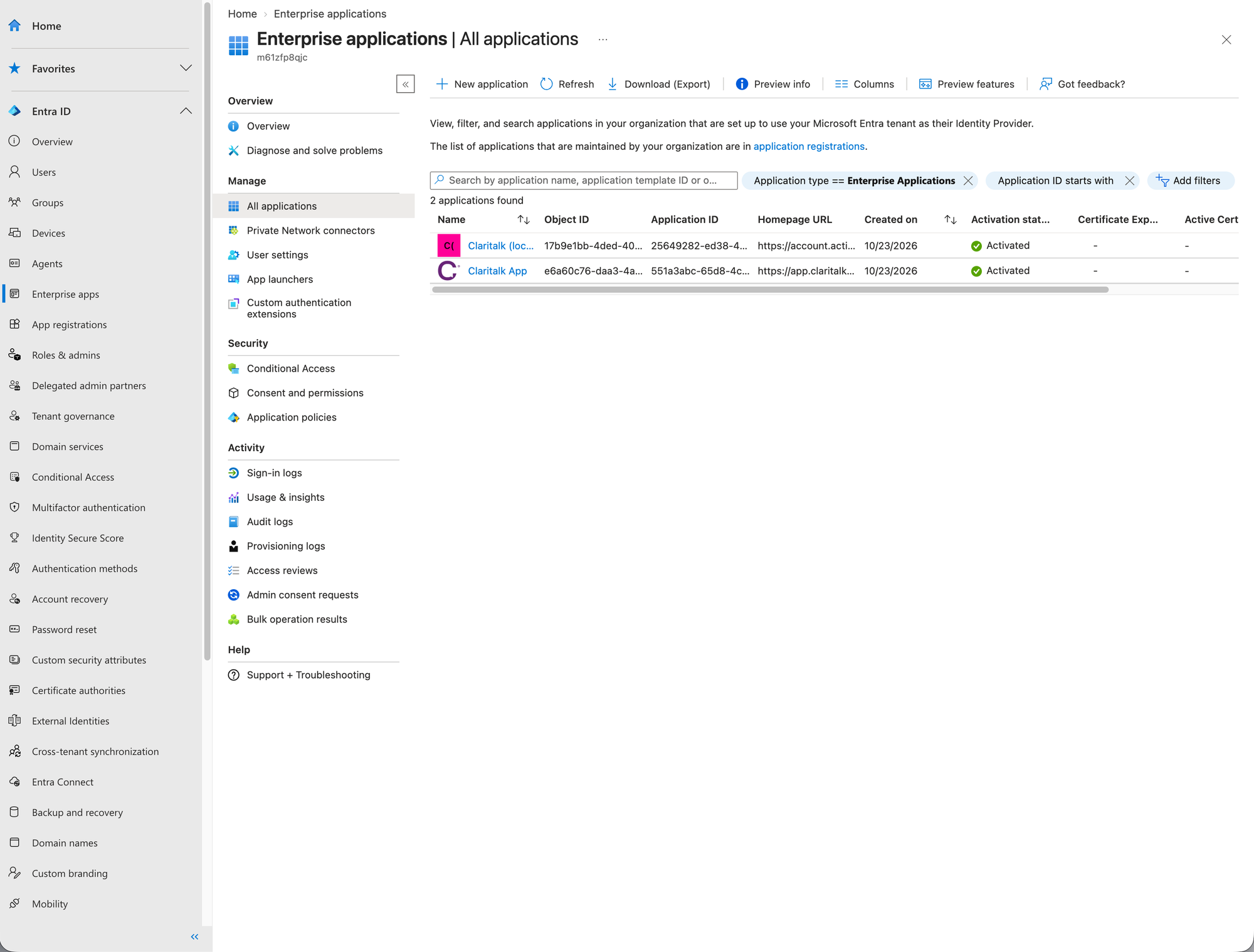
Dans le menu de gauche, allez à Entra ID > Enterprise apps.
Cliquez sur New application en haut.
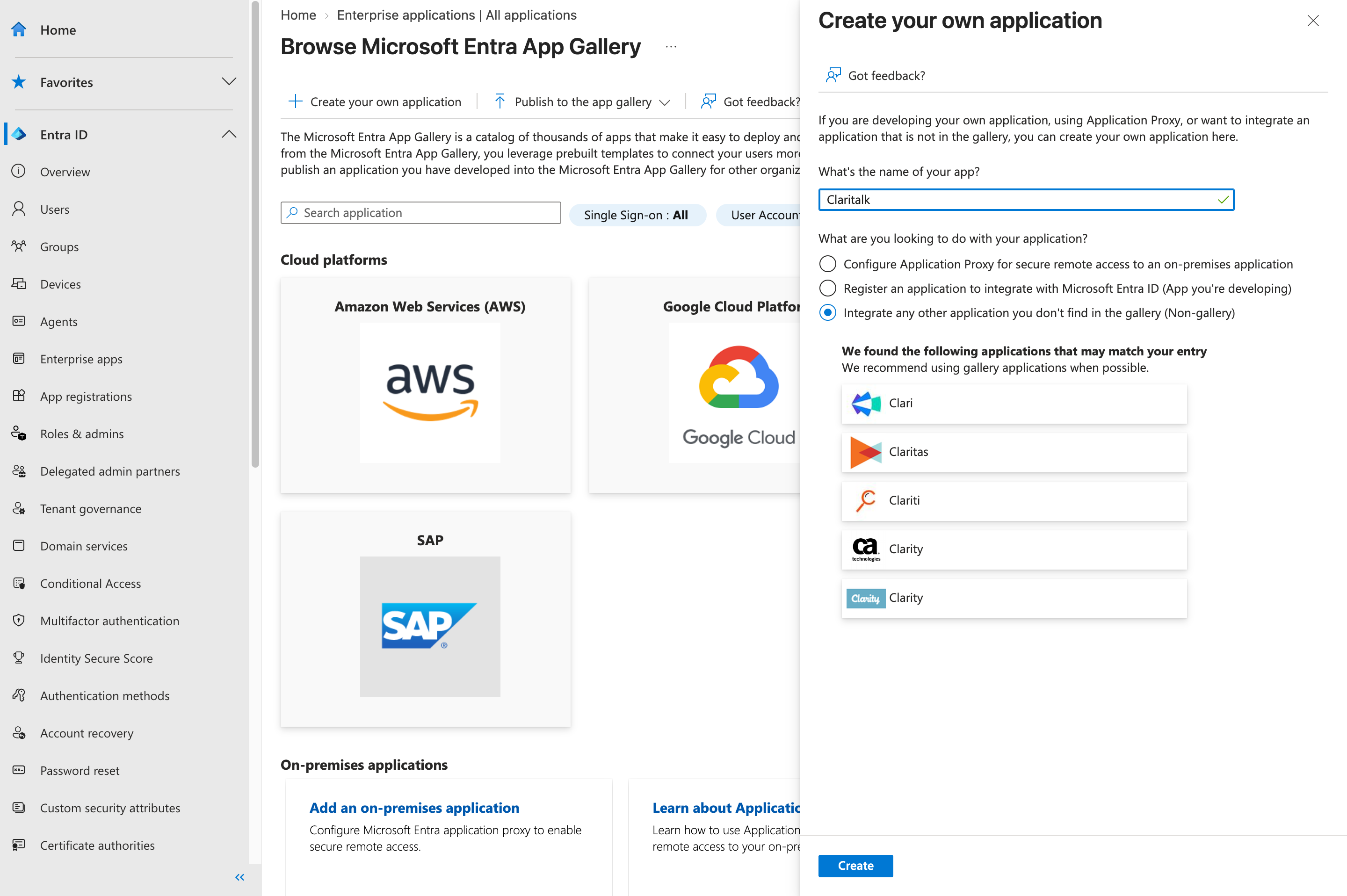
Sur la page qui s'ouvre, cliquez sur Create your own application en haut. Une fenêtre s'ouvre à droite.
Entrez Claritalk dans le champ What's the name of your app?.
Choisissez la troisième option : Integrate any other application you don't find in the gallery (Non-gallery). Généralement, elle est déjà cochée.
Cliquez sur Create en bas. Après quelques secondes, la nouvelle application s'ouvre.
Attention à deux pièges
Sous le nom, Entra propose des applications, comme Clari ou Clarity. Ce sont d'autres produits. Ne les sélectionnez pas ; cliquez simplement sur Create.
Ne choisissez pas la deuxième option, Register an application to integrate with Microsoft Entra ID (App you're developing). Vous obtiendrez un formulaire avec des types de compte et une URI de redirection, et l'application ne pourra pas ensuite envoyer des utilisateurs vers Claritalk. Il en va de même pour une application sous App registrations. C'est déjà fait ? Supprimez cette application et recommencez à partir du point 3.
Étape 3 — Claritalk et Entra : créer la clé de connexion et la coller
La clé de connexion comprend deux valeurs : une adresse et une clé secrète. Claritalk n'affiche la clé qu'une seule fois. Gardez donc les deux onglets ouverts et collez-la immédiatement dans Entra.
Dans Entra : ouvrir l'écran où la clé doit aller
Dans l'application Claritalk que vous avez créée à l'étape 2, choisissez Provisioning dans le menu de gauche.
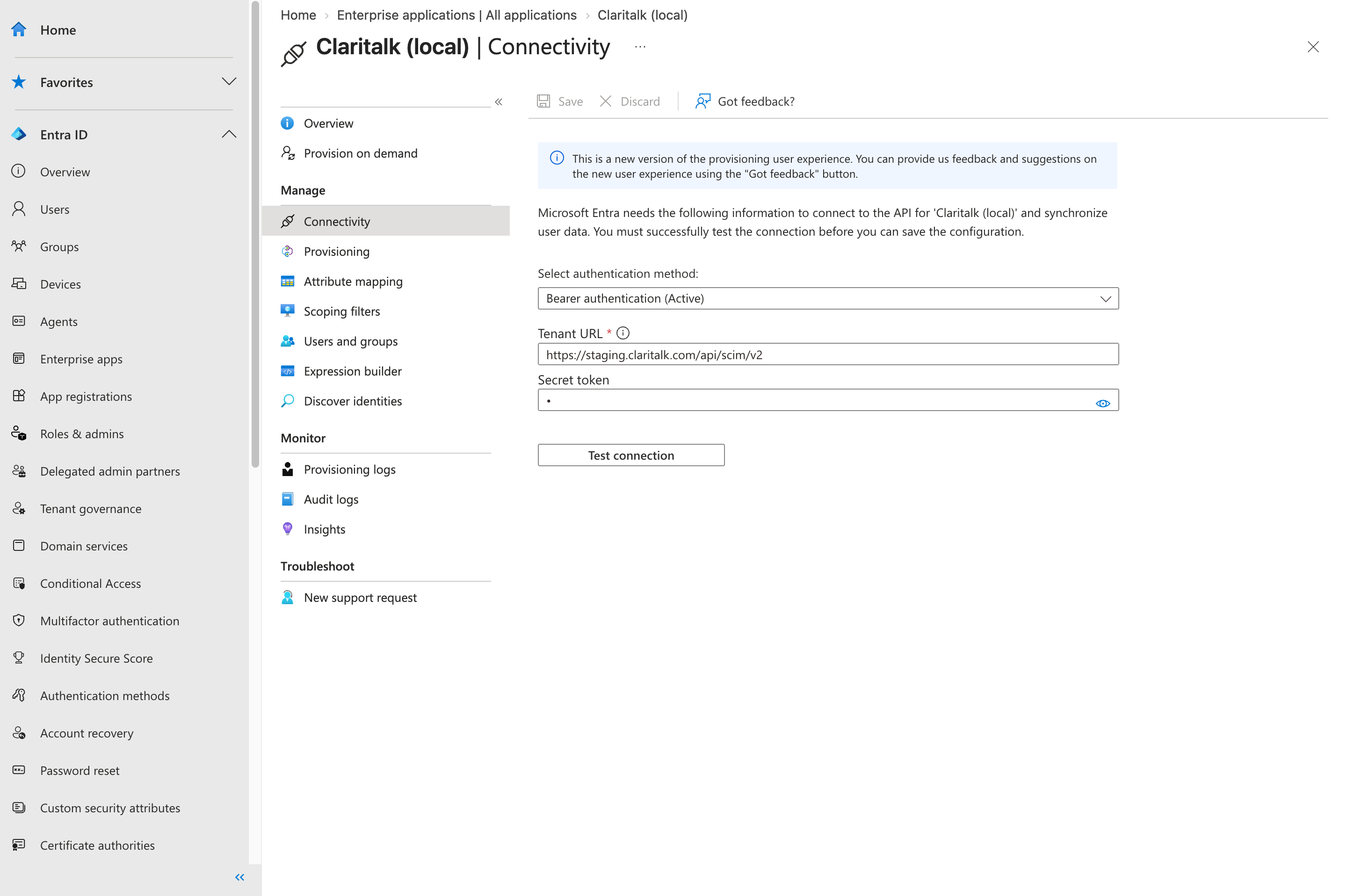
Cliquez sur Connect your application dans l'onglet Get started. La page Connectivity s'ouvre.
Sous Select authentication method, choisissez Bearer authentication.
Dans Claritalk : créer la clé
Allez à l'onglet avec Claritalk, page Connexion & SSO.
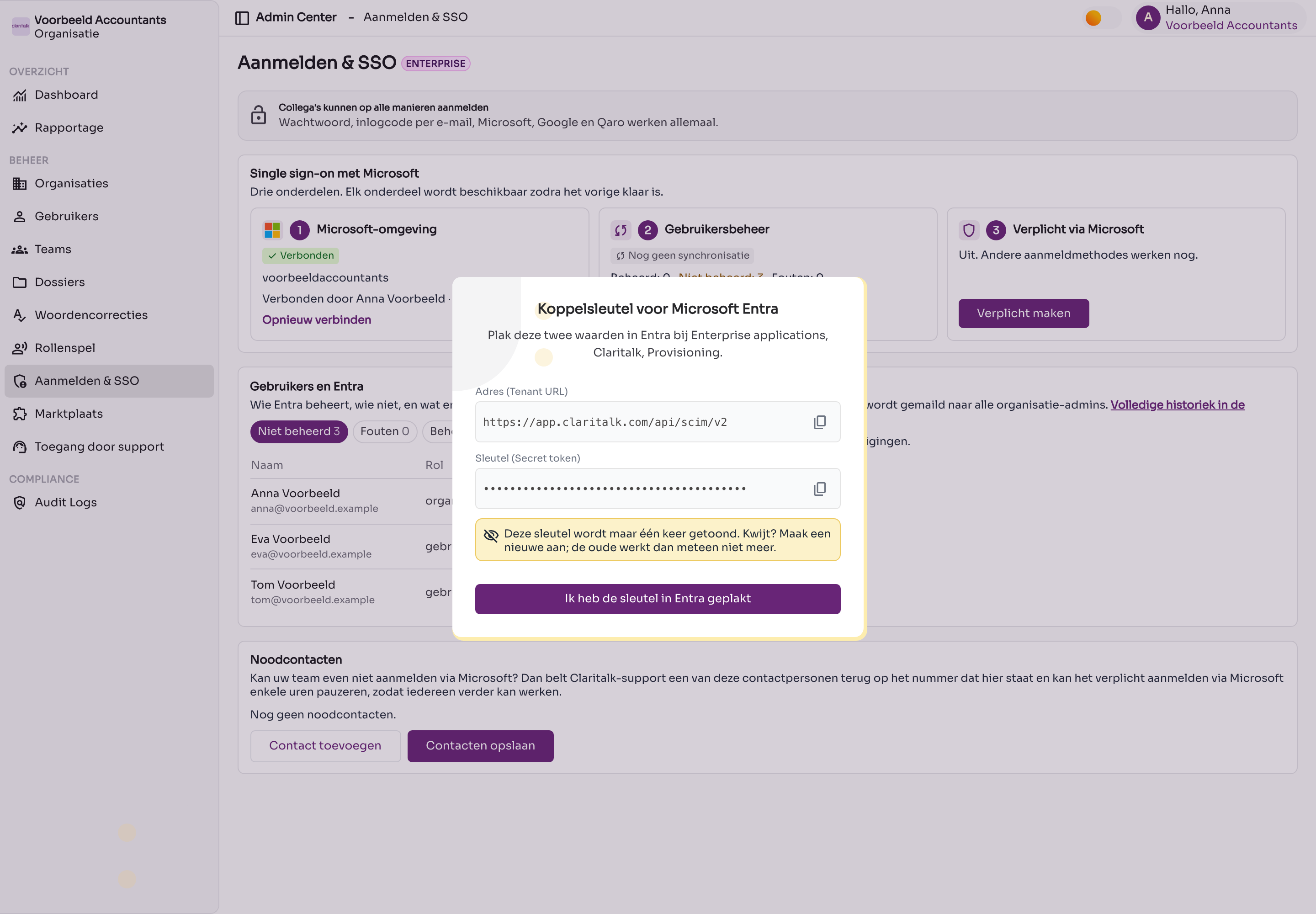
Sous Gestion des utilisateurs, cliquez sur Créer une clé de connexion. Une fenêtre s'ouvre avec deux valeurs : Adresse (Tenant URL) et Clé (Secret token). Ne fermez pas encore cette fenêtre.
Dans Entra : coller la clé et tester
Dans Claritalk, copiez l'Adresse avec l'icône de copie et collez-la dans Entra sous Tenant URL.
Dans Claritalk, copiez la Clé et collez-la dans Entra sous Secret token.
Dans Entra, cliquez sur Test connection. Après quelques secondes, Entra confirme que la connexion a réussi.
Cliquez sur Save en haut.
Retournez à Claritalk et cliquez dans la fenêtre sur J'ai collé la clé dans Entra.
La clé donne accès aux comptes de votre organisation : ne la mettez pas dans les e-mails, les chats ou les captures d'écran. Fenêtre fermée trop tôt ou clé perdue ? Cliquez dans Claritalk sous Gestion des utilisateurs sur Nouvelle clé et collez-la à nouveau dans Entra. L'ancienne clé cesse immédiatement de fonctionner.
Étape 4 — Entra : choisir qui a accès, tester et démarrer
Tout ce qui suit se fait dans l'application Claritalk dans Entra. Exécutez les sections dans cet ordre.
a. Coupler les utilisateurs de manière stable (recommandé, avant d'assigner les utilisateurs)
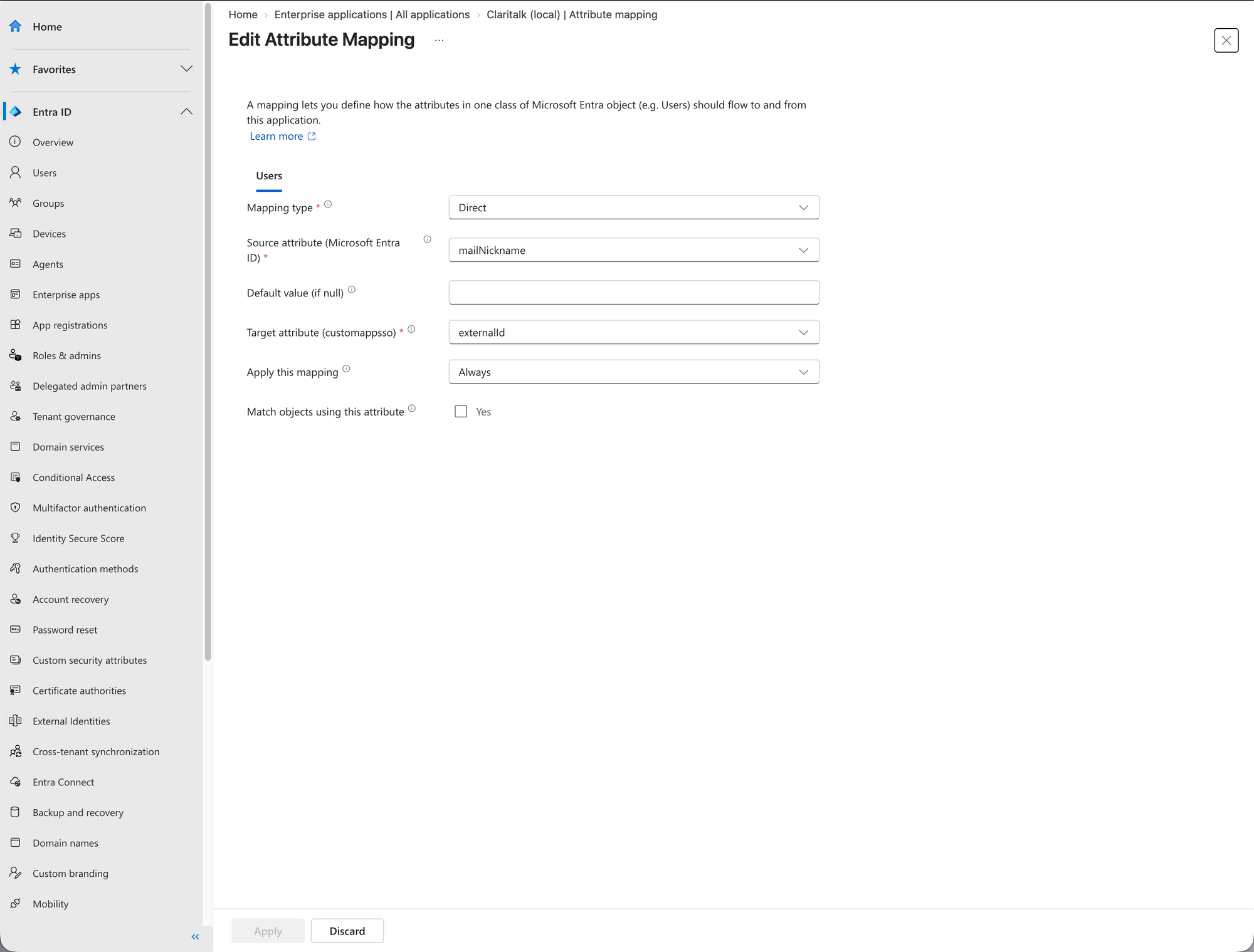
Par défaut, Entra couple un utilisateur à Claritalk via le mailNickname, c'est-à-dire la partie de l'adresse e-mail avant le @. Cela peut changer, par exemple lors d'un changement de nom. L'objectId ne change jamais et est donc un choix plus sûr.
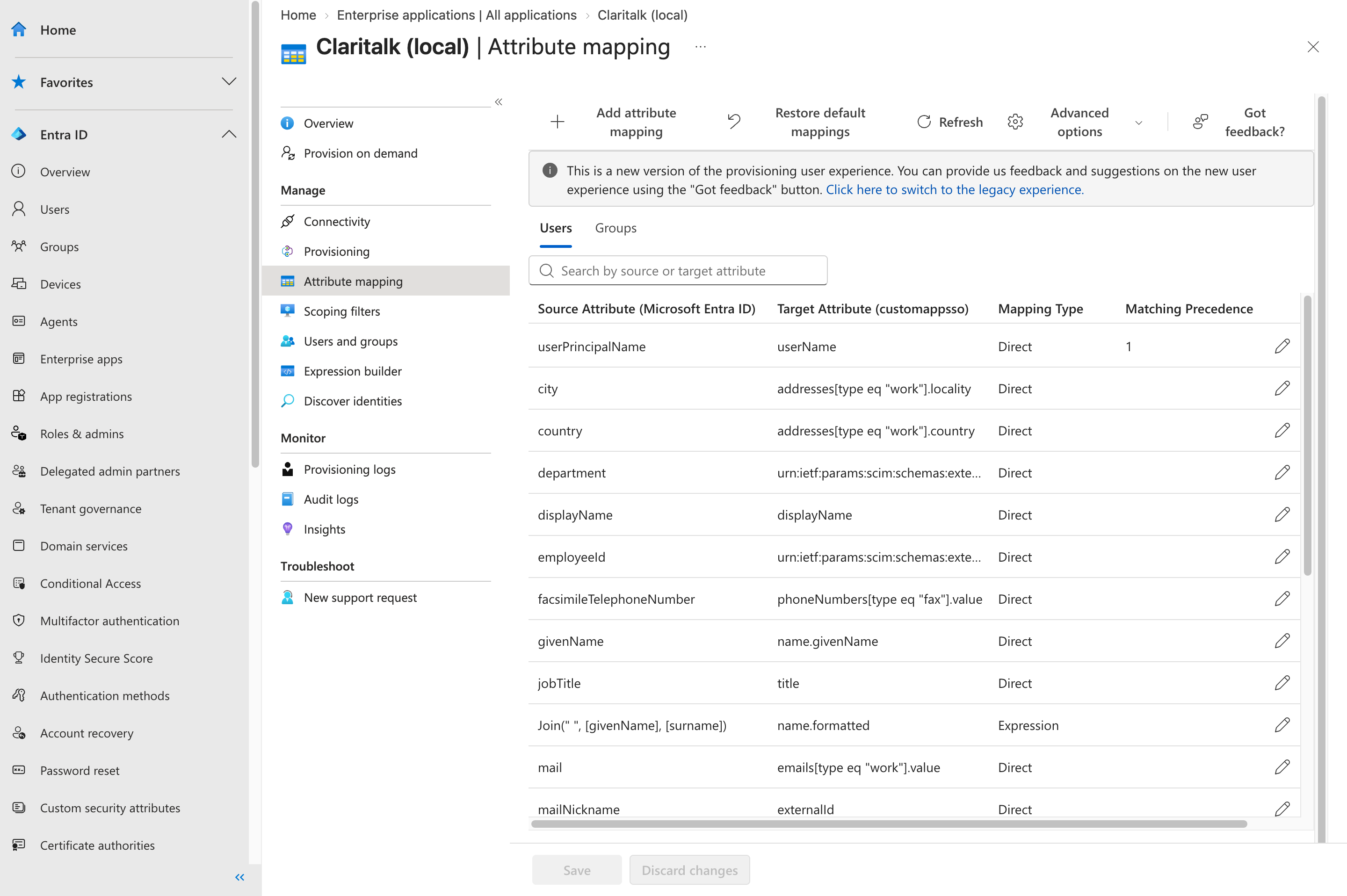
Dans le menu de gauche, choisissez Attribute mapping et ouvrez l'onglet Users.
Faites défiler jusqu'à la ligne où dans la colonne Target Attribute se trouve externalId. À gauche se trouve mailNickname.
Cliquez sur le crayon à droite de cette ligne. La fenêtre Edit Attribute Mapping s'ouvre.
Sous Source attribute, choisissez objectId au lieu de mailNickname. Laissez les autres champs tels qu'ils sont.
Cliquez sur Apply en bas, puis, de retour dans la liste, sur Save.
b. Assigner les collègues
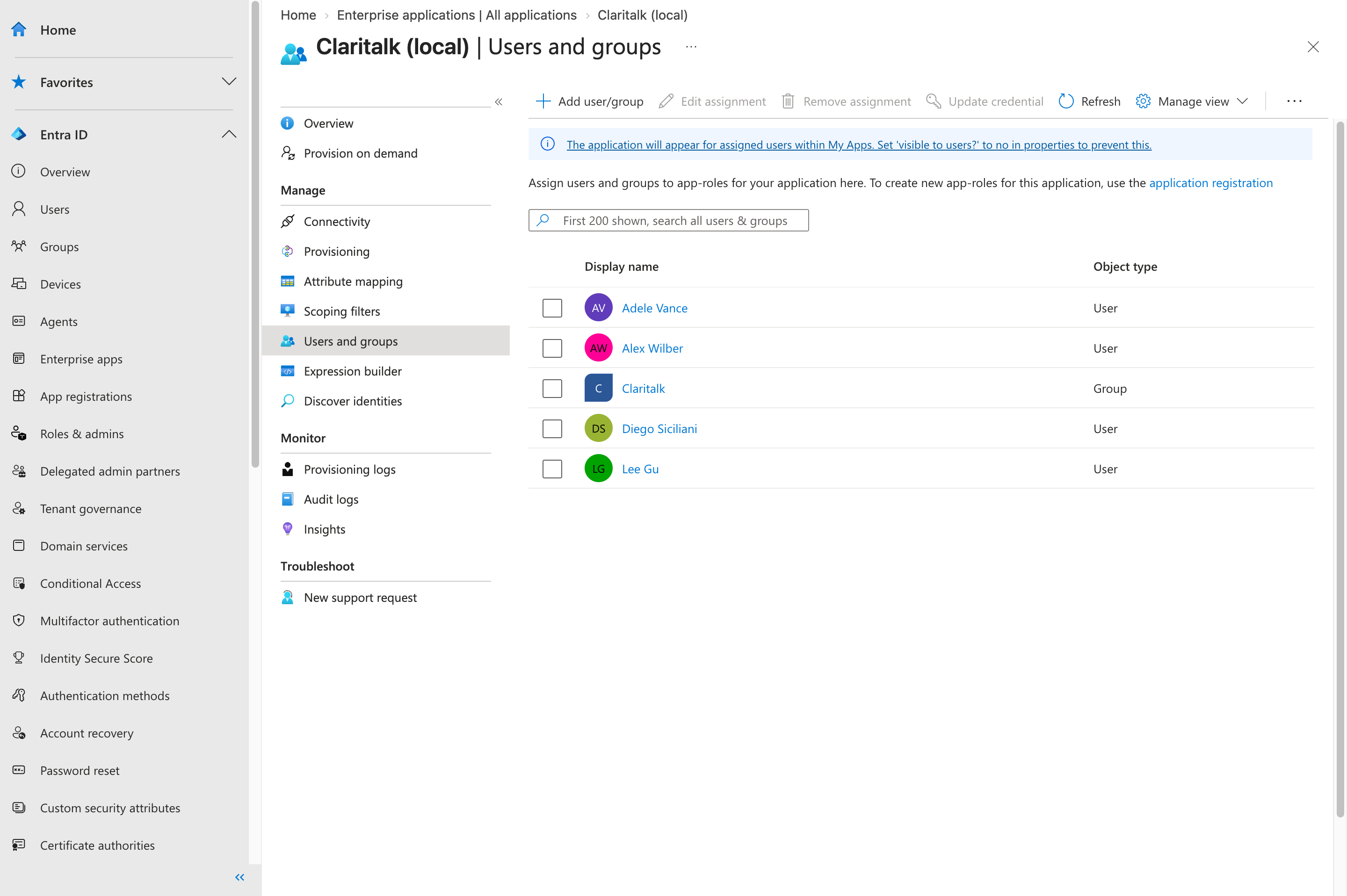
Dans le menu de gauche, choisissez Users and groups et cliquez sur Add user/group.
Sous Users, cliquez sur None Selected, cochez les collègues qui peuvent utiliser Claritalk et cliquez sur Select.
Cliquez sur Assign.
Assignez des personnes, pas des groupes : Claritalk crée des comptes par personne.
c. Tester avec un collègue
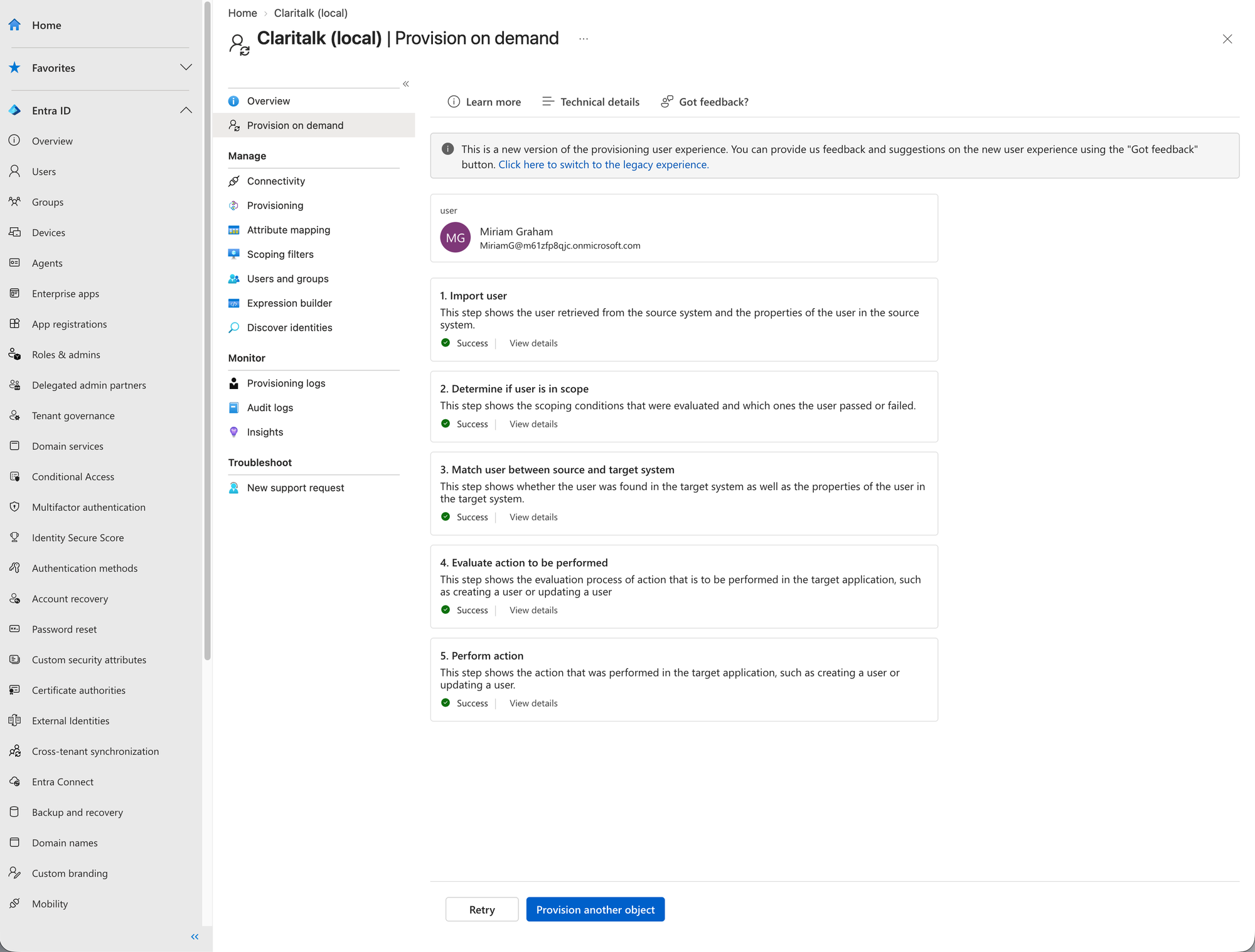
Dans le menu de gauche, choisissez Provision on demand.
Cherchez un collègue que vous venez d'assigner et cliquez sur Provision.
Après quelques secondes, vous voyez cinq étapes, chacune avec Success. Ce collègue a maintenant un compte dans Claritalk et reçoit un e-mail de bienvenue. S'il y a une erreur à une étape, cliquez sur View details et consultez Dépannage.
d. Démarrer
Dans le menu de gauche, choisissez Provisioning et ouvrez Settings.
Vérifiez que Scope est défini sur Sync only assigned users and groups. Ainsi, seuls les collègues que vous avez assignés reçoivent un compte.
Mettez Provisioning Status sur On et cliquez sur Save en haut.
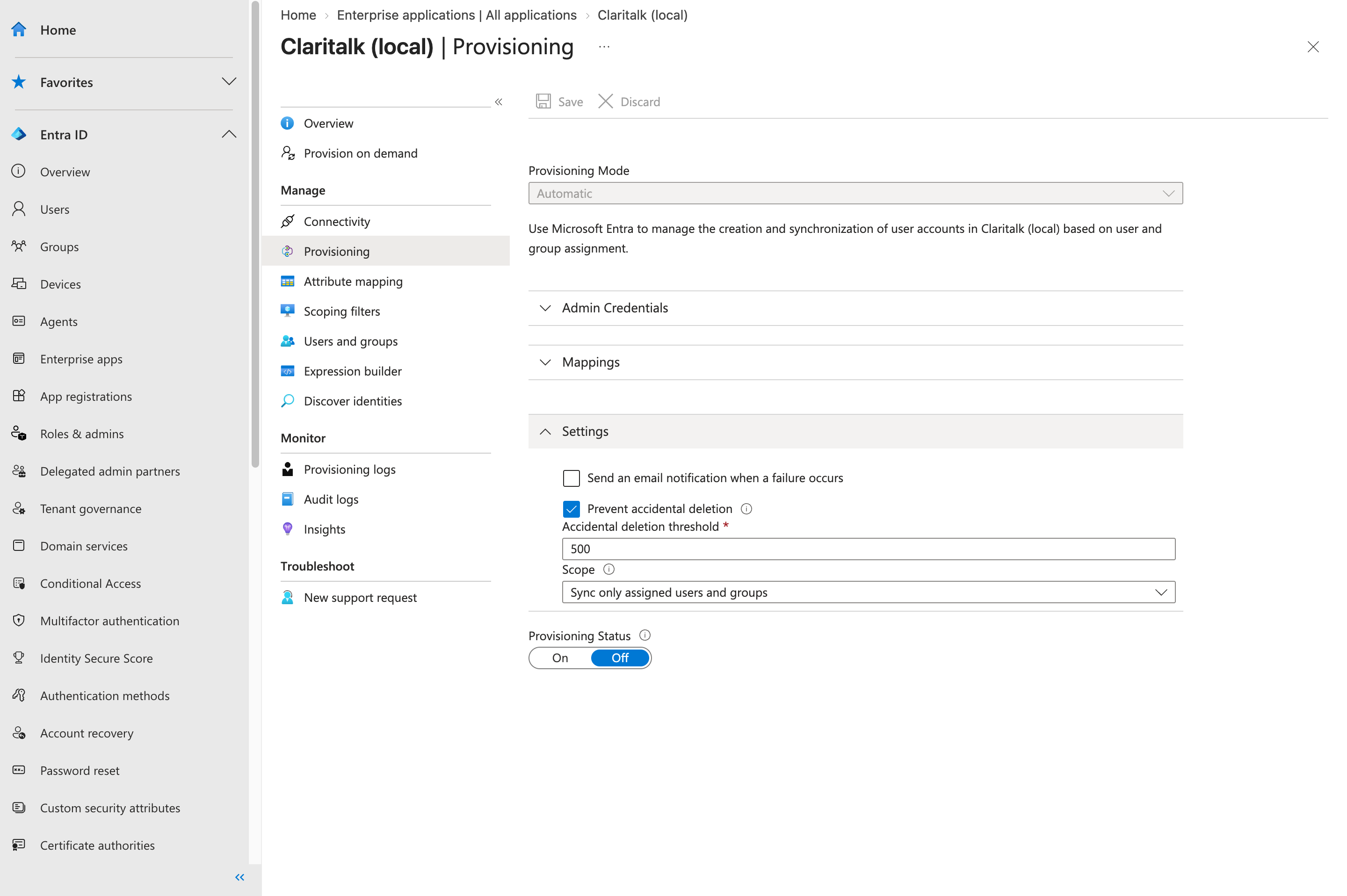
À partir de maintenant, Entra met à jour Claritalk lui-même, environ tous les 40 minutes. Si vous assignez plus tard un collègue, changez un nom ou désactivez quelqu'un dans Entra, Claritalk suit automatiquement. Le premier cycle peut prendre un peu plus de temps.
Étape 5 — Claritalk : vérifier et rendre obligatoire la connexion via Microsoft
a. Vérifier que vos collègues arrivent
Ouvrez Connexion & SSO dans Claritalk.
Sous Gestion des utilisateurs, vous voyez quand Entra a pour la dernière fois envoyé quelque chose, et combien de collègues sont Gérés (par Entra) et Non gérés.
Dans la liste Utilisateurs et Entra, cliquez sur Gérés. Les collègues que vous avez assignés dans Entra s'affichent ici avec Géré par Entra. Les collègues qui avaient déjà un compte Claritalk avec la même adresse e-mail sont couplés et ne sont pas créés en double.
S'il y a quelque chose sous Erreurs, vous voyez pour chaque collègue ce qui s'est mal passé (voir Dépannage).
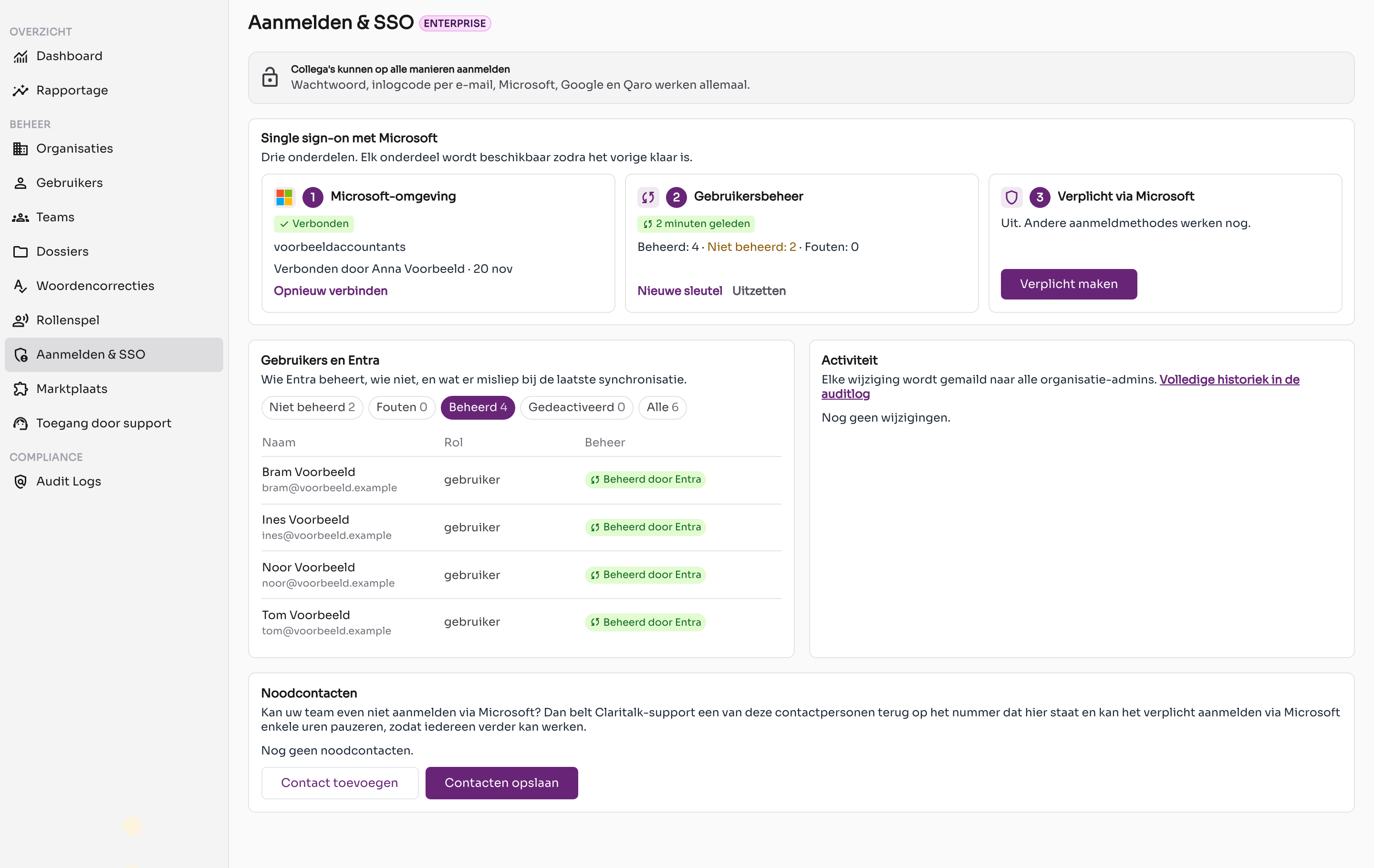
Si vous retirez un collègue de l'application dans Entra ou désactivez le compte, ce collègue perd aussi l'accès à Claritalk lors du cycle suivant. Ses conversations restent conservées.
b. Remplir les contacts d'urgence (faites-le avant de rendre la connexion obligatoire)
En cas de panne chez Microsoft, personne dans votre organisation ne peut se connecter. Claritalk-support appellera l'un de vos contacts d'urgence et pourra suspendre la connexion obligatoire pendant quelques heures.
En bas de la page, sous Contacts d'urgence, cliquez sur Ajouter un contact.
Entrez le nom, le rôle et le numéro de téléphone. De préférence, ajoutez deux personnes.
Cliquez sur Enregistrer les contacts.
c. Rendre obligatoire la connexion via Microsoft (optionnel)
Après cela, vos collègues ne pourront se connecter que avec leur compte Microsoft, sur le web, sur Desktop et sur mobile. Vérifiez d'abord que chaque collègue a dans Claritalk un compte Microsoft dans votre environnement, avec la même adresse e-mail que dans Claritalk. Ceux qui n'en ont pas ne pourront plus se connecter après cette étape.
Sous Connexion obligatoire via Microsoft, cliquez sur Rendre obligatoire.
Si vous ne vous êtes pas encore connecté avec Microsoft dans cette session, la fenêtre vous le demande d'abord : cliquez sur Se connecter avec Microsoft. Cela garantit que vous pouvez toujours vous connecter après.
Lisez ce qui va changer. La fenêtre montre aussi combien de collègues ne se sont jamais connectés via Microsoft : ils le feront lors de leur prochaine connexion.
Cochez que vous avez vérifié que vos collègues peuvent se connecter avec leur compte Microsoft, et cliquez sur Rendre obligatoire.
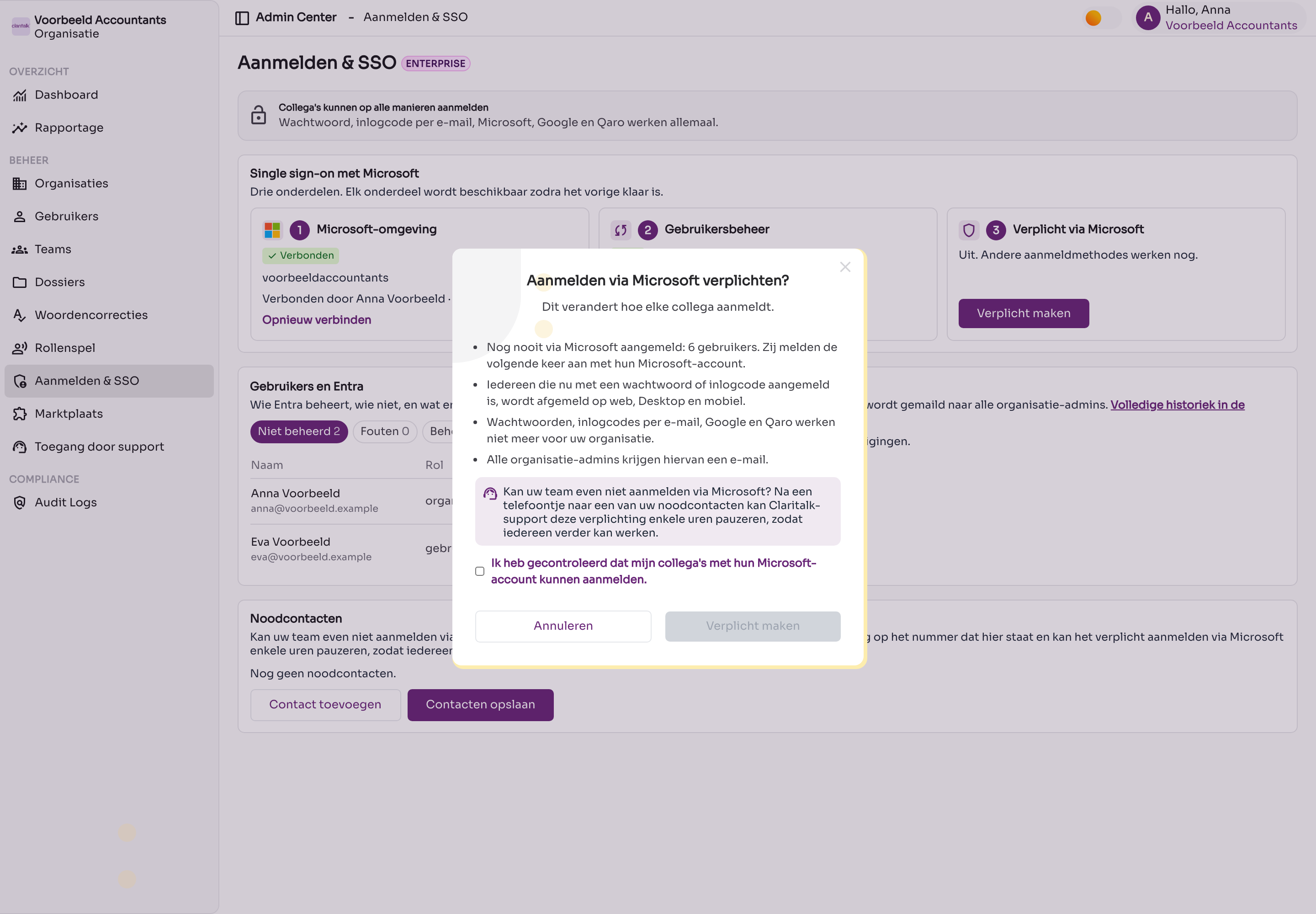
Ce qui se passe alors : les mots de passe, les codes de connexion par e-mail, Google et Qaro ne fonctionnent plus pour votre organisation, et ceux qui sont actuellement connectés d'une autre manière sont déconnectés. Tous les administrateurs reçoivent un e-mail pour chaque modification. Vous pouvez toujours revenir en arrière : cliquez sous Connexion obligatoire via Microsoft sur Désactiver.
Dépannage
| Ce que vous voyez | Pourquoi | Ce que vous faites |
|---|---|---|
| Connexion & SSO n'est pas dans le panneau d'administration | Enterprise SSO n'a pas encore été activé pour votre organisation, ou vous n'êtes pas administrateur | Contactez votre gestionnaire de compte |
| « Ce compte Microsoft n'appartient pas à un environnement organisationnel » | Vous vous êtes connecté avec un compte Microsoft personnel | Connectez-vous avec votre compte professionnel (étape 1) |
| « Connectez d'abord l'environnement Microsoft » | L'étape 1 n'a pas été effectuée | Faites d'abord l'étape 1 |
| Dans Entra, il y a un avertissement sous Provisioning et Get started est grisé | L'application a été créée avec la mauvaise option (App you're developing) ou sous App registrations | Supprimez cette application et recréez-la avec l'option Non-gallery (étape 2) |
| Test connection échoue | L'adresse ou la clé a été collée incorrectement ou incomplètement, ou une nouvelle clé a été créée entre-temps | Dans Claritalk, cliquez sur Nouvelle clé et collez les deux valeurs à nouveau (étape 3) |
| Un collègue assigné n'apparaît pas dans Claritalk | Le collègue n'est pas assigné, Scope est mal configuré, Provisioning Status est sur Off, ou le cycle suivant n'a pas eu lieu | Vérifiez les étapes 4b et 4d, et utilisez Provision on demand pour tester immédiatement |
| Un collègue est sous Erreurs : « cette adresse e-mail appartient déjà à une autre organisation Claritalk » | Cette adresse e-mail a déjà un compte dans une autre organisation Claritalk | Contactez Claritalk-support |
| Un collègue que vous avez retiré dans Entra peut encore se connecter à Claritalk | Entra n'a pas encore envoyé la modification | Attendez le cycle suivant (jusqu'à 40 minutes) ou utilisez Provision on demand pour ce collègue |
| Un collègue ne peut plus se connecter après le rendu obligatoire | Ce collègue n'a pas de compte Microsoft dans votre environnement, ou a une adresse e-mail différente de celle dans Claritalk | Assurez-vous que l'adresse e-mail dans Entra et Claritalk est la même. Si ce n'est pas possible immédiatement, désactivez temporairement la connexion obligatoire via Microsoft |
| Personne ne peut se connecter en raison d'une panne chez Microsoft | Microsoft est inaccessible | Appelez Claritalk-support ; après vérification avec vos contacts d'urgence, le support peut suspendre la connexion obligatoire pendant quelques heures |
Vous ne trouvez pas la solution ? Envoyez à Claritalk-support le message exact et une capture d'écran (sans la clé) via le bouton support dans Claritalk ou via support@claritalk.com.