Claritalk Enterprise SSO en gebruikersbeheer instellen
≈ 10 min leestijd
Met deze handleiding koppelt u Claritalk aan de Microsoft-omgeving van uw organisatie. Reken op ongeveer 20 minuten. U hebt daarbij twee browsertabbladen open: de pagina Aanmelden & SSO in Claritalk en het Microsoft Entra-beheercentrum.
Wat u ermee bereikt
| Onderdeel | Wat het doet | Nodig? |
|---|---|---|
| Microsoft-omgeving verbinden (stap 1) | Claritalk weet welke Microsoft-omgeving bij uw organisatie hoort | Ja, altijd eerst |
| Gebruikersbeheer via Entra (stap 2 tot 4) | Collega's die u in Entra aan Claritalk toewijst, krijgen automatisch een account. Wie u daar uitzet, verliest ook in Claritalk de toegang | Aanbevolen |
| Aanmelden via Microsoft verplicht maken (stap 5) | Collega's kunnen alleen nog aanmelden met hun Microsoft-account | Optioneel |
Begrippen
Microsoft Entra ID: de dienst van Microsoft waarin uw organisatie haar gebruikers en hun toegang beheert (vroeger Azure Active Directory).
Enterprise application: een app in Entra waarmee u regelt welke gebruikers bij een andere toepassing, hier Claritalk, terechtkomen.
Provisioning: Entra maakt accounts in Claritalk automatisch aan, werkt ze bij en zet ze uit. In Claritalk heet dit Gebruikersbeheer.
Koppelsleutel: het adres en de geheime sleutel waarmee Entra met Claritalk mag praten.
Wat u nodig hebt
Enterprise SSO is voor uw organisatie vrijgegeven door Claritalk. Ziet u Aanmelden & SSO niet in het beheerpaneel, neem dan contact op met uw accountmanager.
In Claritalk: een beheerdersaccount van uw organisatie.
In Entra: de rol Cloud Application Administrator, Application Administrator of Global Administrator. Twijfelt u, vraag het na bij uw IT-beheerder.
Een Microsoft-werkaccount in die omgeving, met hetzelfde e-mailadres als uw Claritalk-account.
Het verloop in het kort
Claritalk: uw Microsoft-omgeving verbinden.
Entra: een app voor Claritalk aanmaken.
Claritalk en Entra: de koppelsleutel aanmaken en in Entra plakken.
Entra: kiezen wie toegang krijgt, testen en starten.
Claritalk: controleren, en desgewenst aanmelden via Microsoft verplicht maken.
Stap 1 — Claritalk: uw Microsoft-omgeving verbinden
U meldt één keer aan met uw Microsoft-werkaccount. Daarmee weet Claritalk welke Microsoft-omgeving bij uw organisatie hoort, en worden de onderdelen Gebruikersbeheer en Verplicht via Microsoft beschikbaar.
Meld u aan in Claritalk en open het beheerpaneel.
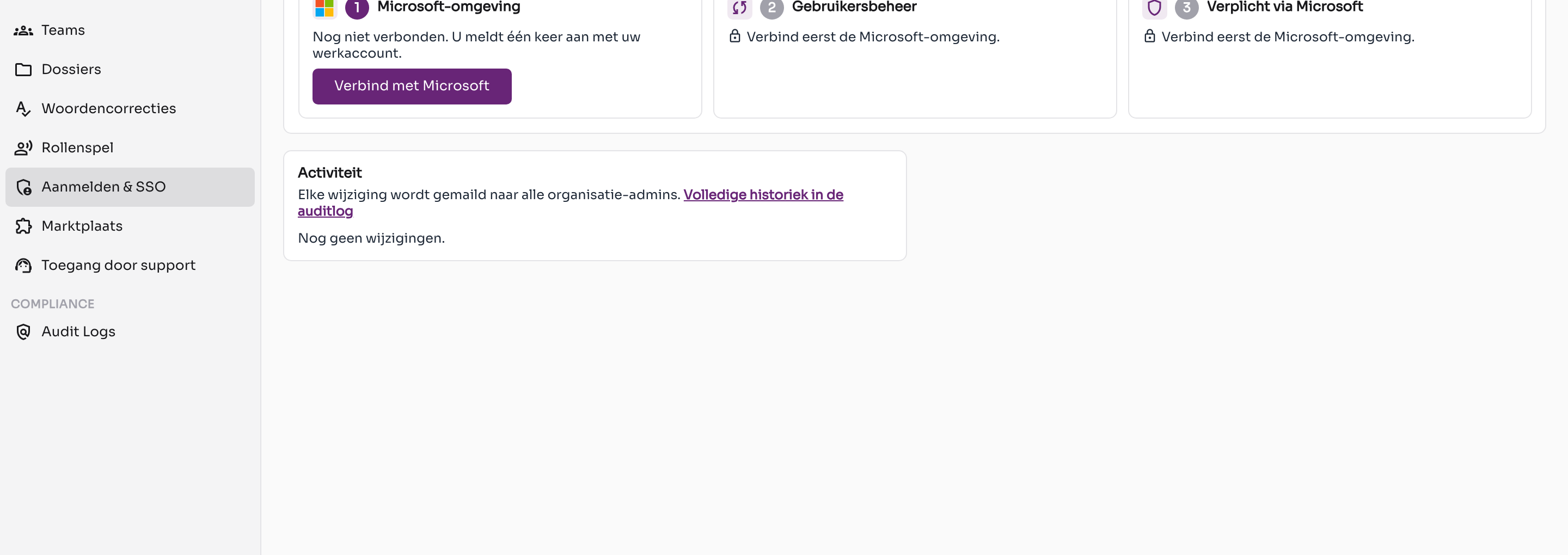
Kies in het menu links Aanmelden & SSO. U ziet drie onderdelen naast elkaar: Microsoft-omgeving, Gebruikersbeheer en Verplicht via Microsoft.
Klik bij Microsoft-omgeving op Verbind met Microsoft.
Meld u aan met uw Microsoft-werkaccount, niet met een persoonlijk account (zoals @outlook.com of @hotmail.com).
Vraagt Microsoft om toestemming voor Claritalk? Vink dan Toestemming geven namens uw organisatie aan (Engels: Consent on behalf of your organization), als die optie er staat, en klik op Accepteren (Accept).
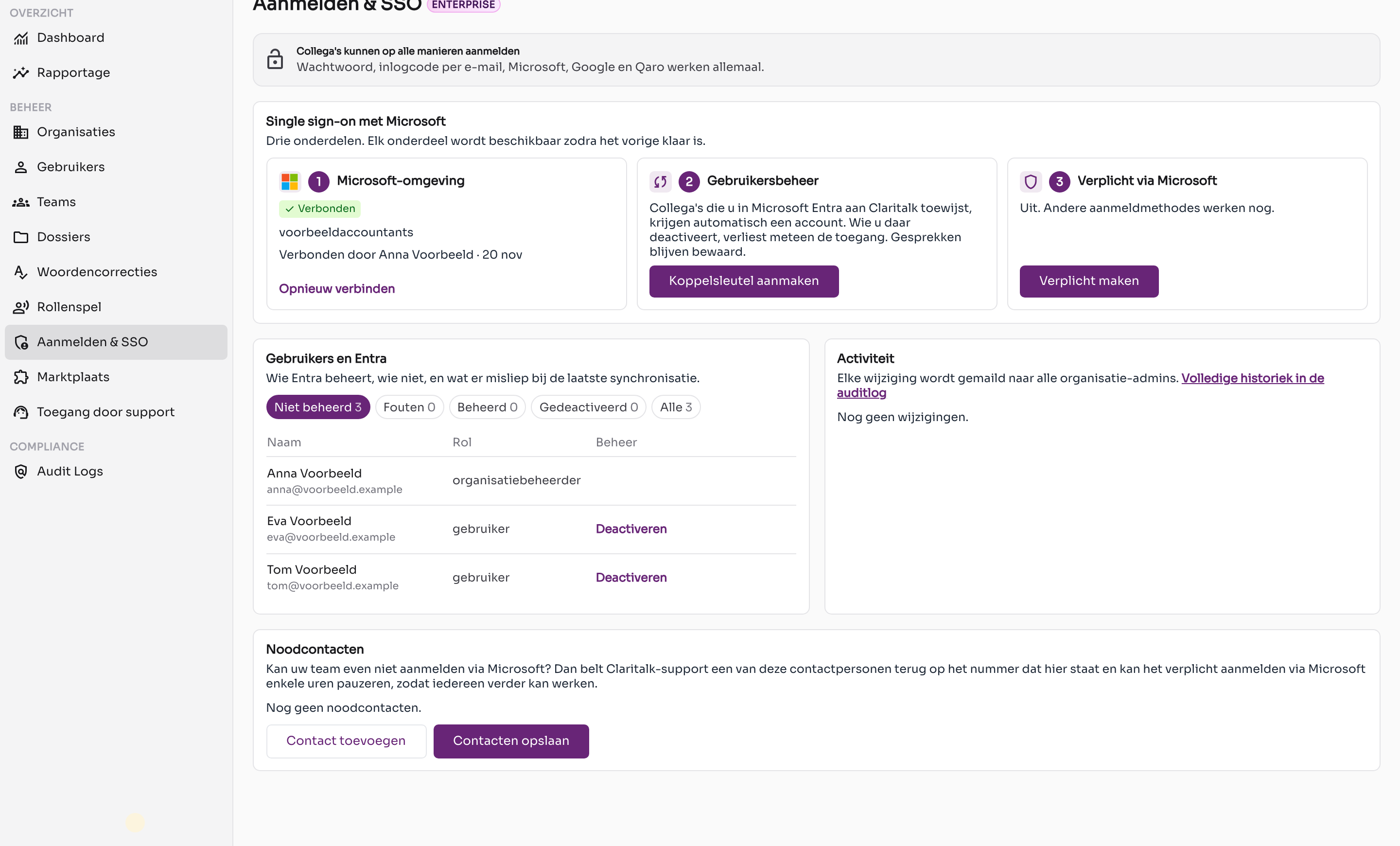
U komt vanzelf terug in Claritalk. Bij Microsoft-omgeving staat nu Verbonden, met de naam van uw omgeving en uw naam.
Wilt u alleen dat collega's met Microsoft kunnen aanmelden? Dan hoeft u verder niets in Entra te doen: dat werkt via de app van Claritalk, waarvoor u net toestemming gaf. Ga dan meteen naar stap 5.
Stap 2 — Entra: een app voor Claritalk aanmaken
In deze app regelt u straks welke collega's een Claritalk-account krijgen. Het Entra-beheercentrum is meestal in het Engels; de knopnamen staan hieronder zoals u ze ziet.
Open het Microsoft Entra-beheercentrum in een nieuw tabblad en meld u aan.
Ga in het menu links naar Entra ID > Enterprise apps.
Klik bovenaan op New application.
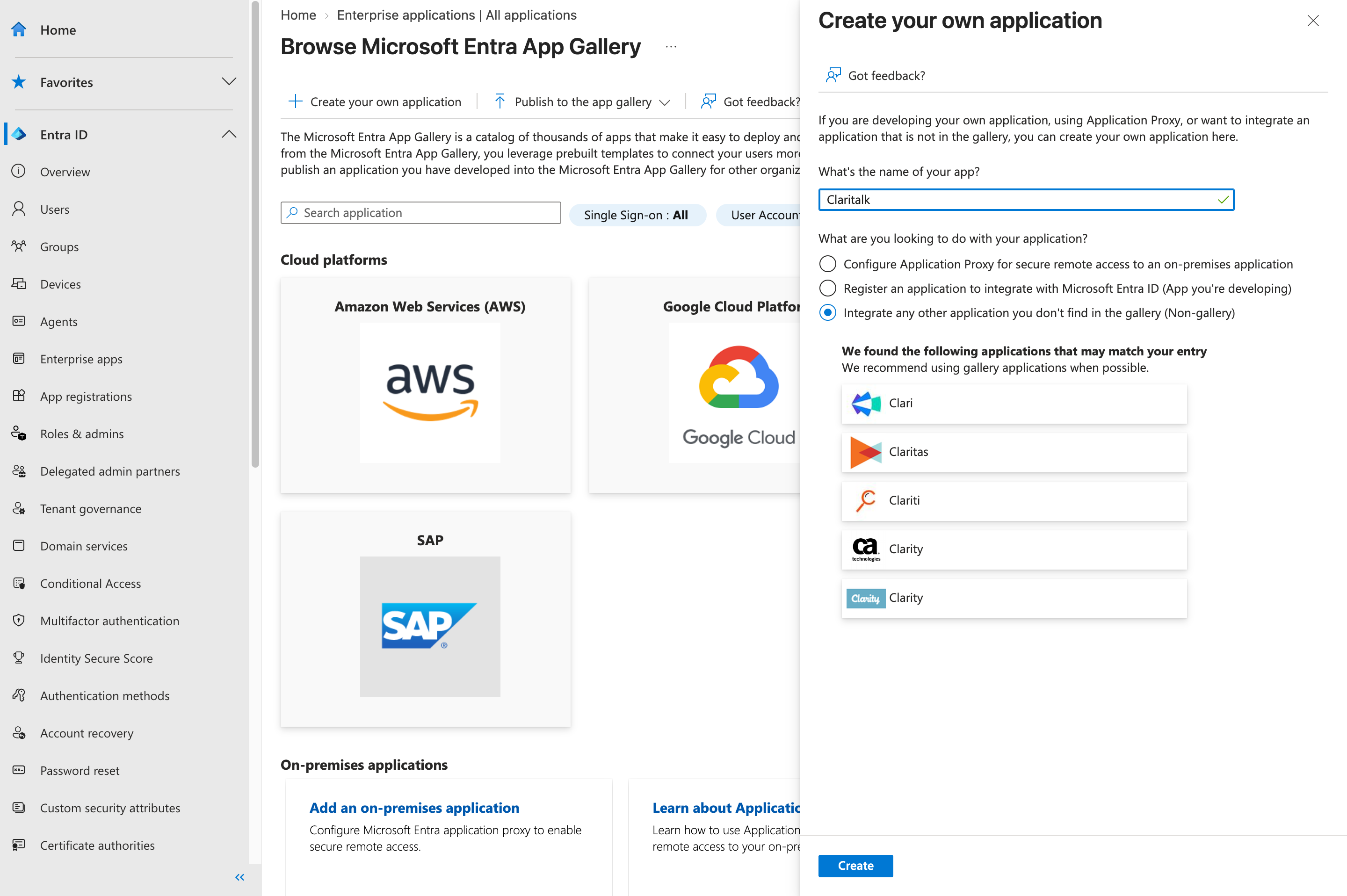
Klik op de pagina die opent bovenaan op Create your own application. Rechts schuift een venster open.
Vul bij What's the name of your app? de naam Claritalk in.
Kies de derde optie: Integrate any other application you don't find in the gallery (Non-gallery). Meestal staat die al aangevinkt.
Klik onderaan op Create. Na enkele seconden opent de nieuwe app.
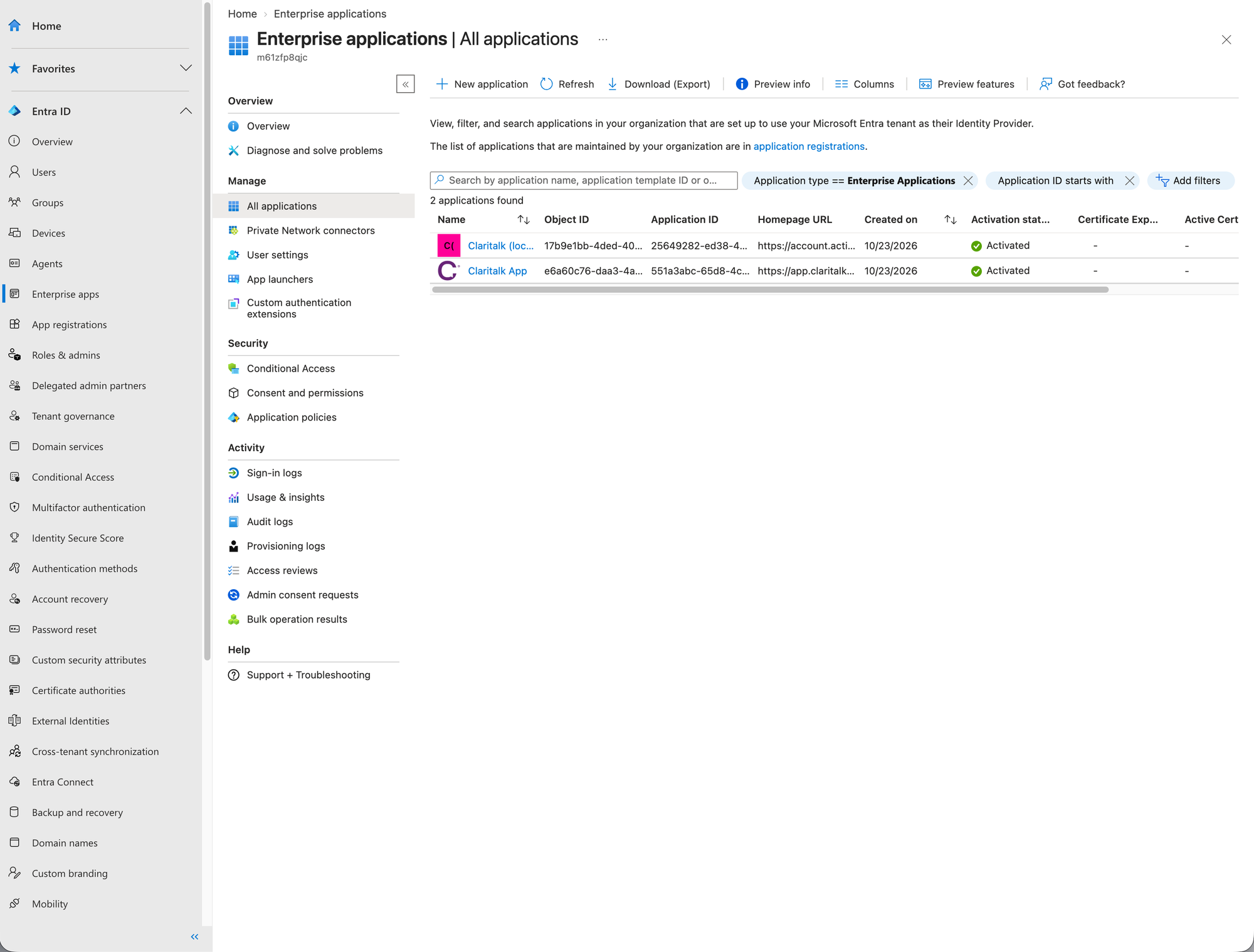
Let op twee valkuilen
Onder de naam stelt Entra apps voor, zoals Clari of Clarity. Dat zijn andere producten. Klik ze niet aan; klik gewoon op Create.
Kies niet de tweede optie, Register an application to integrate with Microsoft Entra ID (App you're developing). Daarmee krijgt u een formulier met account types en een redirect URI, en kan de app later geen gebruikers naar Claritalk sturen. Hetzelfde geldt voor een app onder App registrations. Is het al gebeurd? Verwijder die app en begin opnieuw bij punt 3.
Stap 3 — Claritalk en Entra: de koppelsleutel aanmaken en plakken
De koppelsleutel bestaat uit twee waarden: een adres en een geheime sleutel. Claritalk toont de sleutel maar één keer. Houd daarom beide tabbladen open en plak hem meteen in Entra.
In Entra: het scherm openen waar de sleutel komt
Kies in de app Claritalk die u in stap 2 maakte, in het menu links, Provisioning.
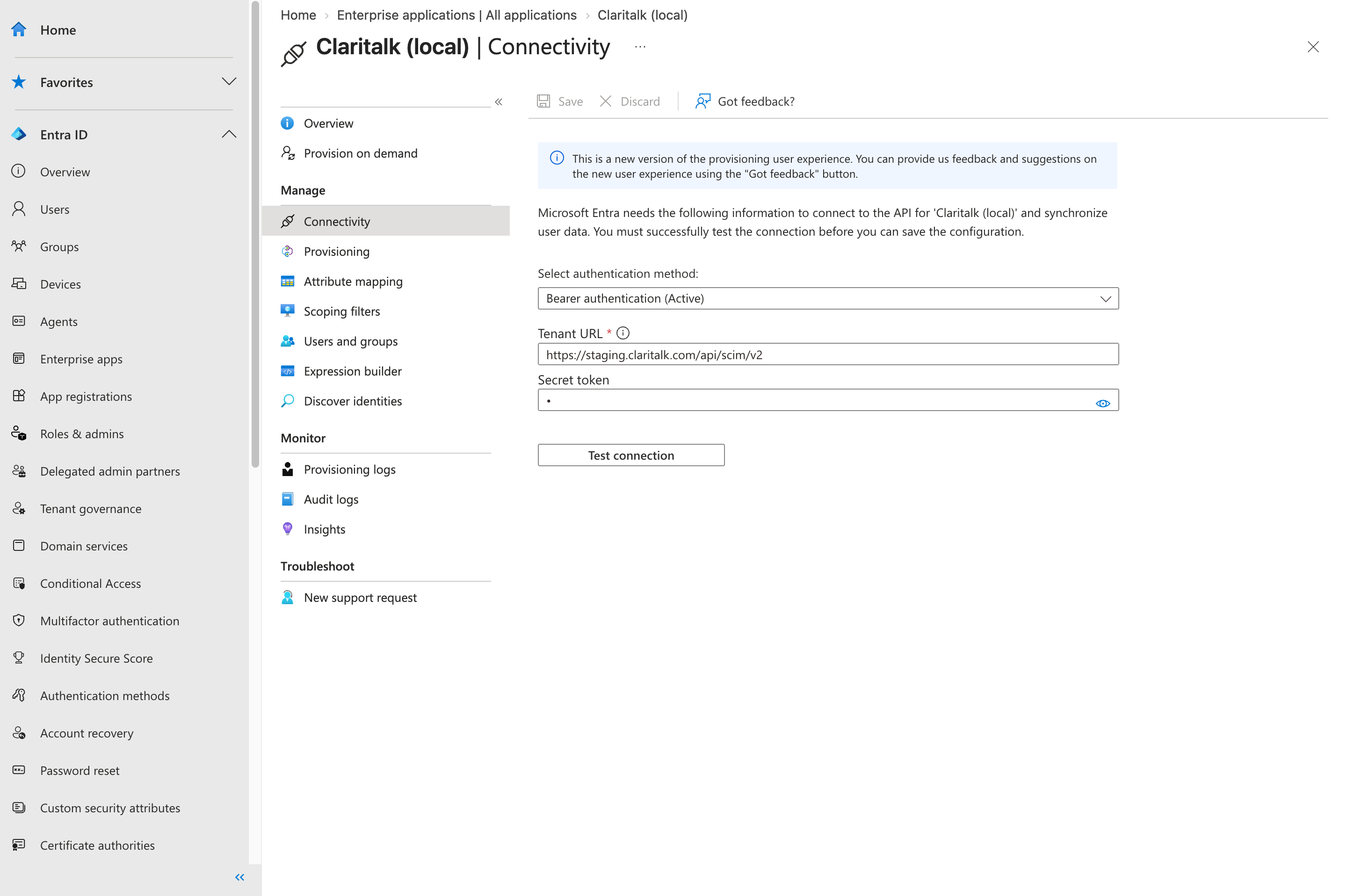
Klik op het tabblad Get started op Connect your application. De pagina Connectivity opent.
Kies bij Select authentication method voor Bearer authentication.
In Claritalk: de sleutel aanmaken
Ga naar het tabblad met Claritalk, pagina Aanmelden & SSO.
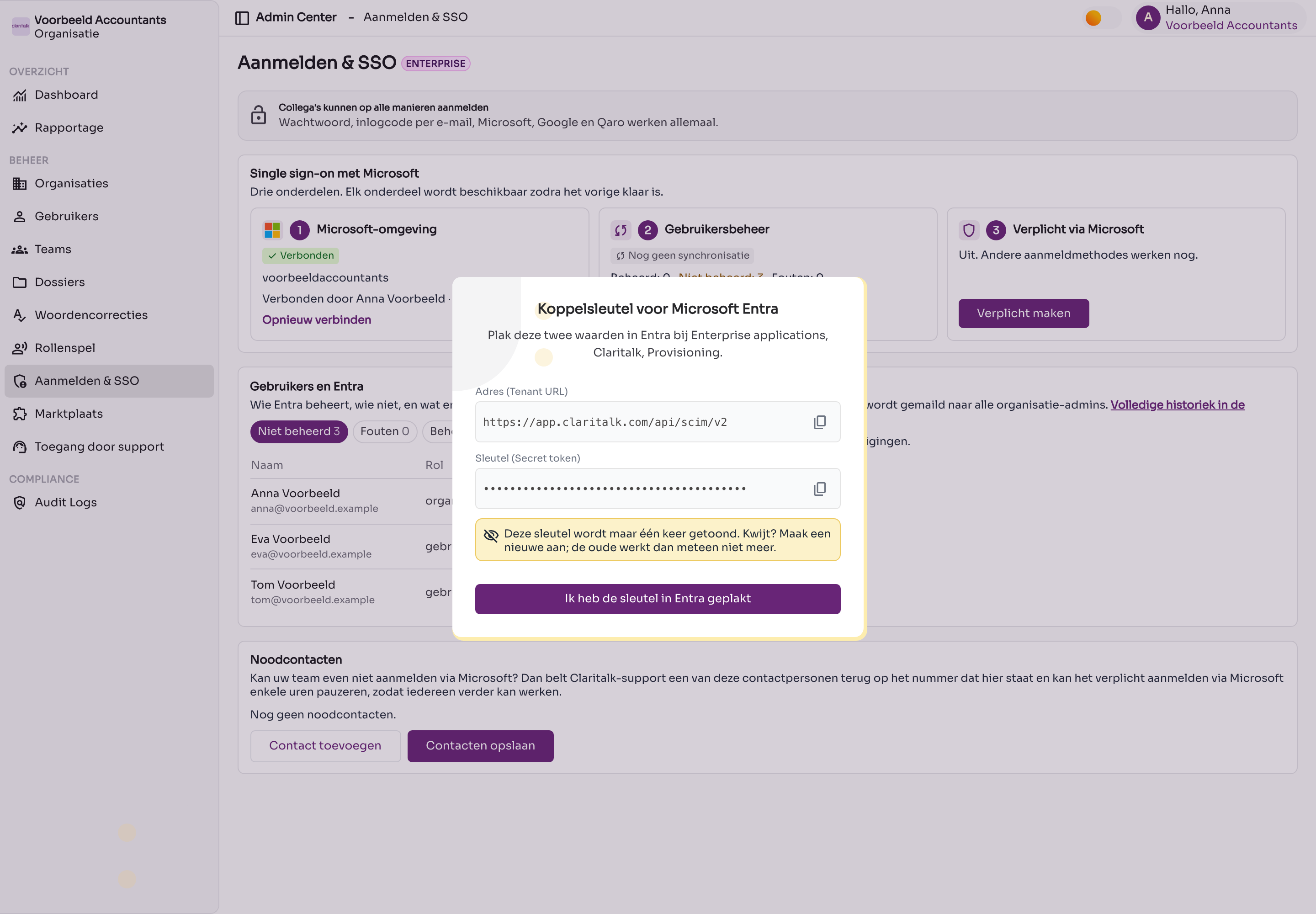
Klik bij Gebruikersbeheer op Koppelsleutel aanmaken. Er opent een venster met twee waarden: Adres (Tenant URL) en Sleutel (Secret token). Sluit dit venster nog niet.
In Entra: de sleutel plakken en testen
Kopieer in Claritalk het Adres met het kopieericoon en plak het in Entra bij Tenant URL.
Kopieer in Claritalk de Sleutel en plak hem in Entra bij Secret token.
Klik in Entra op Test connection. Na enkele seconden meldt Entra dat de verbinding gelukt is.
Klik bovenaan op Save.
Ga terug naar Claritalk en klik in het venster op Ik heb de sleutel in Entra geplakt.
De sleutel geeft toegang tot de accounts van uw organisatie: zet hem niet in e-mails, chats of schermafbeeldingen. Venster te vroeg gesloten of sleutel kwijt? Klik in Claritalk bij Gebruikersbeheer op Nieuwe sleutel en plak die opnieuw in Entra. De oude sleutel werkt dan meteen niet meer.
Stap 4 — Entra: kiezen wie toegang krijgt, testen en starten
Alles in deze stap gebeurt in de app Claritalk in Entra. Doe de onderdelen in deze volgorde.
a. Gebruikers stabiel koppelen (aanbevolen, vóór u gebruikers toewijst)
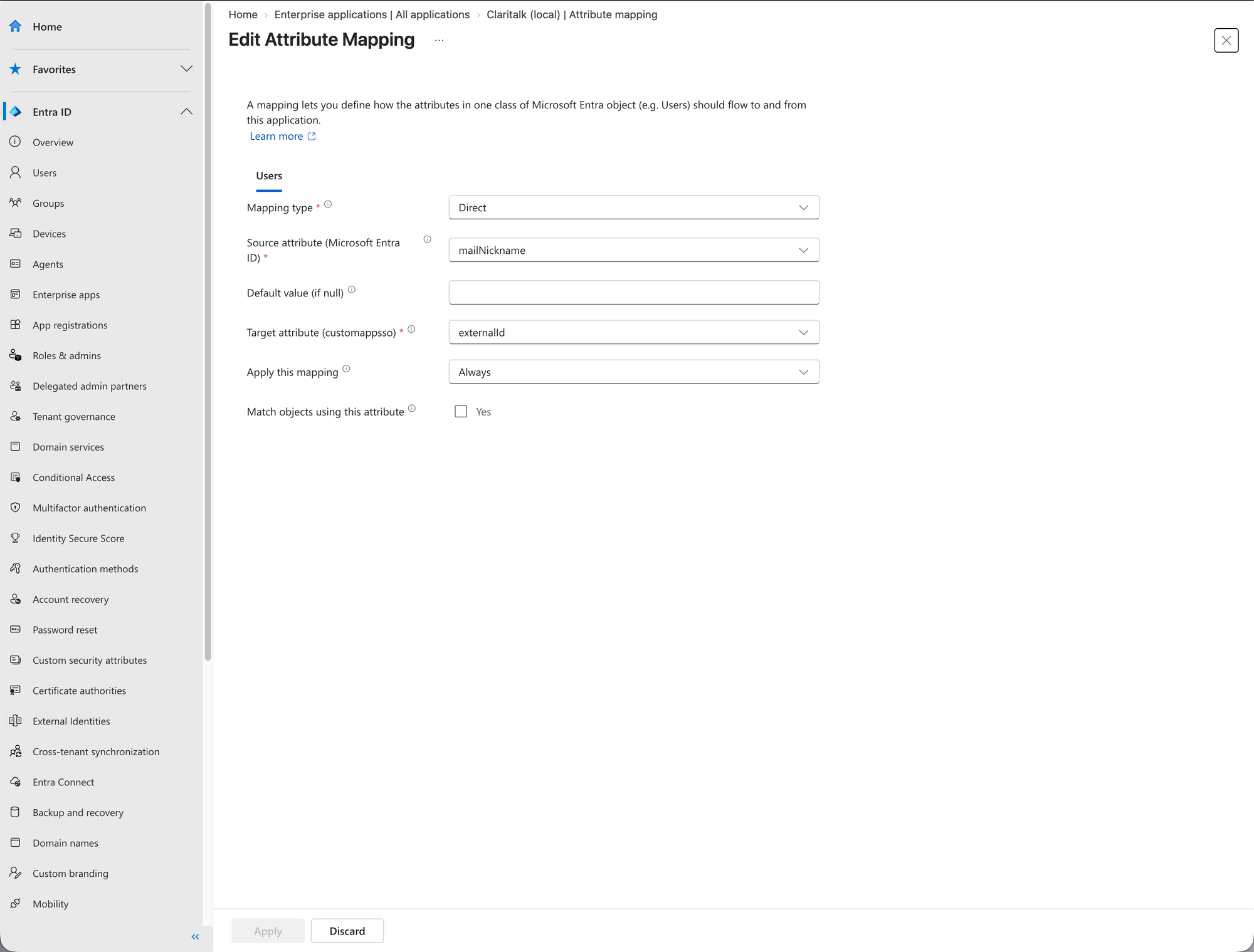
Entra koppelt een gebruiker standaard aan Claritalk via de mailNickname, het deel van het e-mailadres vóór de @. Die kan veranderen, bijvoorbeeld bij een naamswijziging. Het objectId verandert nooit en is dus de veiligere keuze.
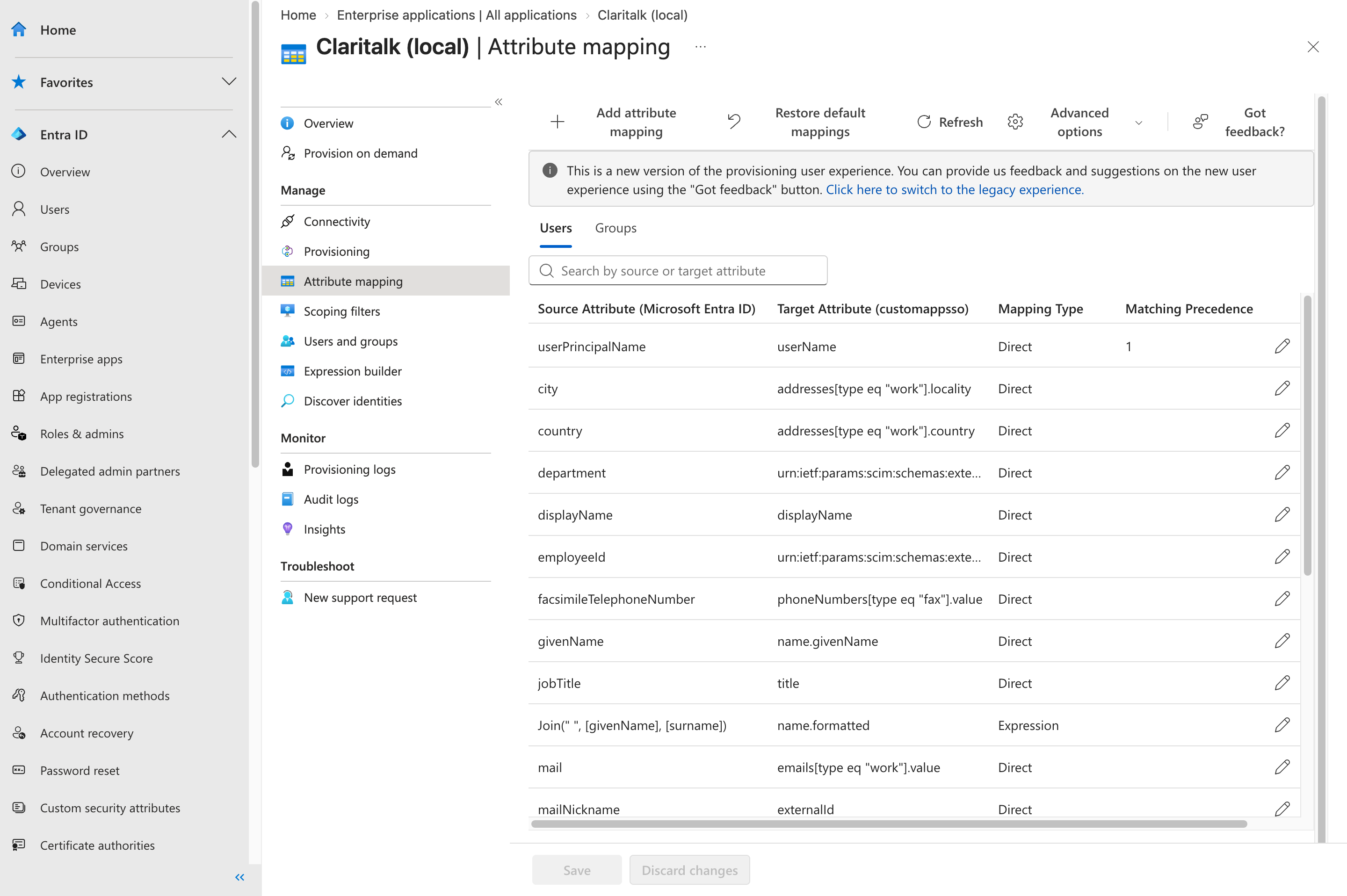
Kies in het menu links Attribute mapping en open het tabblad Users.
Scroll naar de regel waar in de kolom Target Attribute externalId staat. Links staat mailNickname.
Klik rechts op het potloodje van die regel. Het venster Edit Attribute Mapping opent.
Kies bij Source attribute de waarde objectId in plaats van mailNickname. Laat de andere velden zoals ze zijn.
Klik onderaan op Apply en daarna, terug in de lijst, op Save.
b. Collega's toewijzen
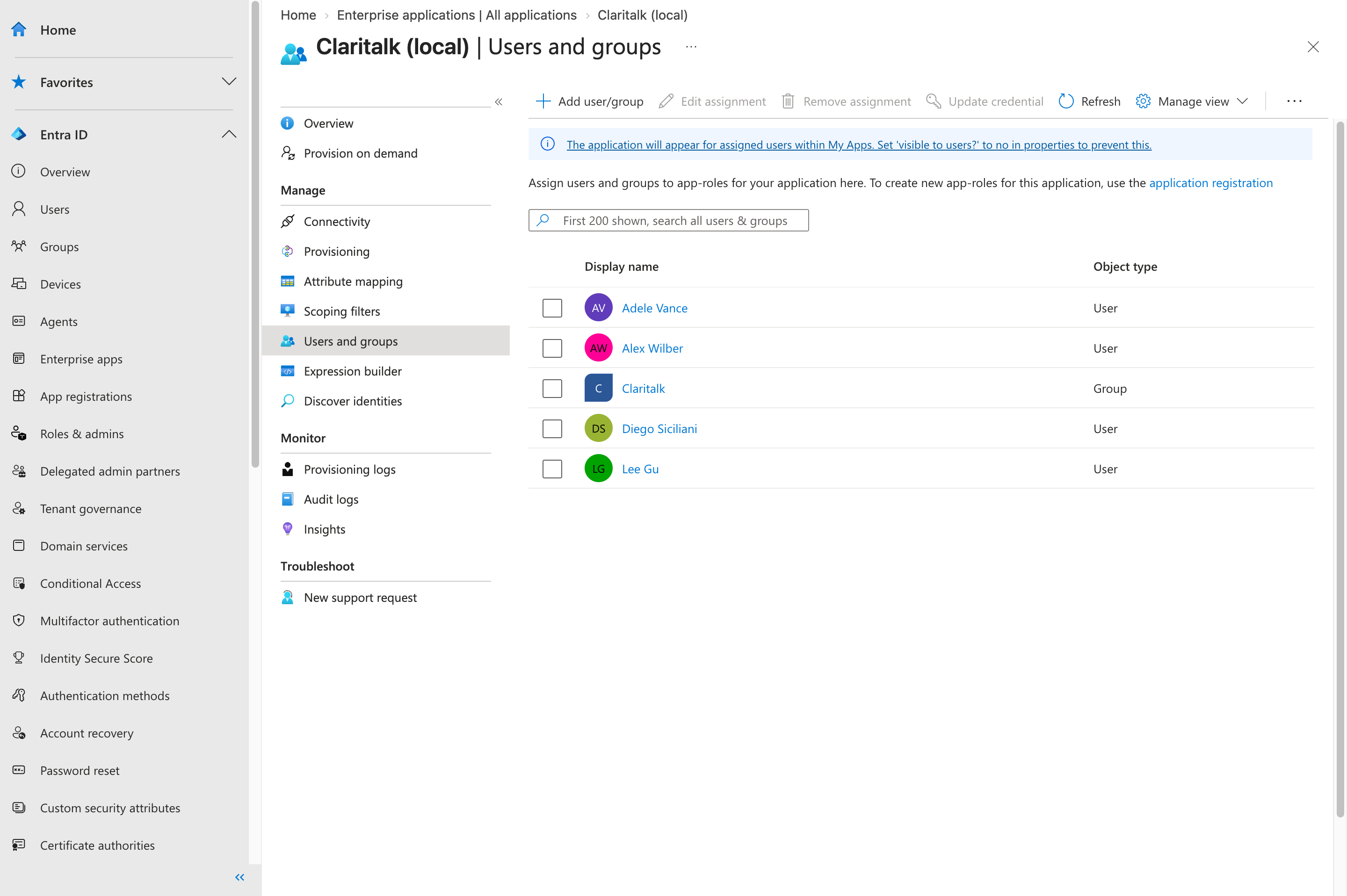
Kies in het menu links Users and groups en klik op Add user/group.
Klik bij Users op None Selected, vink de collega's aan die Claritalk mogen gebruiken en klik op Select.
Klik op Assign.
Wijs personen toe, geen groepen: Claritalk maakt accounts aan per persoon.
c. Testen met één collega
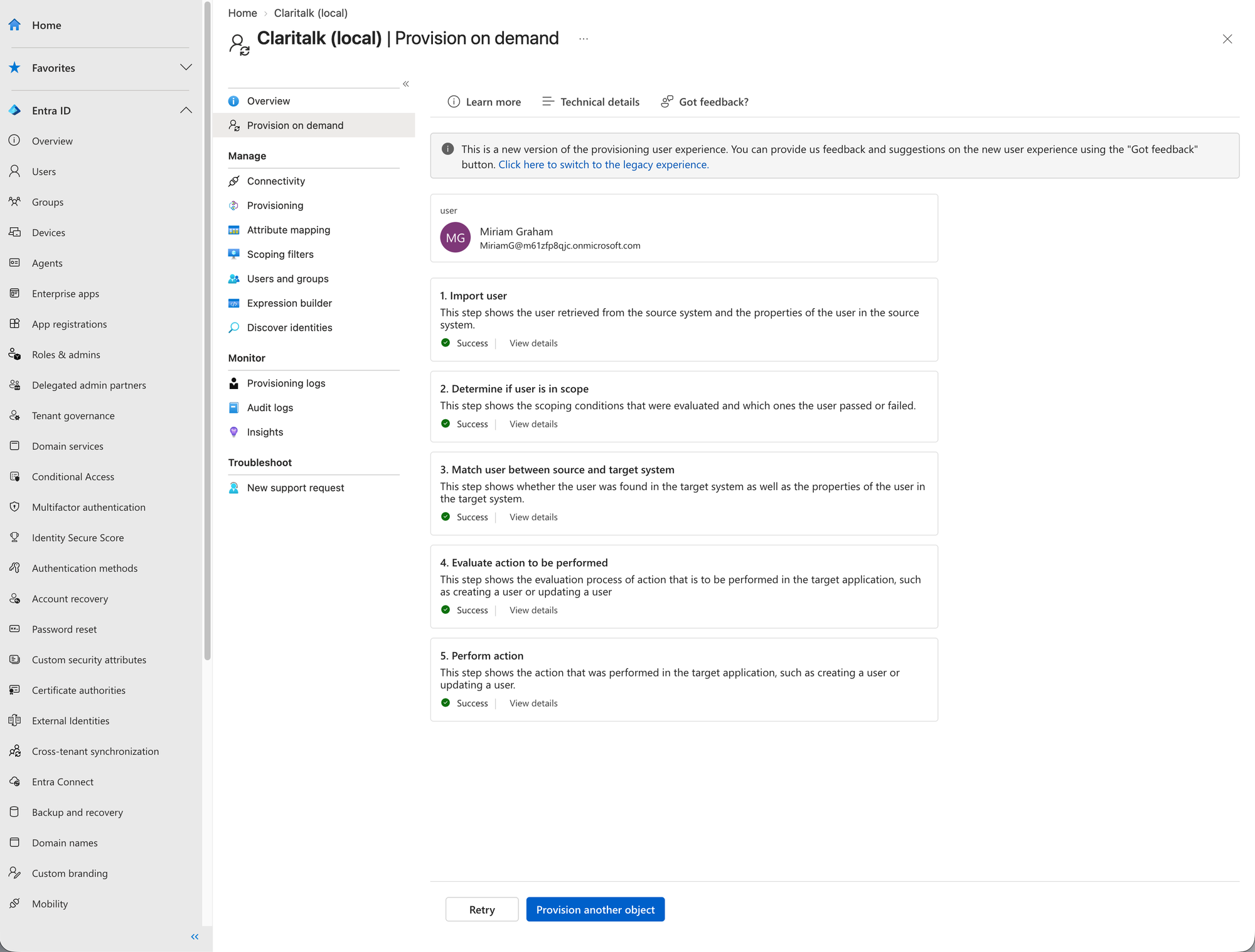
Kies in het menu links Provision on demand.
Zoek een collega die u net toewees en klik op Provision.
Na enkele seconden ziet u vijf stappen, elk met Success. In Claritalk heeft die collega nu een account en krijgt hij of zij een welkomstmail. Staat er bij een stap een fout, klik dan op View details en zie Problemen oplossen.
d. Starten
Kies in het menu links Provisioning en open Settings.
Controleer dat Scope op Sync only assigned users and groups staat. Zo krijgen alleen de collega's die u toewees een account.
Zet Provisioning Status op On en klik bovenaan op Save.
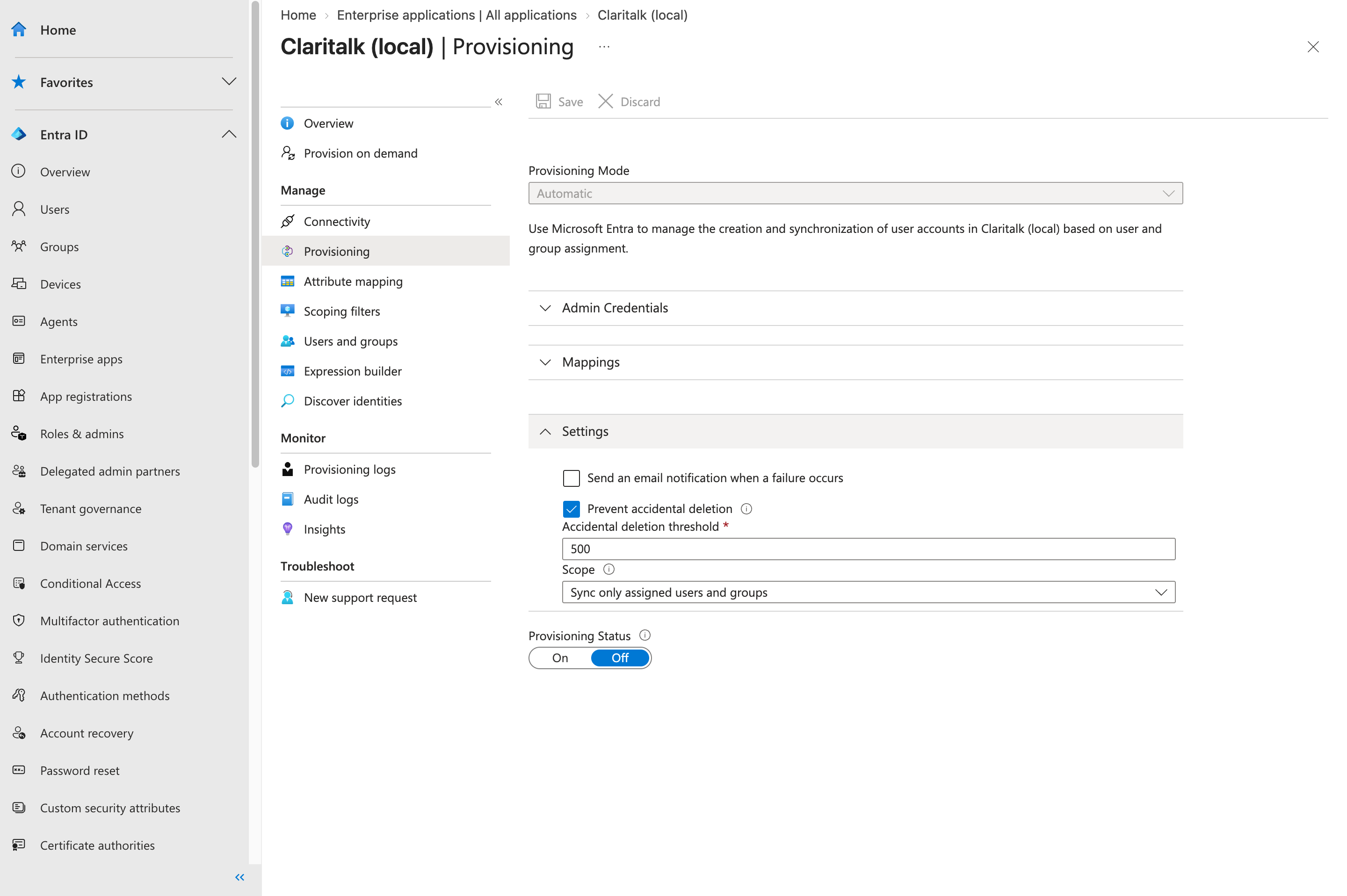
Vanaf nu houdt Entra Claritalk zelf bij, ongeveer elke 40 minuten. Wijst u later een collega toe, verandert een naam of zet u iemand uit in Entra, dan volgt Claritalk vanzelf. De eerste ronde kan iets langer duren.
Stap 5 — Claritalk: controleren en aanmelden via Microsoft verplicht maken
a. Controleren dat uw collega's aankomen
Open in Claritalk Aanmelden & SSO.
Bij Gebruikersbeheer ziet u wanneer Entra voor het laatst iets doorstuurde, en hoeveel collega's Beheerd (door Entra) en Niet beheerd zijn.
Klik in de lijst Gebruikers en Entra op Beheerd. De collega's die u in Entra toewees, staan hier met Beheerd door Entra. Collega's die al een Claritalk-account hadden met hetzelfde e-mailadres, worden gekoppeld en niet dubbel aangemaakt.
Staat er iets bij Fouten, dan ziet u per collega wat er misliep (zie Problemen oplossen).
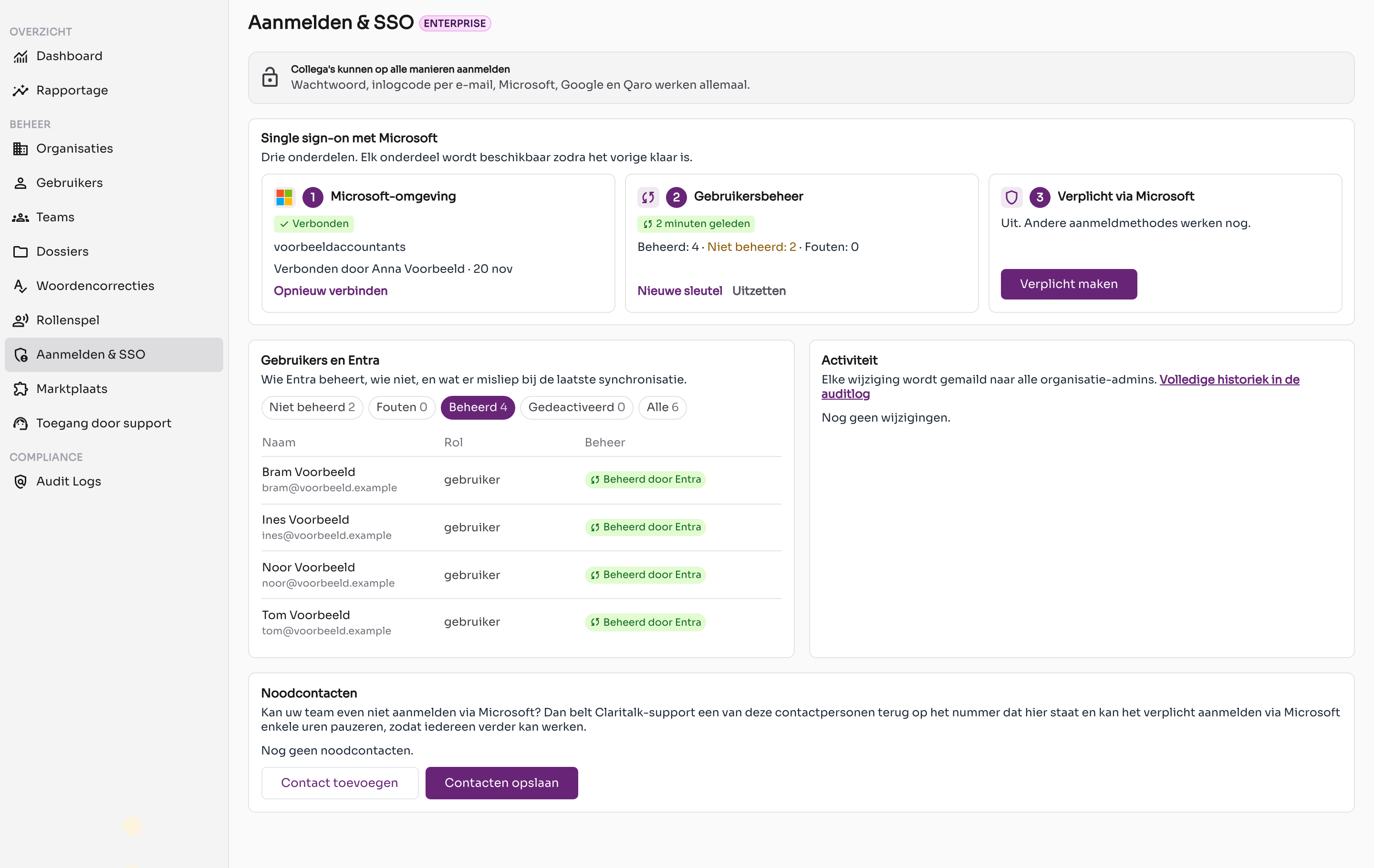
Haalt u een collega in Entra uit de app of zet u het account uit, dan verliest die collega bij de volgende ronde ook in Claritalk de toegang. Zijn of haar gesprekken blijven bewaard.
b. Noodcontacten invullen (doe dit vóór u aanmelden verplicht maakt)
Als Microsoft een storing heeft, kan niemand van uw organisatie nog aanmelden. Claritalk-support belt dan een van uw noodcontacten terug en kan het verplichte aanmelden enkele uren pauzeren.
Klik onderaan de pagina bij Noodcontacten op Contact toevoegen.
Vul naam, rol en telefoonnummer in. Voeg bij voorkeur twee personen toe.
Klik op Contacten opslaan.
c. Aanmelden via Microsoft verplicht maken (optioneel)
Daarna kunnen uw collega's alleen nog aanmelden met hun Microsoft-account, op web, Desktop en mobiel. Controleer eerst dat elke collega in Claritalk een Microsoft-account heeft in uw omgeving, met hetzelfde e-mailadres als in Claritalk. Wie dat niet heeft, kan na deze stap niet meer aanmelden.
Klik bij Verplicht via Microsoft op Verplicht maken.
Bent u in deze sessie nog niet met Microsoft aangemeld, dan vraagt het venster dat eerst: klik op Aanmelden met Microsoft. Zo staat vast dat u daarna zelf nog binnen kunt.
Lees wat er verandert. Het venster toont ook hoeveel collega's nog nooit via Microsoft aanmeldden: zij doen dat bij hun volgende aanmelding.
Vink aan dat u gecontroleerd hebt dat uw collega's met hun Microsoft-account kunnen aanmelden, en klik op Verplicht maken.
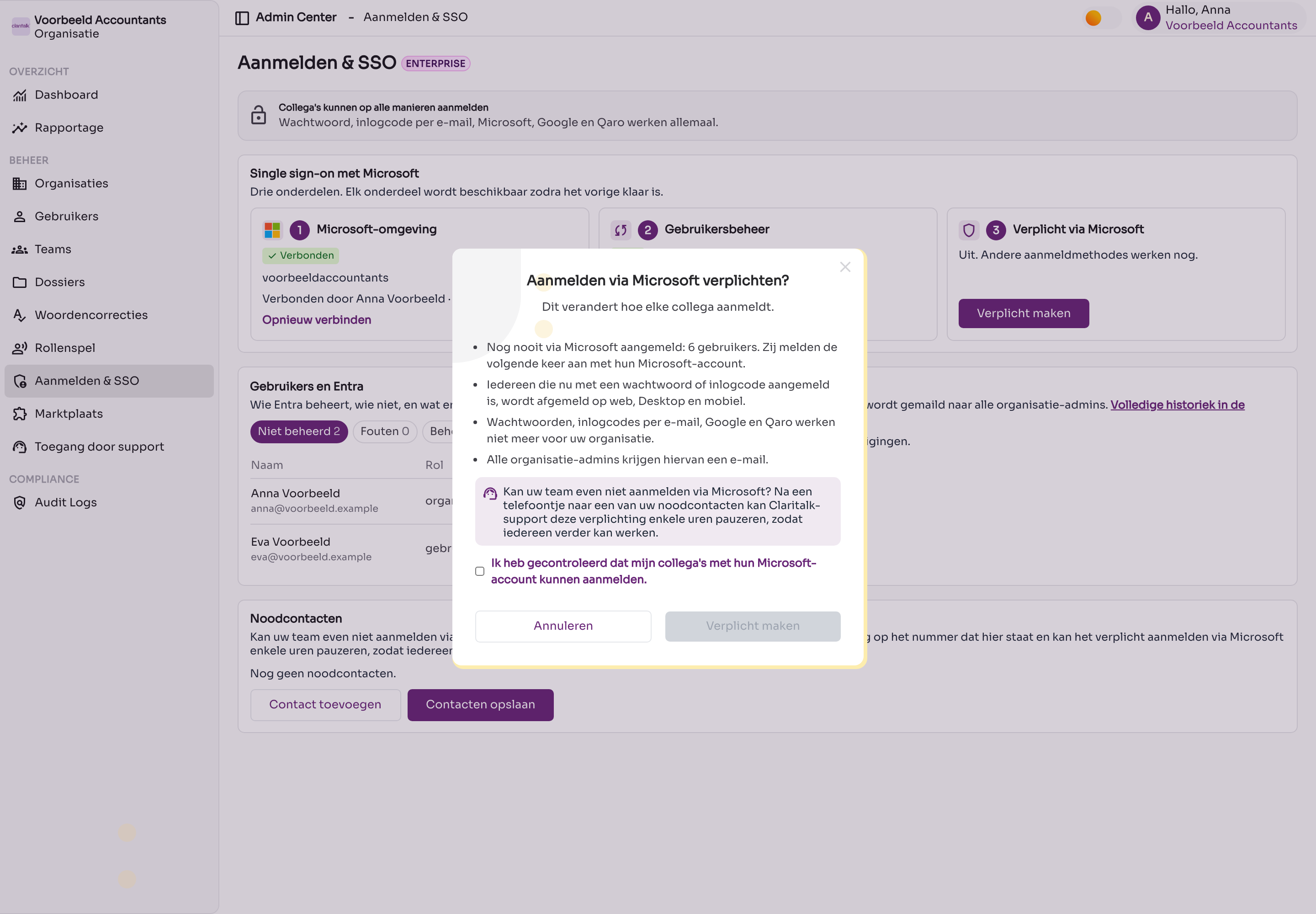
Wat er dan gebeurt: wachtwoorden, inlogcodes per e-mail, Google en Qaro werken niet meer voor uw organisatie, en wie nu op een andere manier aangemeld is, wordt afgemeld. Alle beheerders krijgen een e-mail van elke wijziging. Terugdraaien kan altijd: klik bij Verplicht via Microsoft op Uitzetten.
Problemen oplossen
| Wat u ziet | Waarom | Wat u doet |
|---|---|---|
| Aanmelden & SSO staat niet in het beheerpaneel | Enterprise SSO is nog niet vrijgegeven voor uw organisatie, of u bent geen beheerder | Neem contact op met uw accountmanager |
| “Dit Microsoft-account behoort niet tot een organisatieomgeving” | U meldde aan met een persoonlijk Microsoft-account | Meld aan met uw werkaccount (stap 1) |
| “Verbind eerst de Microsoft-omgeving” | Stap 1 is nog niet gedaan | Doe eerst stap 1 |
| In Entra staat bij Provisioning een waarschuwing en is Get started grijs | De app werd gemaakt met de verkeerde optie (App you're developing) of onder App registrations | Verwijder die app en maak hem opnieuw aan met de optie Non-gallery (stap 2) |
| Test connection mislukt | Adres of sleutel verkeerd of onvolledig geplakt, of er is intussen een nieuwe sleutel aangemaakt | Klik in Claritalk op Nieuwe sleutel en plak beide waarden opnieuw (stap 3) |
| Een toegewezen collega verschijnt niet in Claritalk | De collega is niet toegewezen, Scope staat verkeerd, Provisioning Status staat op Off, of de volgende ronde is nog niet gebeurd | Controleer stap 4b en 4d, en gebruik Provision on demand om meteen te testen |
| Een collega staat bij Fouten: “dit e-mailadres hoort al bij een andere Claritalk-organisatie” | Dat e-mailadres heeft al een account in een andere Claritalk-organisatie | Neem contact op met Claritalk-support |
| Een collega die u in Entra uitzette, kan nog in Claritalk | Entra heeft de wijziging nog niet doorgestuurd | Wacht op de volgende ronde (tot 40 minuten) of gebruik Provision on demand voor die collega |
| Een collega kan na het verplichten niet meer aanmelden | Die collega heeft geen Microsoft-account in uw omgeving, of een ander e-mailadres dan in Claritalk | Zorg dat het e-mailadres in Entra en Claritalk hetzelfde is. Lukt dat niet meteen, zet Verplicht via Microsoft tijdelijk uit |
| Niemand kan aanmelden door een storing bij Microsoft | Microsoft is onbereikbaar | Bel Claritalk-support; na een controle bij uw noodcontacten kan support het verplichte aanmelden enkele uren pauzeren |
Komt u er niet uit? Stuur Claritalk-support de exacte melding en een schermafbeelding (zonder de sleutel) via de supportknop in Claritalk of via support@claritalk.com.