
So funktioniert der Claritalk Teams-Bot
≈ 5 Min. Lesezeit
Der Teams-Bot macht sich Notizen in deinen Teams-Meetings, ohne dass du selbst etwas starten musst. Dieser Artikel erklärt, wann der Bot beitritt, was alle in der Besprechung sehen und wie du den Bot aussperrst, wenn du ihn nicht möchtest.
- Nur Microsoft Teams
- Erfordert Outlook-Verbindung
- Pro Organisation aktivierbar
Bei welchen Meetings tritt der Bot bei?
Nachdem du deinen Outlook-Kalender mit Claritalk verbindest, schaut Claritalk in deinem Kalender nach, für welche Microsoft Teams-Meetings du eingeladen bist. Bei diesen Meetings tritt der Assistent bei, um Notizen zu machen.
- Nur Meetings mit einem Teams-Link. Zoom- und Google Meet-Meetings werden übersprungen.
- Du bist eingeladen oder hast die Besprechung selbst geplant.
- Du hast zugesagt, vorläufig zugesagt oder noch nicht geantwortet.
Claritalk prüft nicht, ob du tatsächlich anwesend bist. Das ist absichtlich: Das Verhalten bleibt vorhersehbar, und wer zu spät beitritt, verpasst nichts. In Kürze kannst du Claritalk auch fragen: "Was habe ich verpasst?"
Planst du nicht teilzunehmen? Lehne die Besprechung dann in Outlook ab. Eine abgelehnte Besprechung verschwindet aus deinem Kalender und der Bot tritt nicht bei.
Ablauf einer Besprechung
Der Bot wird basierend auf deinem Kalender im Voraus geplant. So sieht eine Besprechung mit dem Bot aus:
| Zeitpunkt | Was passiert |
|---|---|
| Voraus | Aus deinem Kalender geplant Claritalk plant den Bot für die Teams-Meetings in deinem Kalender ein. Wird die Besprechung abgesagt oder verschwindet sie aus deinem Kalender, wird der Bot abgesagt. |
| −2 Min | Der Bot meldet sich an Zwei Minuten vor dem Start fordert der Bot Zugriff auf die Besprechung an. Du musst ihn zu diesem Zeitpunkt noch nicht zulassen. |
| Zugelassen | Transkription startet Die Transkription beginnt erst, wenn der Bot in der Besprechung zugelassen ist. Solange er im Wartezimmer steht, wird nichts aufgenommen. |
| Nach der Besprechung | Bericht in Claritalk Nach der Besprechung findest du die Notizen und den Bericht in Claritalk. |
Sichtbar für alle
Der Bot nimmt als normaler Teilnehmer mit dem Namen "Claritalk's Assistant" teil. Jeder in der Besprechung sieht ihn in der Teilnehmerliste. Es läuft also nichts heimlich ab: Alle Teilnehmer wissen, dass Notizen gemacht werden.
Das ist auch ein guter Moment, um Kollegen und externe Teilnehmer kurz zu erklären, was der Bot tut. So weiß jeder Bescheid.
Den Bot aussperren, wenn er nicht erwünscht ist
Es gibt mehrere Möglichkeiten, den Bot aus einer Besprechung fernzuhalten:
- Besprechung ablehnen: Nimmst du nicht teil? Lehne die Einladung ab. Die Besprechung verschwindet aus deinem Kalender und der Bot tritt nicht bei.
- Nicht zulassen: Lasse den Bot im Wartezimmer. Ohne Zulassung startet die Transkription nicht.
- Aus der Besprechung entfernen: Klicke in der Teilnehmerliste mit der rechten Maustaste auf "Claritalk's Assistant" und wähle "Aus der Besprechung entfernen".
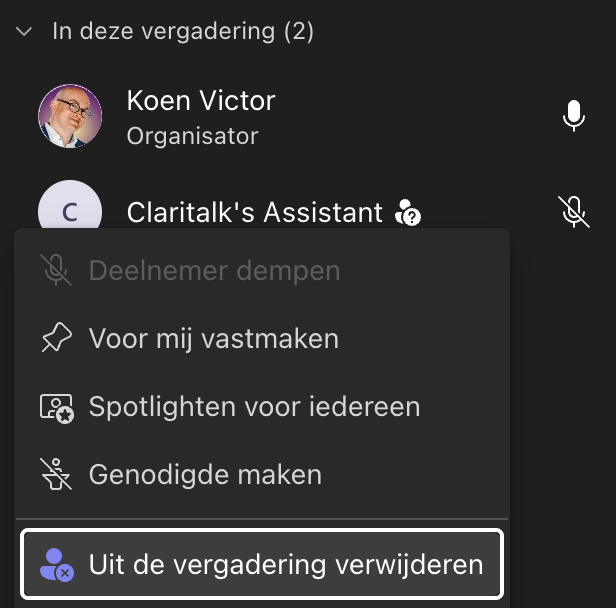
In der Teilnehmerliste von Teams: Rechtsklick auf "Claritalk's Assistant" und wähle "Aus der Besprechung entfernen".
Mehrere Kollegen in derselben Besprechung
Wenn mehrere Kollegen aus deiner Organisation zur selben Besprechung eingeladen sind, tritt ein Bot bei, nicht einer pro Person. Die Notizen werden mit den eingeladenen Kollegen geteilt, die den Bot verwenden.
Was ist, wenn du Outlook trennst?
Wenn du Outlook trennst, tritt der Bot nicht mehr bei deinen Besprechungen bei, die noch nicht begonnen haben. Auch wenn diese bereits geplant waren. Claritalk löscht auch die Kalendereinträge, die es von deinem Outlook geladen hatte.
| Situation beim Trennen | Tritt der Bot bei? |
|---|---|
| Besprechung die noch stattfinden muss | Nein |
| Besprechung die noch stattfinden muss, mit einem eingeladenen Kollegen der den Bot auch nutzt | Ja, für diesen Kollegen |
| Besprechung die zu diesem Zeitpunkt laufen | Der Bot bleibt bis zum Ende |
| Besprechung die du selbst mit dem Bot in Claritalk geplant hast | Ja, die bleibt erhalten |
Berichte von bereits abgelaufenen Besprechungen bleiben gespeichert.
Ein- und Ausschalten pro Organisation
Der Teams-Bot wird auf Organisationsebene ein- oder ausgeschaltet. Wenn er ausgeschaltet ist, tritt der Bot bei niemandem in der Organisation bei, auch nicht wenn Benutzer Outlook verbunden haben. Wenn er eingeschaltet ist, gilt er für jeden Benutzer mit einem verbundenen Outlook-Kalender.
Während der Einführung aktiviert oder deaktiviert Claritalk den Bot auf Anfrage der Organisation. Wenn du das für deine Organisation ändern möchtest, wende dich bitte an deinen Claritalk-Kontakt oder an den Support.
Häufig gestellte Fragen
Nach welcher Logik bestimmt Claritalk, bei welchen Besprechungen der Bot beitritt?
Der Bot tritt Teams-Besprechungen in deinem verbundenen Outlook-Kalender bei, für die du eingeladen bist oder die du selbst organisierst, solange der Bot für deine Organisation aktiviert ist. Besprechungen ohne Teams-Link und Besprechungen, die du abgelehnt hast, werden übersprungen.
Kann der Bot nur beitreten, wenn ich selbst tatsächlich teilnehme?
Nein. Wenn du eingeladen bist, tritt der Bot bei. Lehnst du die Besprechung ab und sie verschwindet aus deinem Kalender, tritt er nicht bei. Claritalk prüft nicht, ob du zu diesem Zeitpunkt anwesend bist.
Dieses Verhalten ist vorhersehbar und hilft denen, die später beitreten: Du kannst den verpassten Teil nachlesen. Wenn du nicht planen teilzunehmen, solltest du die Besprechung ablehnen.
Verfolgt Claritalk Besprechungen im Voraus und wird der Bot im Voraus geplant?
Ja. Claritalk liest deinen Kalender ein und plant den Bot im Voraus. Wird die Besprechung abgesagt oder lehnst du sie ab und sie verschwindet aus deinem Kalender, wird der Bot abgesagt.
Was passiert, wenn jemand die Outlook-Verbindung nachträglich deaktiviert?
Dann tritt der Bot nicht mehr bei Besprechungen bei, die noch stattfinden müssen, es sei denn, ein Kollege, der ebenfalls eingeladen ist, nutzt den Bot. Eine Besprechung, die zu diesem Zeitpunkt läuft, läuft einfach weiter. Siehe Outlook trennen.
Wird bereits aufgenommen, während der Bot im Wartezimmer steht?
Nein. Die Transkription beginnt erst, nachdem der Bot in der Besprechung zugelassen wurde.
Können wir den Bot für unsere ganze Organisation ausschalten?
Ja, der Bot wird pro Organisation ein- oder ausgeschaltet. Wende dich bitte an deinen Claritalk-Kontakt oder an support@claritalk.com.