
Zo werkt de Claritalk Teams-bot
≈ 5 min leestijd
De Teams-bot neemt notities in je Teams-meetings, zonder dat je zelf iets hoeft op te starten. Dit artikel legt uit wanneer de bot aansluit, wat iedereen in de meeting ziet en hoe je de bot weert als je hem niet wilt.
- Alleen Microsoft Teams
- Vereist Outlook-koppeling
- Per organisatie in te schakelen
Bij welke meetings sluit de bot aan?
Nadat je je Outlook-agenda aan Claritalk koppelt, kijkt Claritalk in je agenda voor welke Microsoft Teams-meetings je uitgenodigd bent. Bij die meetings sluit de assistent aan om notities te nemen.
- Alleen meetings met een Teams-link. Zoom- en Google Meet-meetings worden overgeslagen.
- Je bent uitgenodigd, of je hebt de meeting zelf ingepland.
- Je hebt aanvaard, voorlopig aanvaard of nog niet geantwoord.
Claritalk kijkt niet of je effectief aanwezig bent. Dat is bewust: het gedrag blijft voorspelbaar, en wie te laat aansluit, mist niets. Binnenkort kan je Claritalk in dat geval ook vragen: “Wat heb ik gemist?”
Plan je niet om deel te nemen? Weiger dan de meeting in Outlook. Een geweigerde meeting verdwijnt uit je agenda, en dan sluit de bot niet aan.
Verloop van een meeting
De bot wordt vooraf ingepland op basis van je agenda. Zo ziet een meeting met de bot eruit:
| Moment | Wat gebeurt er |
|---|---|
| Vooraf | Ingepland vanuit je agenda Claritalk plant de bot in voor de Teams-meetings in je agenda. Wordt de meeting geannuleerd of verdwijnt ze uit je agenda, dan wordt de bot geannuleerd. |
| −2 min | De bot meldt zich aan Twee minuten voor de start vraagt de bot toegang tot de meeting. Je hoeft hem op dat moment nog niet toe te laten. |
| Toegelaten | Transcriptie start Pas als de bot in de meeting is toegelaten, begint de transcriptie. Zolang hij in de wachtruimte staat, wordt er niets opgenomen. |
| Na afloop | Verslag in Claritalk Na de meeting vind je de notities en het verslag terug in Claritalk. |
Zichtbaar voor iedereen
De bot neemt deel als een gewone deelnemer met de naam “Claritalk’s Assistant”. Iedereen in de meeting ziet hem in de deelnemerslijst. Er gebeurt dus niets heimelijk: alle deelnemers weten dat er notities genomen worden.
Dat is ook een goed moment om collega’s en externe deelnemers kort te vertellen wat de bot doet. Zo weet iedereen waar hij aan toe is.
De bot weren als hij niet gewenst is
Er zijn meerdere manieren om de bot buiten een meeting te houden:
- Meeting weigeren: Neem je niet deel? Weiger de uitnodiging. De meeting verdwijnt uit je agenda en de bot sluit niet aan.
- Niet toelaten: Laat de bot in de wachtruimte staan. Zonder toelating start de transcriptie niet.
- Verwijderen uit de meeting: Klik in de deelnemerslijst met de rechtermuisknop op “Claritalk’s Assistant” en kies “Uit de vergadering verwijderen”.
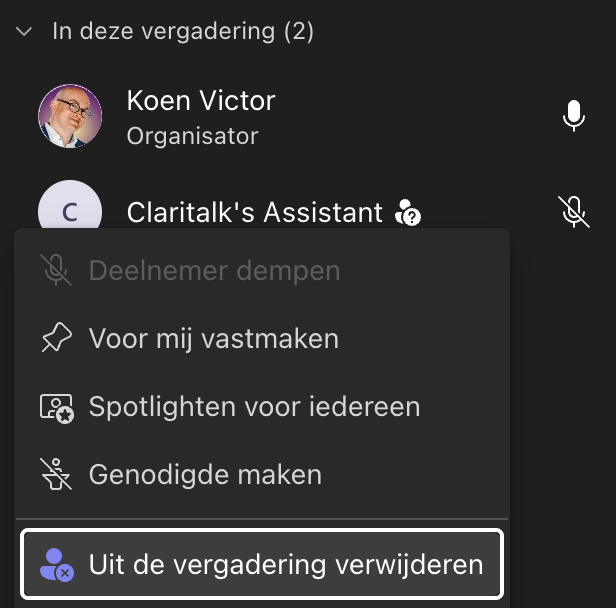
In de deelnemerslijst van Teams: rechtsklik op “Claritalk’s Assistant” en kies “Uit de vergadering verwijderen”.
Meerdere collega’s in dezelfde meeting
Zijn meerdere collega’s uit je organisatie voor dezelfde meeting uitgenodigd, dan sluit er één bot aan, niet één per persoon. De notities worden gedeeld met de uitgenodigde collega’s die de bot gebruiken.
Wat als je Outlook ontkoppelt?
Ontkoppel je Outlook, dan sluit de bot niet meer aan bij je meetings die nog niet begonnen zijn. Ook als die al ingepland waren. Claritalk wist dan ook de agenda-items die het van je Outlook had ingeladen.
| Situatie bij het ontkoppelen | Sluit de bot aan? |
|---|---|
| Meeting die nog moet beginnen | Nee |
| Meeting die nog moet beginnen, met een uitgenodigde collega die de bot ook gebruikt | Ja, voor die collega |
| Meeting die op dat moment bezig is | De bot blijft tot het einde |
| Meeting die je zelf met de bot inplande in Claritalk | Ja, die blijft staan |
Verslagen van meetings die al afgelopen zijn, blijven bewaard.
In- en uitschakelen per organisatie
De Teams-bot wordt op organisatieniveau in- of uitgeschakeld. Staat hij uit, dan sluit de bot bij niemand in de organisatie aan, ook niet als gebruikers Outlook gekoppeld hebben. Staat hij aan, dan geldt hij voor elke gebruiker met een gekoppelde Outlook-agenda.
Tijdens de uitrol schakelt Claritalk de bot in of uit op vraag van de organisatie. Wil je dat voor jouw organisatie laten aanpassen, neem dan contact op met je Claritalk-contactpersoon of met support.
Veelgestelde vragen
Op basis van welke logica bepaalt Claritalk bij welke meetings de bot aansluit?
De bot sluit aan bij Teams-meetings in je gekoppelde Outlook-agenda waarvoor je uitgenodigd bent of die je zelf organiseert, zolang de bot voor je organisatie aan staat. Meetings zonder Teams-link en meetings die je geweigerd hebt, worden overgeslagen.
Kan de bot enkel aansluiten als ik zelf effectief deelneem?
Nee. Ben je uitgenodigd, dan sluit de bot aan. Weiger je de meeting en verdwijnt ze uit je agenda, dan sluit hij niet aan. Claritalk kijkt niet of je op dat moment aanwezig bent.
Dat gedrag is voorspelbaar, en het helpt wie later aansluit: je kan het gemiste stuk nalezen. Wie niet van plan is deel te nemen, weigert de meeting best.
Houdt Claritalk meetings vooraf bij, en wordt de bot vooraf ingepland?
Ja. Claritalk leest je agenda in en plant de bot vooraf in. Wordt de meeting geannuleerd, of weiger je ze en verdwijnt ze uit je agenda, dan wordt de bot geannuleerd.
Wat gebeurt er als iemand achteraf de Outlook-koppeling uitschakelt?
Dan sluit de bot niet meer aan bij meetings die nog moeten beginnen, behalve als een collega die ook uitgenodigd is de bot gebruikt. Een meeting die op dat moment bezig is, loopt gewoon verder. Zie Outlook ontkoppelen.
Wordt er al opgenomen terwijl de bot in de wachtruimte staat?
Nee. De transcriptie start pas nadat de bot in de meeting is toegelaten.
Kunnen we de bot voor onze hele organisatie uitzetten?
Ja, de bot wordt per organisatie in- of uitgeschakeld. Neem contact op met je Claritalk-contactpersoon of met support@claritalk.com.