
AdminPulse-Dossiersynchronisierung in Claritalk
≈ 5 Min. Lesezeit
Übersicht
Die Dossiersynchronisierung konvertiert jede Beziehung aus AdminPulse in ein Dossier in Claritalk und aktualisiert die Daten danach automatisch. Sie schalten diese in den Einstellungen der AdminPulse-Integration im Marketplace ein.
Das benötigen Sie:
- Ein Claritalk-Konto, für das die AdminPulse-Integration verfügbar ist.
- Ein eigenes AdminPulse-Konto. Die Integration ist persönlich: Jeder Benutzer verbindet sein eigenes Konto.
Wichtig zu wissen, bevor Sie beginnen:
- Claritalk ruft nur die Beziehungen ab, die Ihr AdminPulse-Konto sehen darf.
- Die Synchronisierung läuft automatisch jede Nacht um 02:00 Uhr. Sie können sie auch manuell starten.
- Wer synchronisiert, wird Besitzer der neuen Dossiers. Lassen Sie daher vorzugsweise nur eine Person oder eine begrenzte Anzahl von Personen synchronisieren und teilen Sie die Dossiers danach mit den richtigen Teams.
AdminPulse verbinden
Die Integration finden Sie unter Meine Einstellungen, auf der Registerkarte Marketplace.
- Klicken Sie oben rechts auf Ihren Namen und wählen Sie Meine Einstellungen.
- Öffnen Sie die Registerkarte Marketplace.
- Suchen Sie die Karte AdminPulse. Wenn der Status auf nicht verbunden angezeigt wird, klicken Sie auf Verbinden.
- Melden Sie sich bei AdminPulse mit Ihrem eigenen Konto an und erteilen Sie Claritalk die angeforderte Berechtigung.
- Sie werden zu Claritalk zurückgeleitet. Die Karte zeigt nun verbunden an.
- Klicken Sie auf Verwalten, um die Einstellungen der Integration zu öffnen.
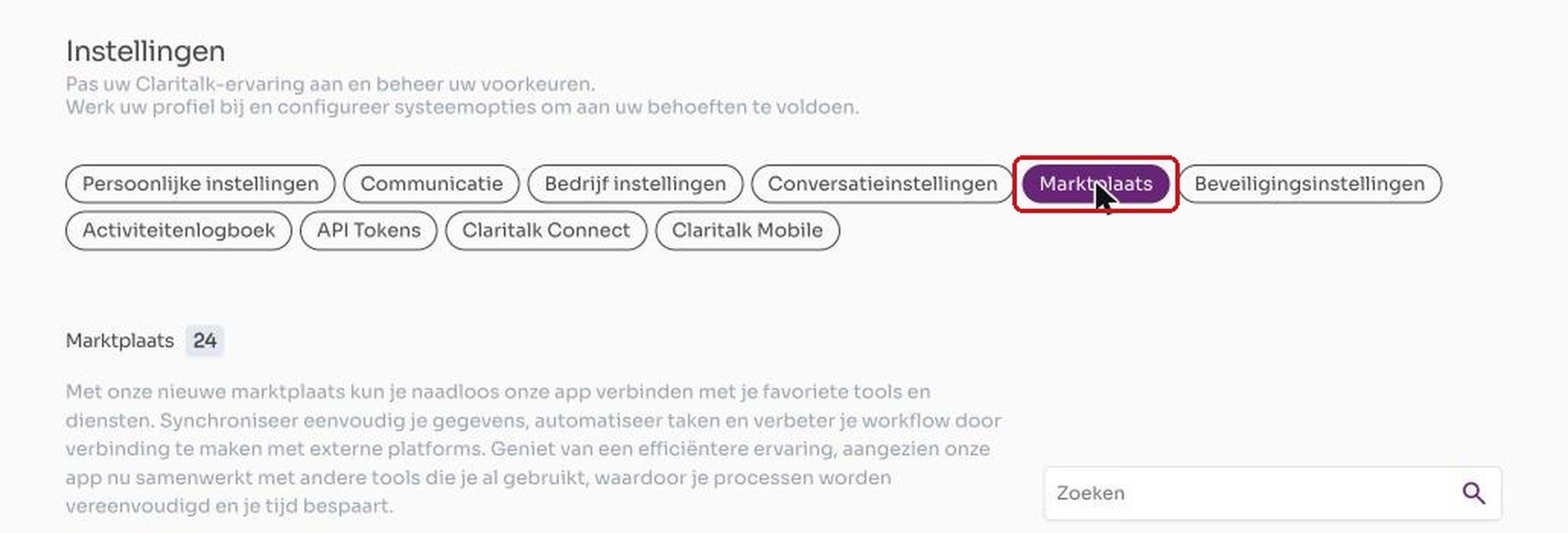
Schritt 2: die Registerkarte Marketplace unter Meine Einstellungen.
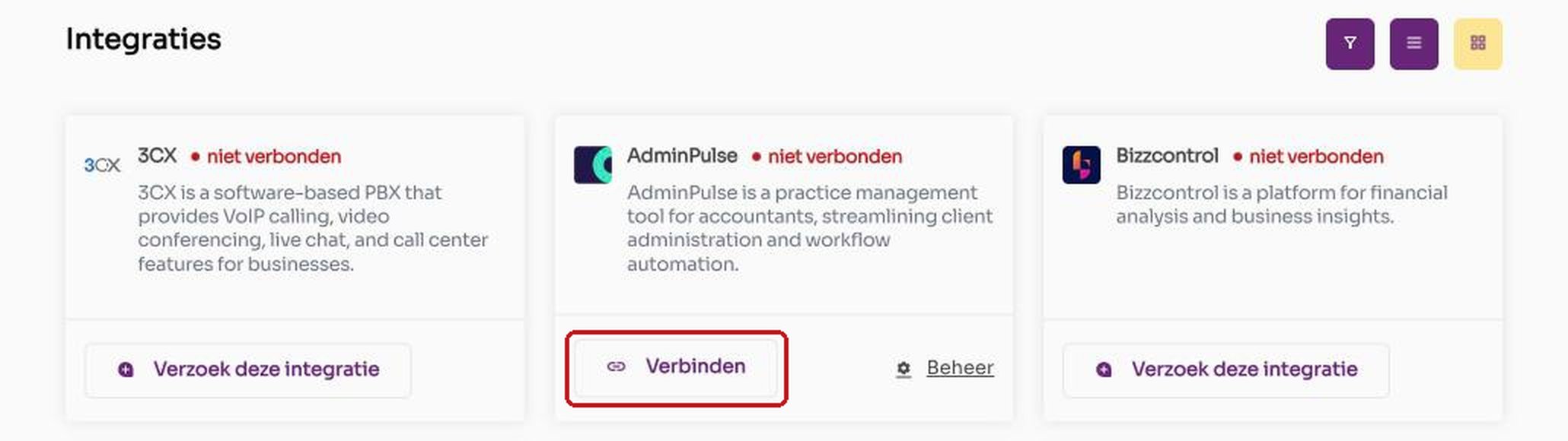
Schritt 3: die Karte AdminPulse mit der Schaltfläche Verbinden.
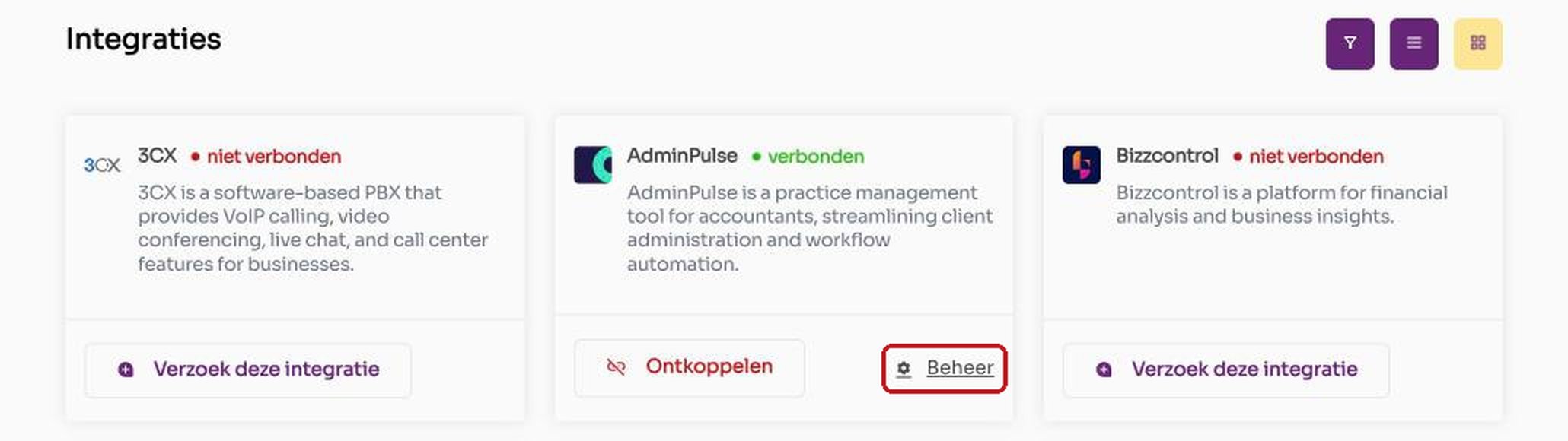
Schritt 5 und 6: der Status ist auf verbunden gesetzt; Verwalten öffnet die Einstellungen.
Dossiersynchronisierung aktivieren
Die Synchronisierung ist nach der Verbindung deaktiviert. Sie schalten sie mit einem Schalter auf der Registerkarte Konfiguration der AdminPulse-Integration ein.
- Öffnen Sie auf der AdminPulse-Seite die Registerkarte Konfiguration. Diese Registerkarte erscheint erst, nachdem die Integration verbunden ist.
- Scrollen Sie zum Abschnitt Automatisierter Prozess, unterhalb der benutzerdefinierten Aktionen.
- Schalten Sie den Schalter rechts neben AdminPulse-Dossiers synchronisieren ein. Das Etikett neben dem Titel zeigt den Status an; vor der Aktivierung wird dort Deaktiviert angezeigt.
- Klicken Sie auf Prozess ausführen, um sofort eine erste Synchronisierung zu starten. Diese Schaltfläche ist grau, solange der Prozess deaktiviert ist. Wenn Sie diesen Schritt überspringen, läuft die erste Synchronisierung in der nächsten Nacht um 02:00 Uhr.
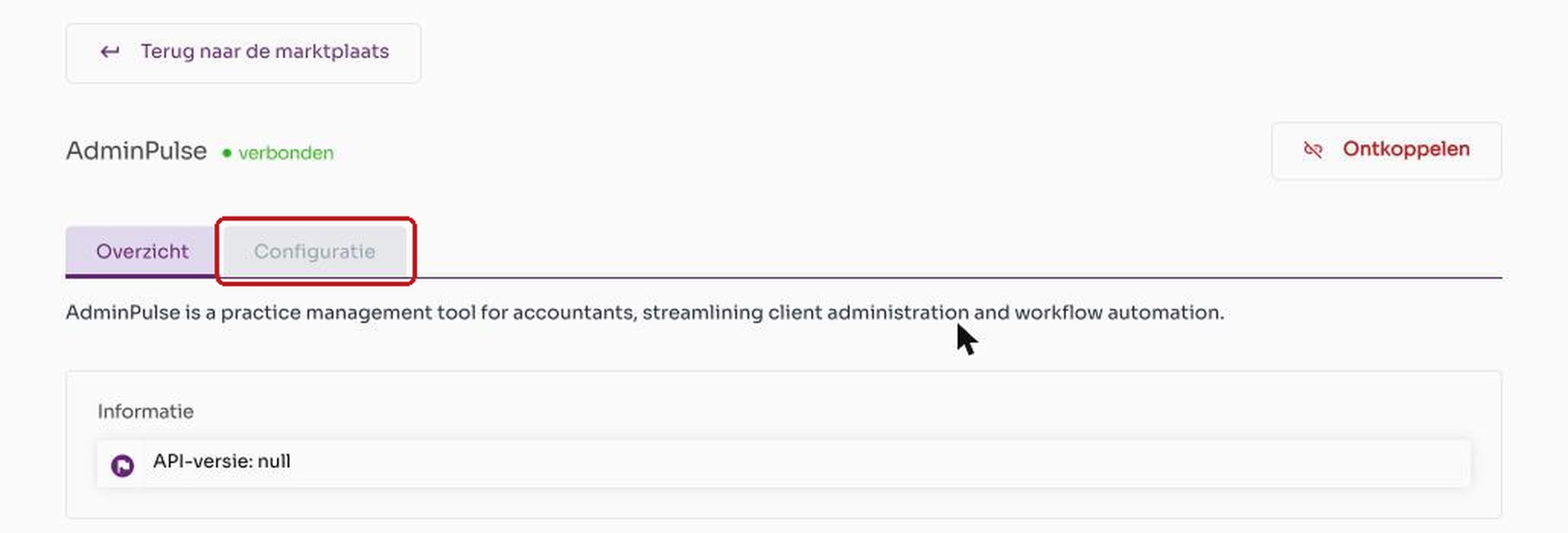
Schritt 1: die Registerkarte Konfiguration auf der AdminPulse-Seite.

Schritt 3 und 4: der Schalter rechts schaltet die Synchronisierung ein; Prozess ausführen startet ihn manuell. Der Screenshot zeigt den Zustand vor der Aktivierung.
Was die Synchronisierung tut
Für jede Beziehung aus AdminPulse sucht Claritalk ein passendes Dossier in Ihrer Organisation in dieser Reihenfolge:
- Ein Dossier, das bereits mit dieser AdminPulse-Beziehung verknüpft ist.
- Ein Dossier mit derselben Steuernummer.
- Ein Dossier mit demselben Namen. Claritalk führt dann nicht automatisch zusammen, sondern schlägt eine Zusammenführung vor, die ein Benutzer genehmigen muss.
- Kein passendes Dossier: Claritalk erstellt ein neues Dossier.
Claritalk übernimmt den Namen, die Steuernummer, Telefonnummern, E-Mail-Adressen und die Website. Kontaktdaten, die bereits bekannt sind, werden nicht gelöscht, wenn AdminPulse sie gerade nicht übermittelt.
Auswirkung auf den Zugriff
Die Synchronisierung fügt Zugriff hinzu, entzieht jedoch niemals Zugriff.
| Situation | Auswirkung in Claritalk |
|---|---|
| Ein neues Dossier wird erstellt | Wer synchronisiert, wird Besitzer. Niemand sonst hat Zugriff, bis Sie das Dossier teilen. |
| Das Dossier existiert bereits | Wer synchronisiert, wird Mitglied, wenn er oder sie noch keinen Zugriff hatte. Es wird keine E-Mail versendet. |
| Jemand ist in AdminPulse Verantwortlicher oder Mitarbeiter des Kunden | Keine Auswirkung auf den Zugriff. |
| Sie ändern den Verantwortlichen in AdminPulse | Der Zugriff bleibt unverändert. Passen Sie ihn selbst in Claritalk an. |
| Eine Beziehung wird in AdminPulse archiviert oder gelöscht | Das Dossier bleibt bestehen, mit seinen Gesprächen. |
| Sie löschen ein Dossier, das noch in AdminPulse existiert | Die nächste Synchronisierung erstellt ein leeres Dossier neu. |
Weitere Optionen
Die Registerkarte Konfiguration enthält neben der Dossiersynchronisierung drei benutzerdefinierte Aktionen. Jede Aktion schalten Sie einzeln ein oder aus und können sie auf ein Gesprächsthema beschränken.
| Option | Was sie tut | Zusätzliche Einstellungen |
|---|---|---|
| PDF-Bericht zu AdminPulse hochladen | Lädt den Bericht des Gesprächs zu AdminPulse hoch. | Gesprächsthema. Upload-Einstellungen: PDF-Bericht hochladen und Text formatiert hochladen, jeweils einzeln ein oder aus. |
| Zeiterfassung in AdminPulse erstellen | Erstellt in AdminPulse eine Zeiterfassung basierend auf der Dauer des Gesprächs. | Gesprächsthema. Preislisteneintrag, auf den die Zeit gebucht wird. |
| Aufgaben in AdminPulse erstellen | Erstellt auf Grundlage der Aufgaben im Gespräch Aufgaben in AdminPulse. | Gesprächsthema. |
| AdminPulse-Dossiers synchronisieren | Synchronisiert die Dossiers von AdminPulse regelmäßig mit Claritalk. | Schalter ein oder aus. Prozess ausführen für einen manuellen Start. |
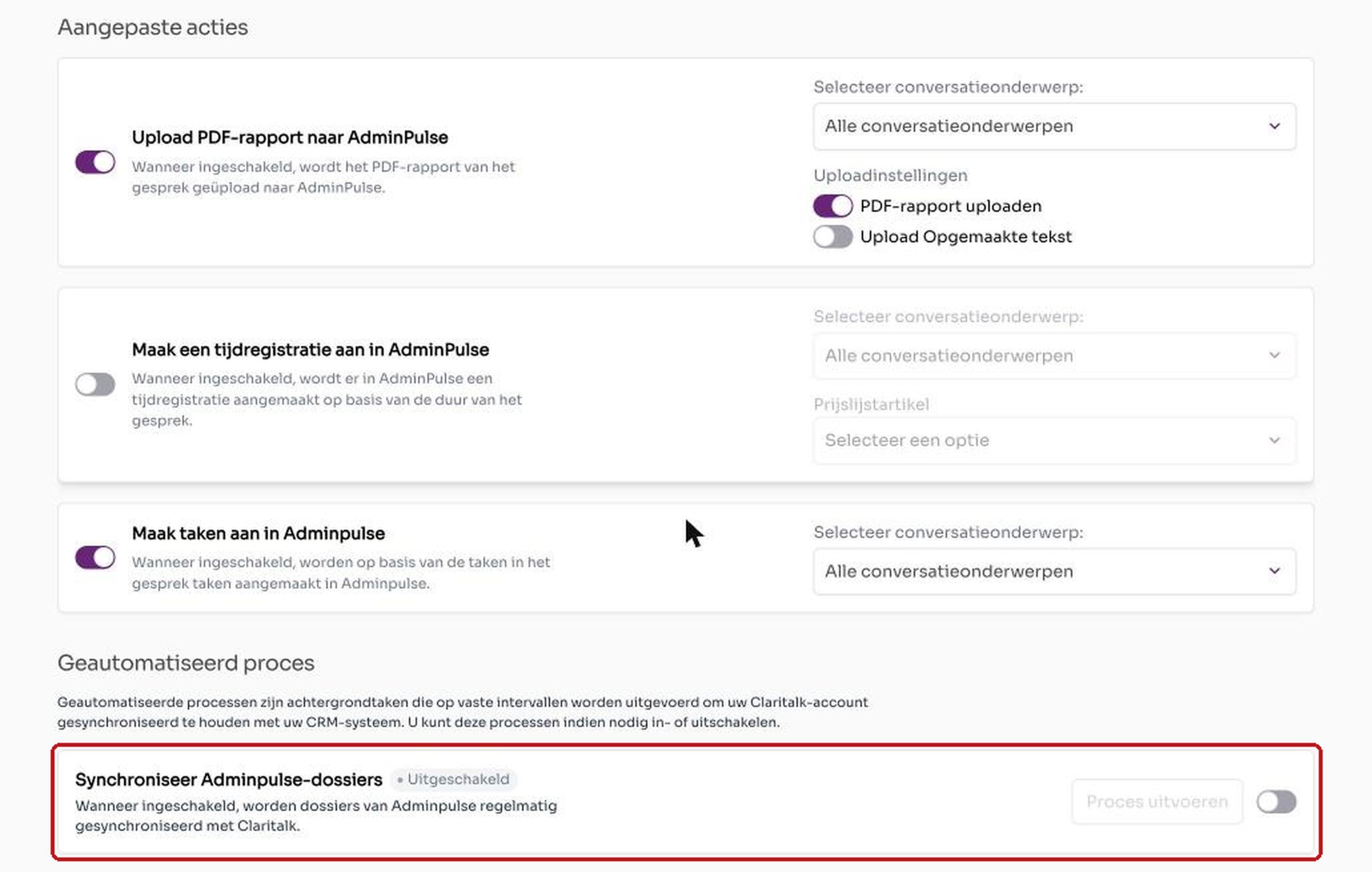
Im Screenshot sind der PDF-Upload und die Aufgaben aktiviert, und die Zeiterfassung und die Dossiersynchronisierung sind deaktiviert. Das sind die Standardeinstellungen unmittelbar nach der Verbindung.
Gesprächsthema auswählen
Mit der Dropdown-Liste Gesprächsthema wählen bestimmen Sie, für welche Gespräche eine Aktion gilt. Alle Gesprächsthemen ist die Standardauswahl. Wenn Sie ein Thema auswählen, läuft die Aktion nur für Gespräche mit diesem Thema.
Außerhalb der Registerkarte Konfiguration
- Eine Beziehung bei der Planung auswählen: Sie verknüpfen das Gespräch mit einer AdminPulse-Beziehung. Nach Abschluss erscheint in der Zeitleiste dieser Beziehung eine Interaktion mit den Berichten und den Aufgaben.
- Später weiterleiten: Wenn Sie keine Beziehung auswählen, können Sie die Daten später über den CRM-Block im Gespräch weiterleiten. Mehrfaches Weiterleiten kann zu doppelten Daten in AdminPulse führen.
- Trennen: Mit der Schaltfläche Trennen oben rechts auf der AdminPulse-Seite unterbrechen Sie die Integration.
Überprüfung und Fehlerbehebung
Nach einer erfolgreichen Synchronisierung befinden sich Ihre AdminPulse-Beziehungen als Dossiers unter Dossiers im linken Menü.
| Problem | Lösung |
|---|---|
| Meldung, dass die Authentifizierung fehlgeschlagen ist | Das Zugriffsrecht ist abgelaufen oder wurde widerrufen. Gehen Sie zum Marketplace und verbinden Sie AdminPulse erneut. |
| Eine Beziehung steht nicht in der Liste | Trennen Sie die Integration und verbinden Sie sie erneut, damit die Daten erneut abgerufen werden. Überprüfen Sie auch, ob Ihr AdminPulse-Konto die Beziehung sehen darf. |
| Ein Kollege sieht ein synchronisiertes Dossier nicht | Die Synchronisierung gibt nur Zugriff auf denjenigen, der synchronisiert. Teilen Sie das Dossier mit dem Kollegen oder mit einem Team. Siehe auch Zugriffssteuerung für Dossiers in Claritalk. |
| Ein Zusammenführungsvorschlag erscheint | Es existierte bereits ein Dossier mit demselben Namen. Genehmigen oder lehnen Sie die Zusammenführung ab. |
| Ein gelöschtes Dossier kommt zurück | Die Beziehung existiert noch in AdminPulse. Die Synchronisierung erstellt das Dossier erneut. |
Wenn Sie nicht weiterkommen, senden Sie eine E-Mail an support@claritalk.com mit dem Namen der Integration.
Ressourcen
- Integrations-Übersicht
- Zugriffssteuerung für Dossiers in Claritalk
- Integrationen über den Marketplace verbinden
- Bildschirme aus app.claritalk.com, Meine Einstellungen, Registerkarte Marketplace