
AdminPulse-dossiersynchronisatie in Claritalk
≈ 5 min leestijd
Overzicht
De dossiersynchronisatie zet elke relatie uit AdminPulse om in een dossier in Claritalk en houdt de gegevens daarna automatisch bij. Je schakelt ze in bij de instellingen van de AdminPulse-koppeling in de Marktplaats.
Wat je nodig hebt:
- Een Claritalk-account waarvoor de AdminPulse-integratie beschikbaar is.
- Een eigen AdminPulse-account. De koppeling is persoonlijk: elke gebruiker verbindt zijn eigen account.
Goed om te weten voor je begint:
- Claritalk haalt alleen de relaties op die jouw AdminPulse-account mag zien.
- De synchronisatie loopt automatisch elke nacht om 02:00. Je kan ze ook manueel starten.
- Wie synchroniseert, wordt eigenaar van de nieuwe dossiers. Laat daarom bij voorkeur één persoon of een beperkt aantal personen synchroniseren en deel de dossiers daarna met de juiste teams.
AdminPulse verbinden
De koppeling vind je onder Mijn instellingen, op het tabblad Marktplaats.
- Klik rechtsboven op je naam en kies Mijn instellingen.
- Open het tabblad Marktplaats.
- Zoek de kaart AdminPulse. Staat de status op niet verbonden, klik dan op Verbinden.
- Meld je aan bij AdminPulse met je eigen account en geef Claritalk de gevraagde toestemming.
- Je komt terug in Claritalk. De kaart toont nu verbonden.
- Klik op Beheer om de instellingen van de koppeling te openen.
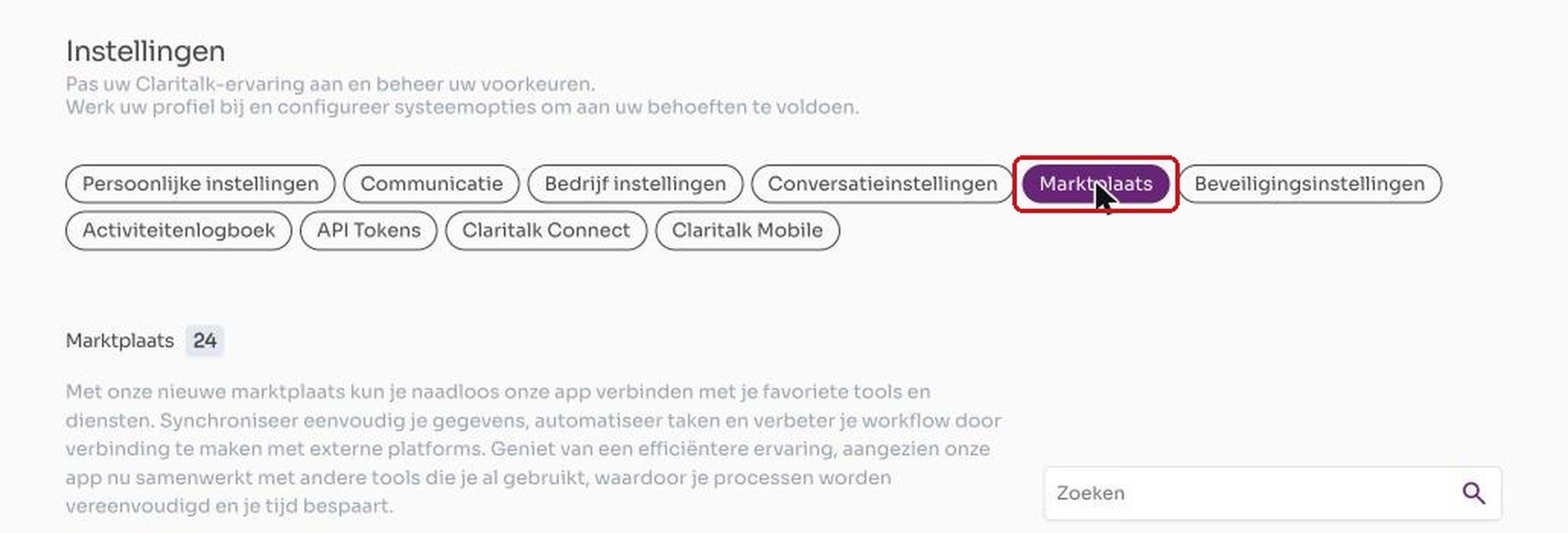
Stap 2: het tabblad Marktplaats onder Mijn instellingen.
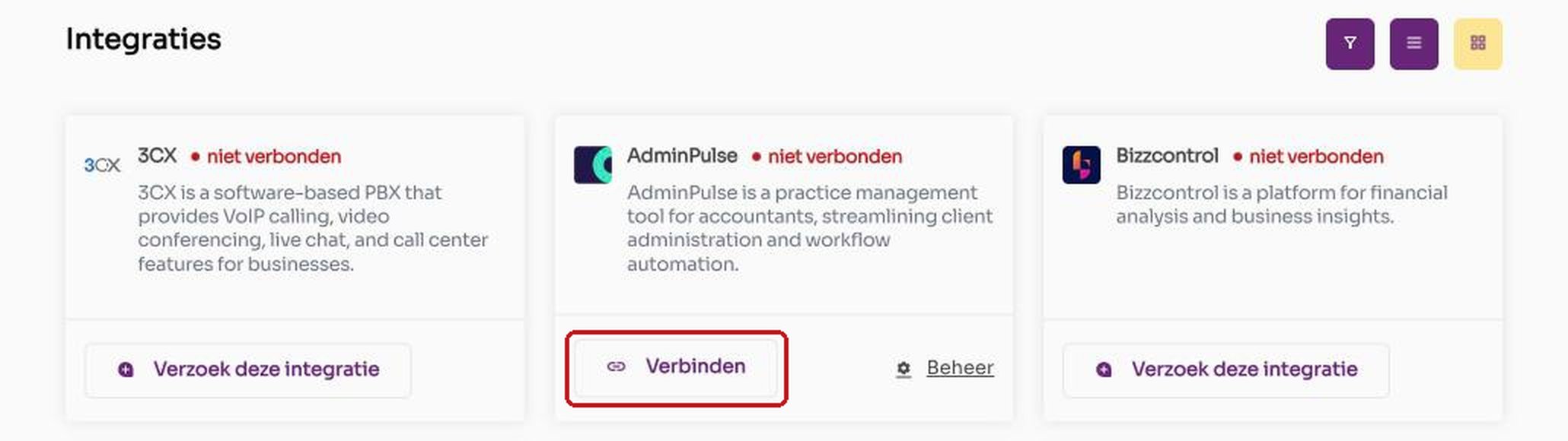
Stap 3: de kaart AdminPulse met de knop Verbinden.
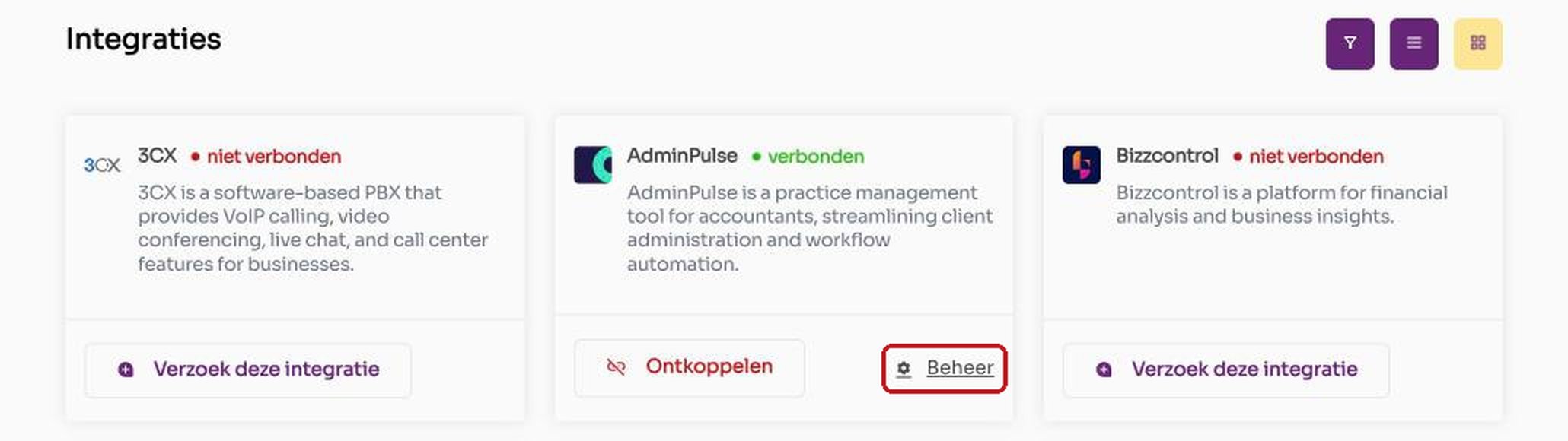
Stap 5 en 6: de status staat op verbonden; Beheer opent de instellingen.
Dossiersynchronisatie inschakelen
De synchronisatie staat na het verbinden uit. Je zet ze aan met één schakelaar op het tabblad Configuratie van de AdminPulse-koppeling.
- Open op de AdminPulse-pagina het tabblad Configuratie. Dat tabblad verschijnt pas zodra de koppeling verbonden is.
- Scrol naar het onderdeel Geautomatiseerd proces, onder de aangepaste acties.
- Zet de schakelaar rechts van Synchroniseer Adminpulse-dossiers aan. Het label naast de titel toont de status; voor het inschakelen staat daar Uitgeschakeld.
- Klik op Proces uitvoeren om meteen een eerste synchronisatie te starten. Die knop is grijs zolang het proces uitgeschakeld is. Sla je deze stap over, dan loopt de eerste synchronisatie de volgende nacht om 02:00.
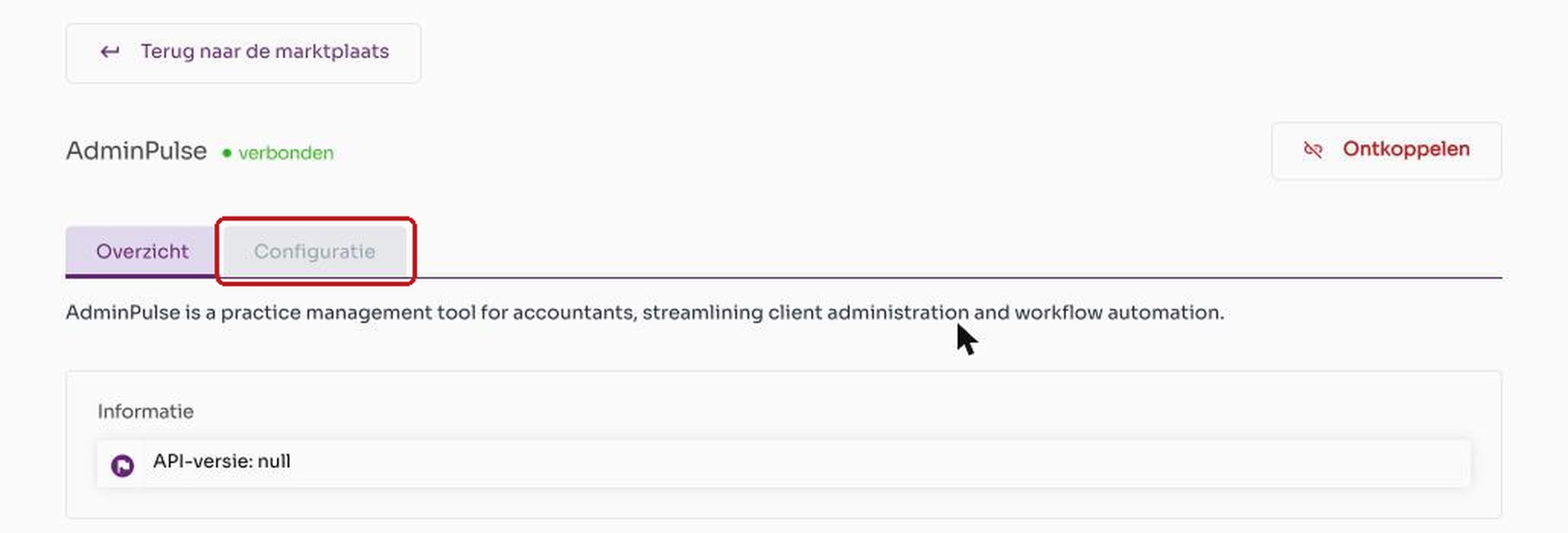
Stap 1: het tabblad Configuratie op de AdminPulse-pagina.

Stap 3 en 4: de schakelaar rechts zet de synchronisatie aan; Proces uitvoeren start ze manueel. De screenshot toont de toestand voor het inschakelen.
Wat de synchronisatie doet
Voor elke relatie uit AdminPulse zoekt Claritalk een passend dossier binnen je organisatie, in deze volgorde:
- Een dossier dat al aan deze AdminPulse-relatie gekoppeld is.
- Een dossier met hetzelfde btw-nummer.
- Een dossier met dezelfde naam. Claritalk voegt dan niet automatisch samen, maar stelt een samenvoeging voor die een gebruiker moet goedkeuren.
- Geen passend dossier: Claritalk maakt een nieuw dossier aan.
Claritalk neemt de naam, het btw-nummer, telefoonnummers, e-mailadressen en de website over. Contactgegevens die al bekend zijn, worden niet gewist als AdminPulse ze even niet meestuurt.
Effect op de toegang
De synchronisatie voegt toegang toe, maar neemt nooit toegang weg.
| Situatie | Effect in Claritalk |
|---|---|
| Er wordt een nieuw dossier aangemaakt | Wie synchroniseert, wordt eigenaar. Niemand anders heeft toegang, tot je het dossier deelt. |
| Het dossier bestaat al | Wie synchroniseert, wordt lid als hij of zij nog geen toegang had. Er vertrekt geen e-mail. |
| Iemand is in AdminPulse verantwoordelijke of medewerker van de klant | Geen invloed op de toegang. |
| Je wijzigt de verantwoordelijke in AdminPulse | De toegang blijft ongewijzigd. Pas ze zelf aan in Claritalk. |
| Een relatie wordt in AdminPulse gearchiveerd of verwijderd | Het dossier blijft bestaan, met zijn conversaties. |
| Je verwijdert een dossier dat nog in AdminPulse staat | De volgende synchronisatie maakt opnieuw een leeg dossier aan. |
Andere mogelijkheden
Het tabblad Configuratie bevat naast de dossiersynchronisatie drie aangepaste acties. Elke actie zet je apart aan of uit en kan je beperken tot één conversatieonderwerp.
| Optie | Wat ze doet | Extra instellingen |
|---|---|---|
| Upload PDF-rapport naar AdminPulse | Uploadt het rapport van het gesprek naar AdminPulse. | Conversatieonderwerp. Uploadinstellingen: PDF-rapport uploaden en Upload Opgemaakte tekst, elk apart aan of uit. |
| Maak een tijdregistratie aan in AdminPulse | Maakt in AdminPulse een tijdregistratie aan op basis van de duur van het gesprek. | Conversatieonderwerp. Prijslijstartikel waarop de tijd geboekt wordt. |
| Maak taken aan in Adminpulse | Maakt op basis van de taken in het gesprek taken aan in AdminPulse. | Conversatieonderwerp. |
| Synchroniseer Adminpulse-dossiers | Synchroniseert de dossiers van AdminPulse regelmatig met Claritalk. | Schakelaar aan of uit. Proces uitvoeren voor een manuele start. |
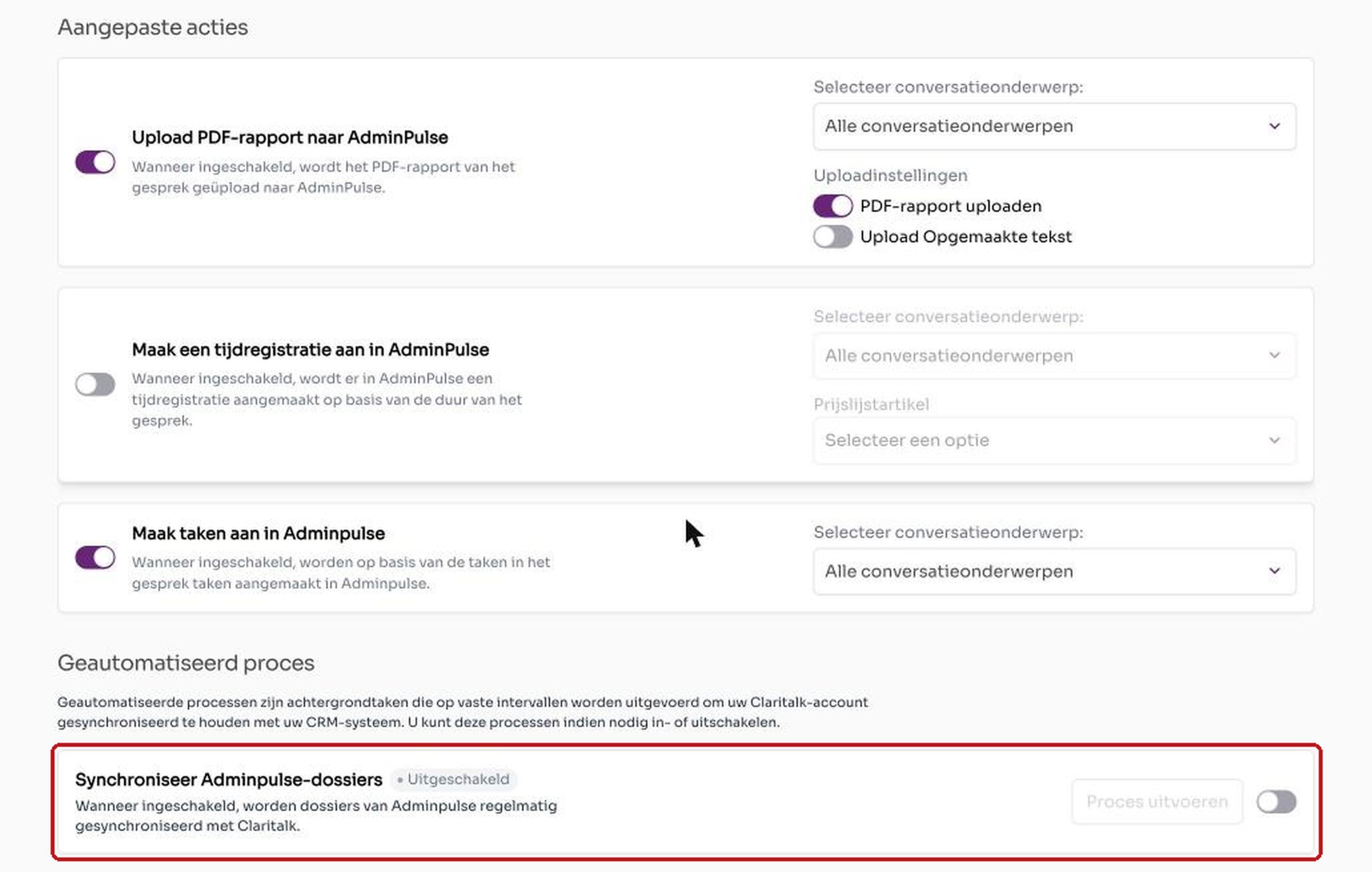
In de screenshot staan de PDF-upload en de taken aan, en de tijdregistratie en de dossiersynchronisatie uit. Dat zijn de standaardinstellingen meteen na het verbinden.
Conversatieonderwerp kiezen
Met de keuzelijst Selecteer conversatieonderwerp bepaal je voor welke gesprekken een actie geldt. Alle conversatieonderwerpen is de standaardkeuze. Kies je één onderwerp, dan loopt de actie alleen voor gesprekken met dat onderwerp.
Buiten het tabblad Configuratie
- Een relatie kiezen bij het plannen: je koppelt de conversatie aan een AdminPulse-relatie. Na afloop verschijnt op de tijdlijn van die relatie een interactie, met de rapporten en de to-do's.
- Achteraf doorsturen: koos je geen relatie, dan stuur je de gegevens later door via het CRM-blok bij de conversatie. Meerdere keren doorsturen kan dubbele gegevens geven in AdminPulse.
- Ontkoppelen: met de knop Ontkoppelen rechtsboven op de AdminPulse-pagina verbreek je de koppeling.
Controleren en problemen oplossen
Na een geslaagde synchronisatie staan je AdminPulse-relaties als dossiers onder Dossiers in het menu links.
| Probleem | Oplossing |
|---|---|
| Melding dat de authenticatie mislukt is | Het toegangsrecht is verlopen of ingetrokken. Ga naar de Marktplaats en verbind AdminPulse opnieuw. |
| Een relatie staat niet in de lijst | Verbreek de koppeling en leg ze opnieuw, zodat de gegevens opnieuw opgehaald worden. Controleer ook of je AdminPulse-account de relatie mag zien. |
| Een collega ziet een gesynchroniseerd dossier niet | De synchronisatie geeft alleen toegang aan wie synchroniseert. Deel het dossier met de collega of met een team. Zie ook Toegang tot dossiers in Claritalk. |
| Er verschijnt een voorstel tot samenvoegen | Er bestond al een dossier met dezelfde naam. Keur de samenvoeging goed of wijs ze af. |
| Een verwijderd dossier komt terug | De relatie staat nog in AdminPulse. De synchronisatie maakt het dossier opnieuw aan. |
Kom je er niet uit, mail dan naar support@claritalk.com met de naam van de integratie.
Bronnen
- Integratie-overzicht
- Toegang tot dossiers in Claritalk
- Integraties verbinden via de Marktplaats
- Schermen uit app.claritalk.com, Mijn instellingen, tabblad Marktplaats