
Synchronisation des dossiers AdminPulse dans Claritalk
≈ 6 min de lecture
Aperçu
La synchronisation des dossiers convertit chaque relation d'AdminPulse en un dossier dans Claritalk et met ensuite automatiquement les données à jour. Vous l'activez dans les paramètres de la connexion AdminPulse sur la Marketplace.
Ce dont vous avez besoin :
- Un compte Claritalk pour lequel l'intégration AdminPulse est disponible.
- Votre propre compte AdminPulse. La connexion est personnelle : chaque utilisateur connecte son propre compte.
Bon à savoir avant de commencer :
- Claritalk récupère uniquement les relations que votre compte AdminPulse est autorisé à consulter.
- La synchronisation s'exécute automatiquement chaque nuit à 02:00. Vous pouvez également la démarrer manuellement.
- Celui qui synchronise devient propriétaire des nouveaux dossiers. Par conséquent, il est préférable de laisser une seule personne ou un nombre limité de personnes synchroniser, puis de partager les dossiers avec les bonnes équipes.
Connexion à AdminPulse
Vous trouverez la connexion sous Mes paramètres, dans l'onglet Marketplace.
- Cliquez sur votre nom en haut à droite et choisissez Mes paramètres.
- Ouvrez l'onglet Marketplace.
- Trouvez la carte AdminPulse. Si le statut indique non connecté, cliquez sur Connecter.
- Connectez-vous à AdminPulse avec votre propre compte et donnez à Claritalk l'autorisation demandée.
- Vous êtes de retour dans Claritalk. La carte affiche maintenant connecté.
- Cliquez sur Gérer pour ouvrir les paramètres de la connexion.
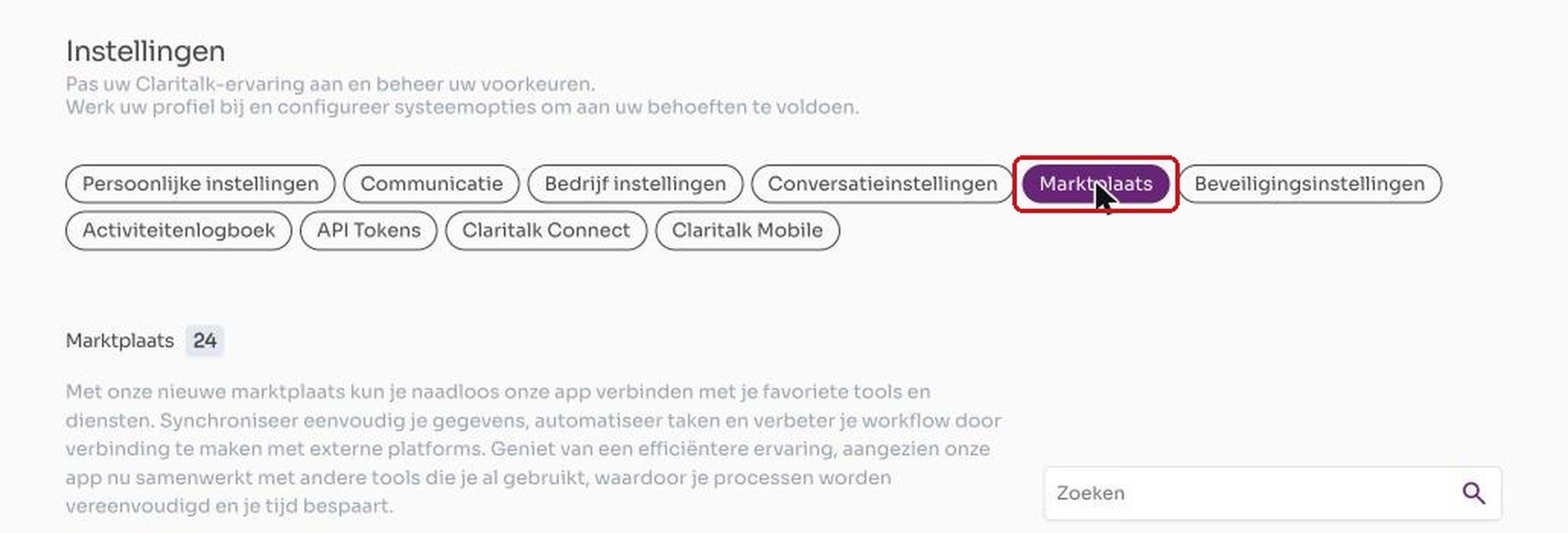
Étape 2 : l'onglet Marketplace sous Mes paramètres.
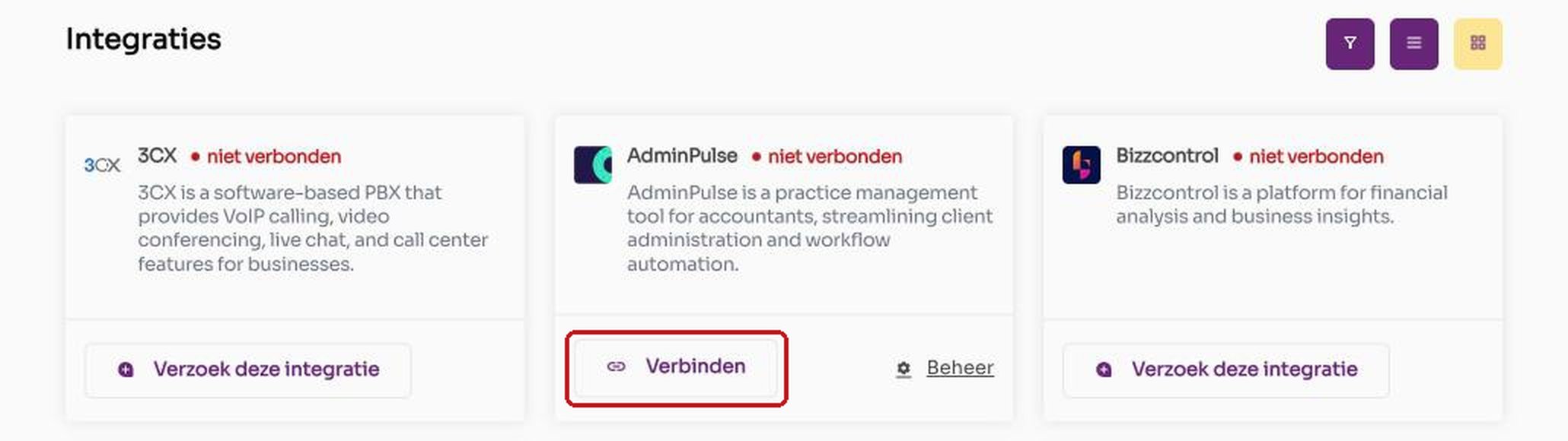
Étape 3 : la carte AdminPulse avec le bouton Connecter.
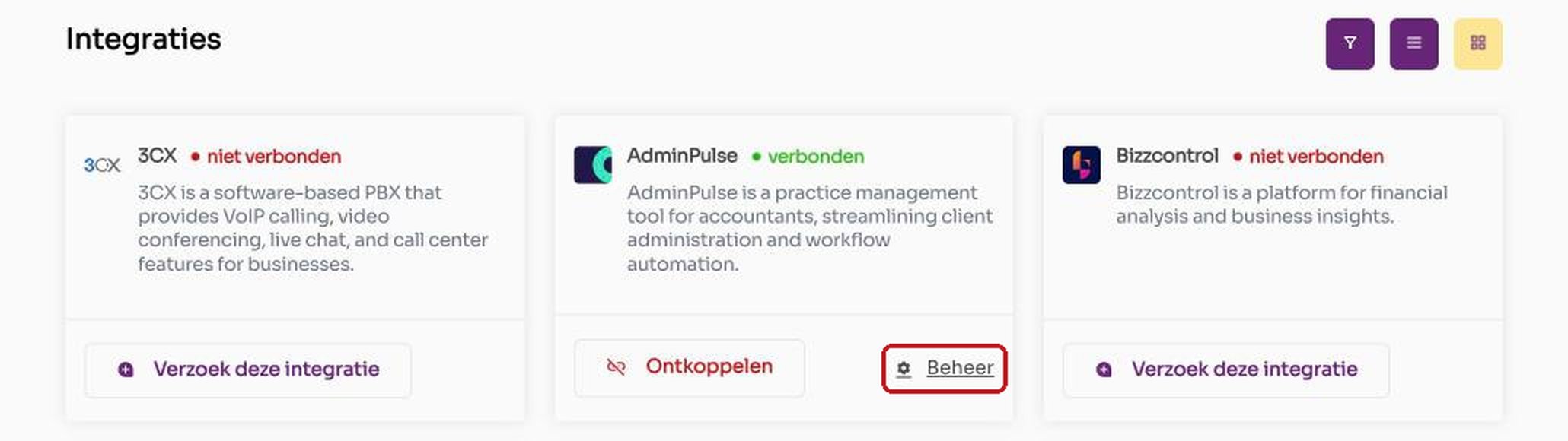
Étapes 5 et 6 : le statut indique connecté ; Gérer ouvre les paramètres.
Activation de la synchronisation des dossiers
Après la connexion, la synchronisation est désactivée. Vous l'activez avec un seul commutateur dans l'onglet Configuration de la connexion AdminPulse.
- Sur la page AdminPulse, ouvrez l'onglet Configuration. Cet onglet n'apparaît qu'une fois la connexion établie.
- Faites défiler jusqu'à la section Processus automatisé, sous les actions personnalisées.
- Activez le commutateur à droite de Synchroniser les dossiers AdminPulse. L'étiquette à côté du titre affiche le statut ; avant l'activation, il indique Désactivé.
- Cliquez sur Exécuter le processus pour lancer immédiatement une première synchronisation. Ce bouton est grisé tant que le processus est désactivé. Si vous ignorez cette étape, la première synchronisation s'exécutera la nuit suivante à 02:00.
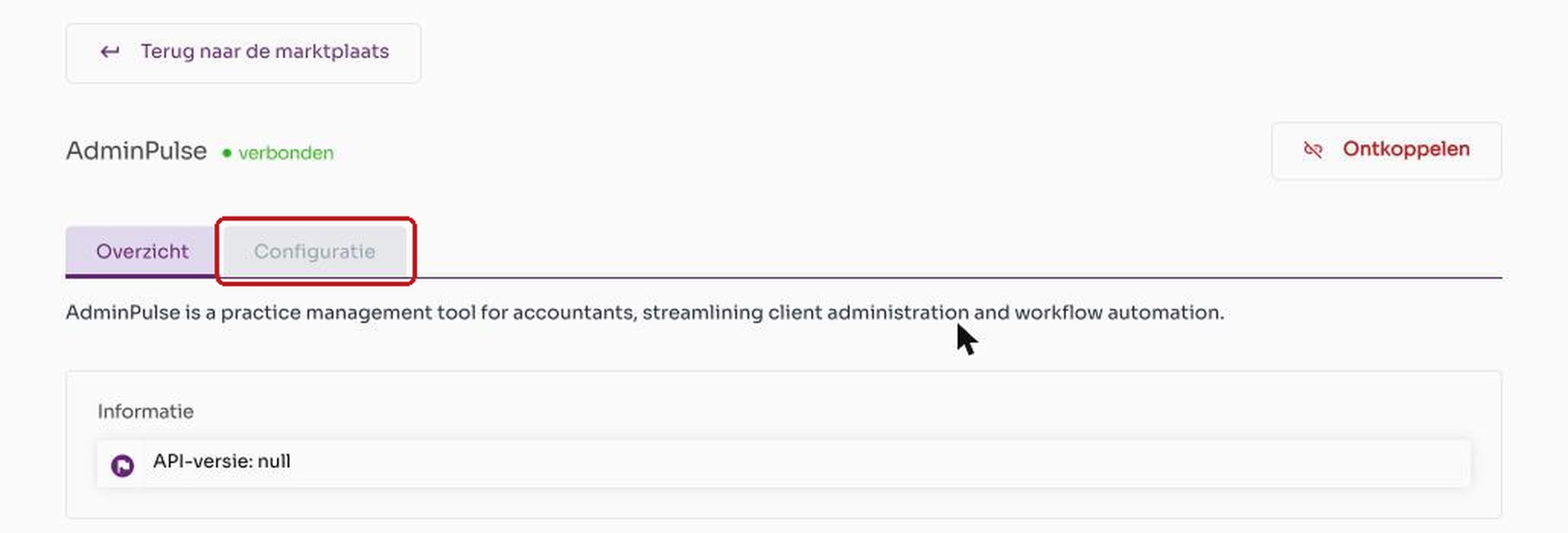
Étape 1 : l'onglet Configuration sur la page AdminPulse.

Étapes 3 et 4 : le commutateur à droite active la synchronisation ; Exécuter le processus la démarre manuellement. La capture d'écran montre l'état avant l'activation.
Ce que fait la synchronisation
Pour chaque relation d'AdminPulse, Claritalk recherche un dossier correspondant dans votre organisation, dans cet ordre :
- Un dossier déjà associé à cette relation AdminPulse.
- Un dossier avec le même numéro de TVA.
- Un dossier avec le même nom. Claritalk ne fusionne pas automatiquement, mais propose une fusion qu'un utilisateur doit approuver.
- Aucun dossier correspondant : Claritalk crée un nouveau dossier.
Claritalk reprend le nom, le numéro de TVA, les numéros de téléphone, les adresses e-mail et le site web. Les coordonnées déjà connues ne sont pas supprimées si AdminPulse ne les envoie pas momentanément.
Impact sur l'accès
La synchronisation ajoute l'accès, mais ne le retire jamais.
| Situation | Effet dans Claritalk |
|---|---|
| Un nouveau dossier est créé | Celui qui synchronise devient propriétaire. Personne d'autre n'a accès jusqu'à ce que vous partagiez le dossier. |
| Le dossier existe déjà | Celui qui synchronise devient membre s'il n'avait pas encore accès. Aucun e-mail n'est envoyé. |
| Quelqu'un est responsable ou collaborateur du client dans AdminPulse | Aucune incidence sur l'accès. |
| Vous modifiez le responsable dans AdminPulse | L'accès reste inchangé. Modifiez-le vous-même dans Claritalk. |
| Une relation est archivée ou supprimée dans AdminPulse | Le dossier persiste, avec ses conversations. |
| Vous supprimez un dossier qui existe toujours dans AdminPulse | La synchronisation suivante crée à nouveau un dossier vide. |
Autres possibilités
L'onglet Configuration contient trois actions personnalisées en plus de la synchronisation des dossiers. Vous activez ou désactivez chaque action séparément et pouvez la limiter à un seul sujet de conversation.
| Option | Ce qu'elle fait | Paramètres supplémentaires |
|---|---|---|
| Télécharger le rapport PDF vers AdminPulse | Télécharge le rapport de la conversation vers AdminPulse. | Sujet de la conversation. Paramètres de téléchargement : Télécharger le rapport PDF et Télécharger le texte formaté, chacun activé ou désactivé séparément. |
| Créer un enregistrement de temps dans AdminPulse | Crée dans AdminPulse un enregistrement de temps basé sur la durée de la conversation. | Sujet de la conversation. Article de tarification sur lequel le temps est enregistré. |
| Créer des tâches dans AdminPulse | Crée dans AdminPulse des tâches basées sur les tâches de la conversation. | Sujet de la conversation. |
| Synchroniser les dossiers AdminPulse | Synchronise régulièrement les dossiers d'AdminPulse avec Claritalk. | Commutateur activé ou désactivé. Exécuter le processus pour un démarrage manuel. |
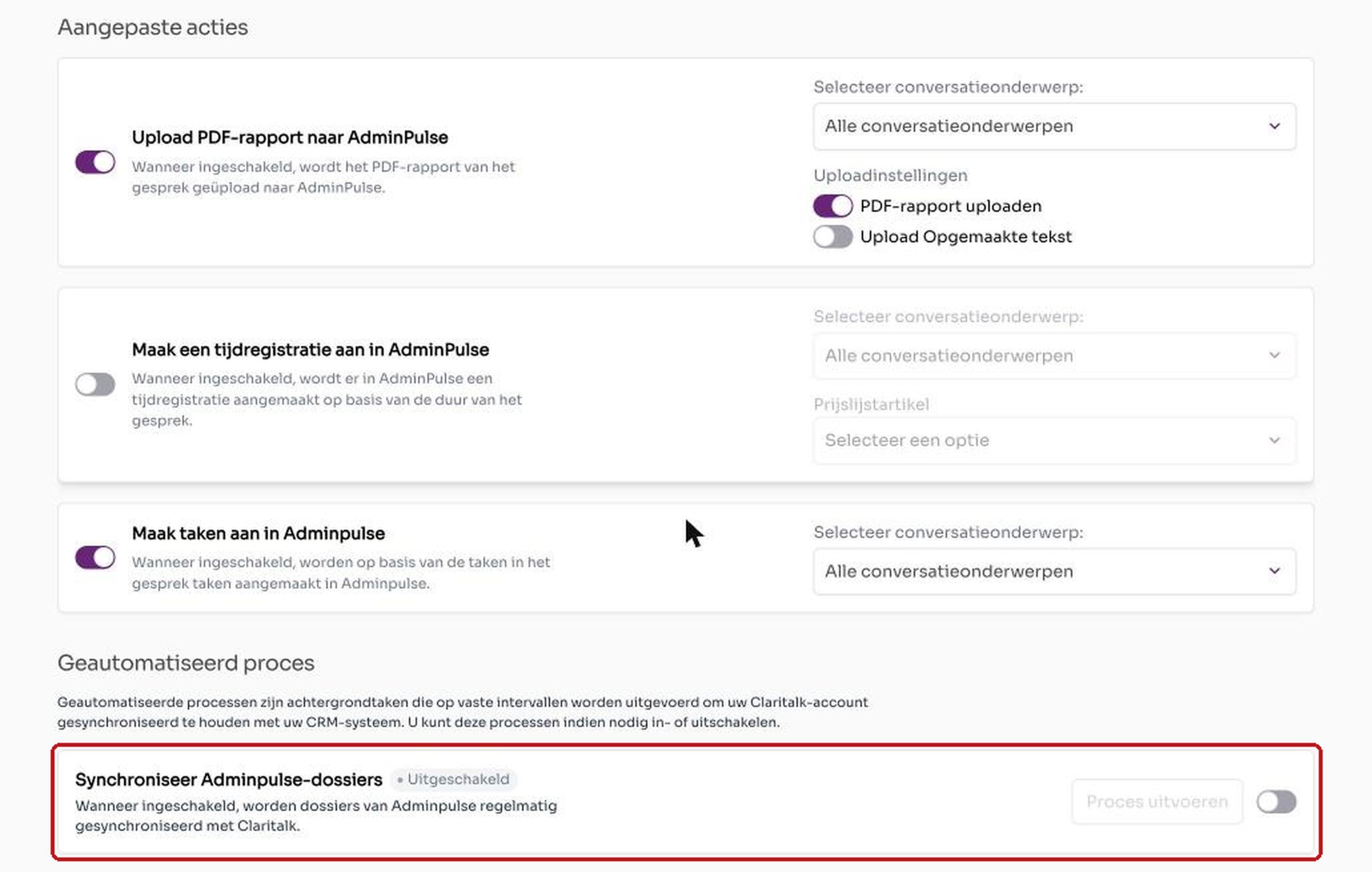
Dans la capture d'écran, le téléchargement PDF et les tâches sont activés, et l'enregistrement de temps et la synchronisation des dossiers sont désactivés. Ce sont les paramètres par défaut immédiatement après la connexion.
Choisir le sujet de la conversation
Avec la liste déroulante Sélectionner un sujet de conversation, vous déterminez pour quelles conversations une action s'applique. Tous les sujets de conversation est le choix par défaut. Si vous choisissez un seul sujet, l'action s'exécute uniquement pour les conversations avec ce sujet.
En dehors de l'onglet Configuration
- Choisir une relation lors de la planification : vous associez la conversation à une relation AdminPulse. Après la fin, une interaction s'affiche sur la timeline de cette relation, avec les rapports et les tâches.
- Transférer ultérieurement : si vous n'avez pas choisi de relation, vous pouvez envoyer les données plus tard via le bloc CRM de la conversation. Les transferts multiples peuvent créer des données en double dans AdminPulse.
- Déconnecter : avec le bouton Déconnecter en haut à droite de la page AdminPulse, vous interrompez la connexion.
Vérification et dépannage
Après une synchronisation réussie, vos relations AdminPulse apparaissent comme des dossiers sous Dossiers dans le menu de gauche.
| Problème | Solution |
|---|---|
| Message indiquant que l'authentification a échoué | Le droit d'accès a expiré ou a été révoqué. Allez à la Marketplace et reconnectez AdminPulse. |
| Une relation ne figure pas dans la liste | Interrompez la connexion et établissez-la à nouveau pour que les données soient récupérées. Vérifiez également que votre compte AdminPulse est autorisé à consulter la relation. |
| Un collègue ne voit pas un dossier synchronisé | La synchronisation donne accès uniquement à celui qui synchronise. Partagez le dossier avec le collègue ou avec une équipe. Voir aussi Accès aux dossiers dans Claritalk. |
| Une proposition de fusion apparaît | Un dossier avec le même nom existait déjà. Approuvez ou refusez la fusion. |
| Un dossier supprimé réapparaît | La relation existe toujours dans AdminPulse. La synchronisation recrée le dossier. |
Si vous n'y parvenez pas, envoyez un e-mail à support@claritalk.com avec le nom de l'intégration.
Ressources
- Aperçu des intégrations
- Accès aux dossiers dans Claritalk
- Connexion des intégrations via la Marketplace
- Écrans de app.claritalk.com, Mes paramètres, onglet Marketplace