Bericht anzeigen
≈ 2 Min. Lesezeit
Der Bericht zeigt dir auf einen Blick, wie Claritalk in deiner Organisation genutzt wird. So verfolgst du die Einführung auf und siehst schnell, wo Gespräche nicht richtig verarbeitet werden.
So zeigst du den Bericht an
- Öffne Bericht
Klicke im linken Menü auf Bericht. Standardmäßig siehst du die Zahlen für die gesamte Organisation für diesen Monat.
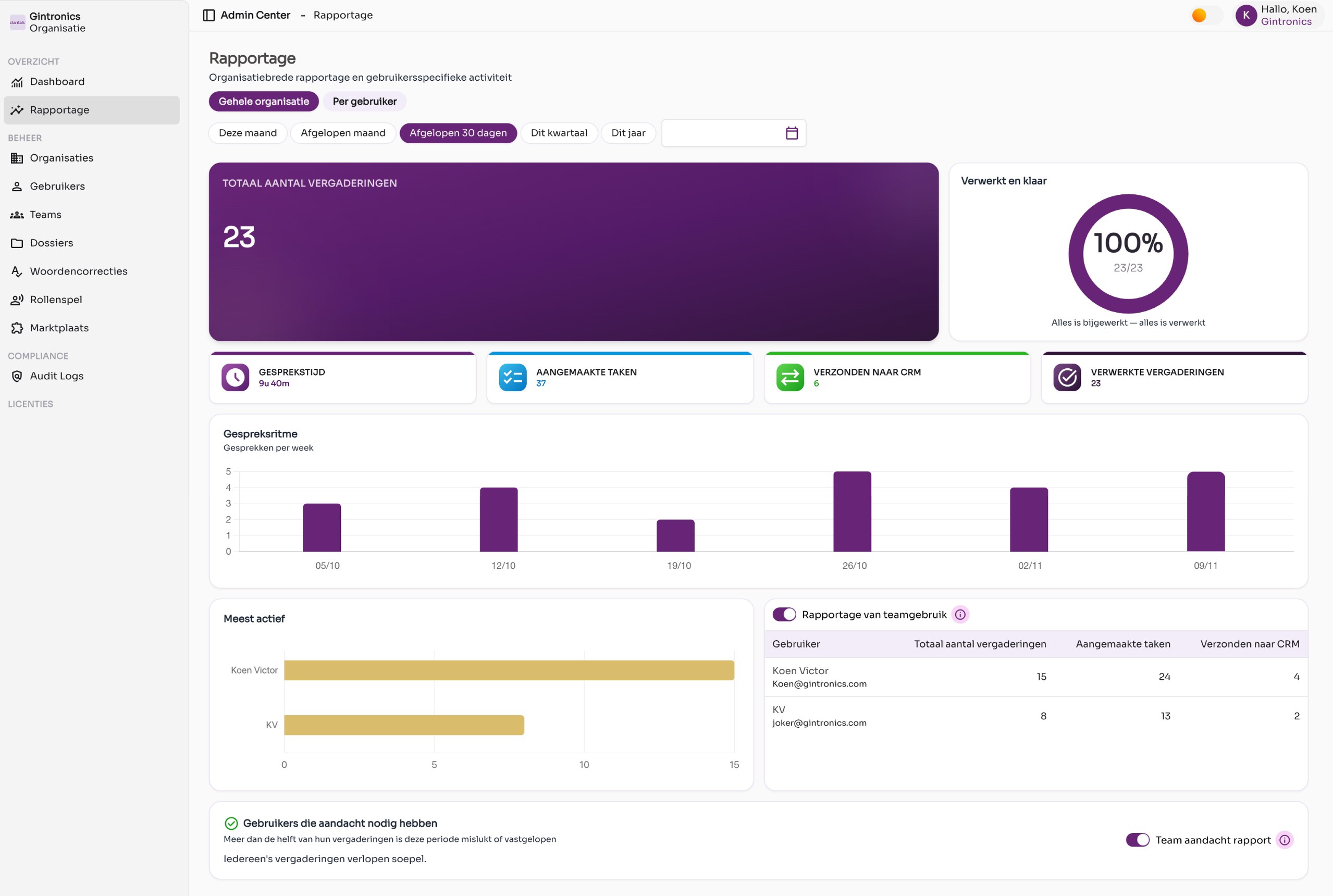
Der Bericht für die gesamte Organisation, Zeitraum Letzte 30 Tage. - Wähle einen Zeitraum
Oben wählst du einen festen Zeitraum: Dieser Monat, Letzter Monat, Letzte 30 Tage, Dieses Quartal oder Dieses Jahr. Möchtest du einen benutzerdefinierten Zeitraum, klicke auf das Kalendersymbol rechts und wähle ein Start- und Enddatum.
- Wechsle zu einem Benutzer
Klicke auf Pro Benutzer und wähle einen Benutzer in der Dropdown-Liste Benutzer auswählen. Alle Zahlen werden dann für diese eine Person angezeigt.
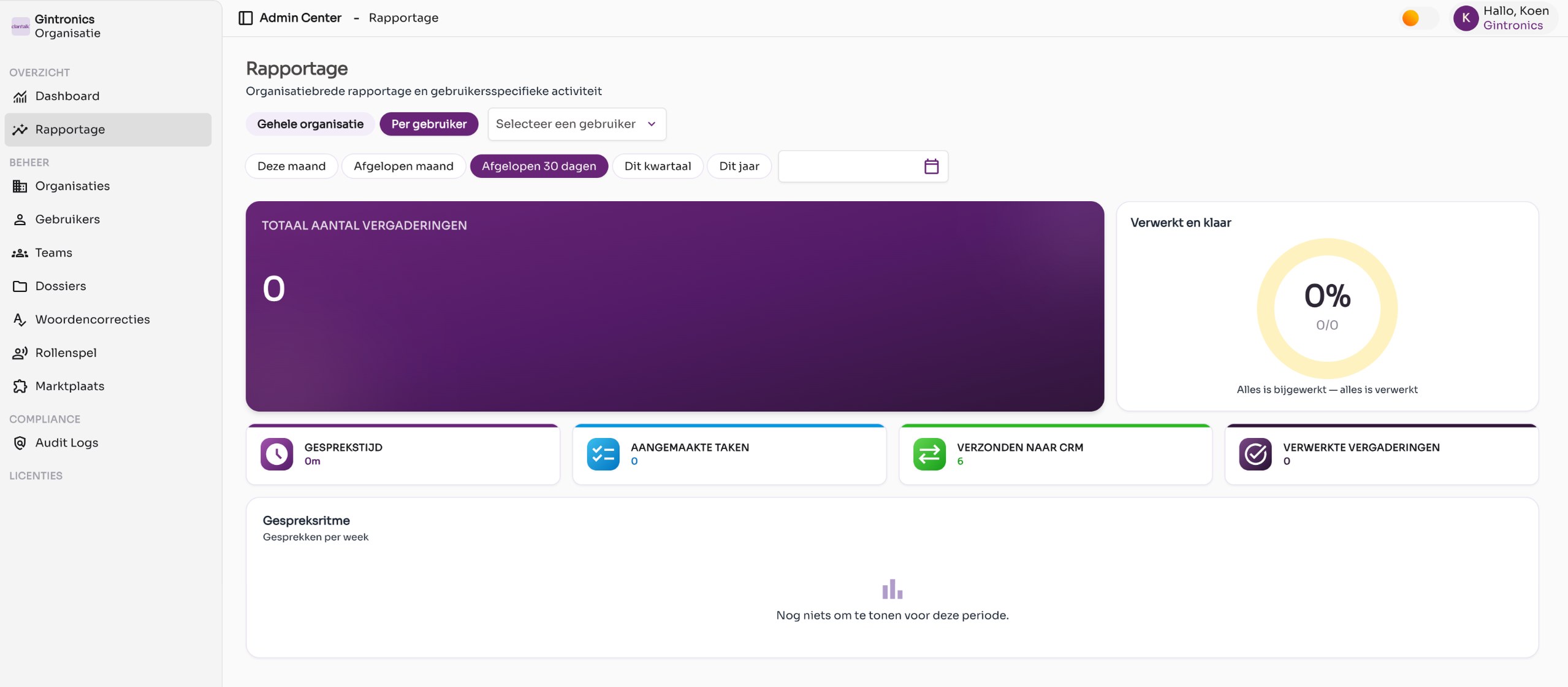
Die Ansicht pro Benutzer, bevor ein Benutzer ausgewählt wurde.
Was die Zahlen bedeuten
| Abschnitt | Bedeutung |
|---|---|
| Gesamtzahl der Besprechungen | Die Anzahl der Gespräche, die in dem gewählten Zeitraum aufgezeichnet wurden. |
| Verarbeitet und fertig | Der Prozentsatz dieser Gespräche, für die das Protokoll erfolgreich erstellt wurde. |
| Gesprächszeit | Die gesamte aufgezeichnete Gesprächszeit. |
| Erstellte Aufgaben | Die Anzahl der Aufgaben, die aus den Gesprächen abgeleitet wurden. |
| An CRM gesendet | Die Anzahl der Gespräche, die an eine verbundene Integration weitergeleitet wurden. |
| Verarbeitete Besprechungen | Die Anzahl der Gespräche mit einem abgeschlossenen Protokoll. |
| Gesprächsrhythmus | Die Anzahl der Gespräche pro Woche als Balkendiagramm. |
| Am aktivsten | Die Benutzer mit der höchsten Anzahl von Gesprächen. |
| Teambenutzungsbericht | Eine Tabelle pro Benutzer mit Besprechungen, Aufgaben und CRM-Sendungen. Schalte den Schieberegler aus, um die Tabelle auszublenden. |
| Benutzer, die Aufmerksamkeit benötigen | Benutzer, bei denen mehr als die Hälfte der Gespräche in diesem Zeitraum fehlgeschlagen oder steckengeblieben ist. Mit dem Schieberegler Team-Aufmerksamkeitsbericht kannst du diesen Block aktivieren oder deaktivieren. |
Gut zu wissen
Befindet sich ein Benutzer im Block Benutzer, die Aufmerksamkeit benötigen? Dann stimmt normalerweise etwas mit dem Mikrofon oder den Audioeinstellungen nicht. Verweise auf den Artikel Mein Gespräch konnte nicht verarbeitet werden im Abschnitt Fehlerbehebung.
- Der Bericht zählt nur Gespräche, die im gewählten Zeitraum gestartet wurden.
- Die Zahlen sind nur für Organisationsadministratoren sichtbar.