Consulter le rapport
≈ 2 min de lecture
Le rapport vous montre en un coup d'œil comment Claritalk est utilisé dans votre organisation. Ainsi, vous suivez l'adoption et voyez rapidement où les conversations ne sont pas bien traitées.
Comment consulter le rapport
- Ouvrir le rapport
Cliquez sur Rapport dans le menu de gauche. Par défaut, vous voyez les chiffres de l'ensemble de l'organisation pour ce mois-ci.
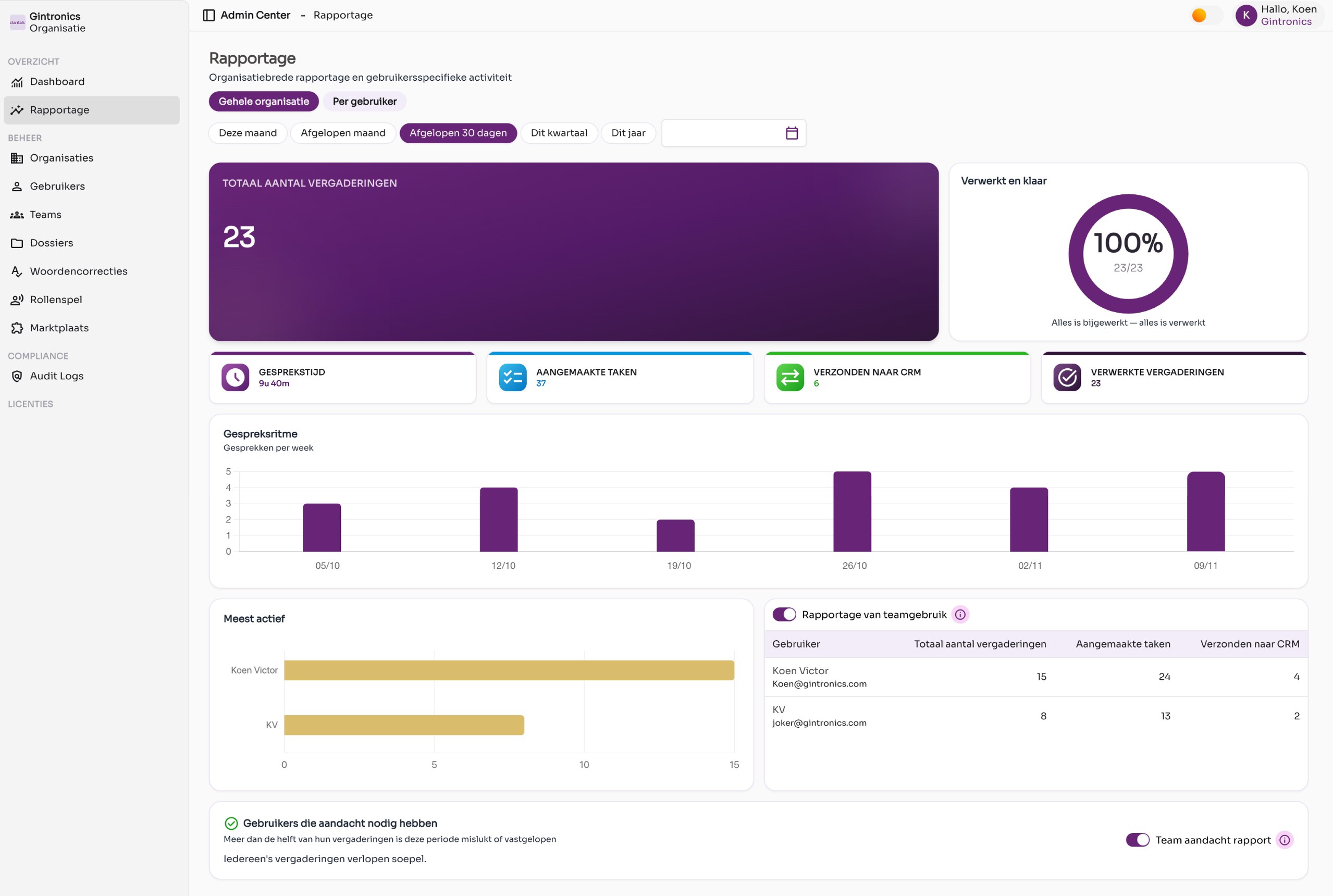
Le rapport pour l'ensemble de l'organisation, période des 30 derniers jours. - Choisir une période
En haut, vous choisissez une période fixe : Ce mois-ci, Mois dernier, 30 derniers jours, Ce trimestre ou Cette année. Si vous souhaitez une période personnalisée, cliquez sur l'icône de calendrier à droite et sélectionnez une date de début et une date de fin.
- Passer à un utilisateur
Cliquez sur Par utilisateur et choisissez un utilisateur dans la liste déroulante Sélectionner un utilisateur. Tous les chiffres seront alors affichés pour cette personne.
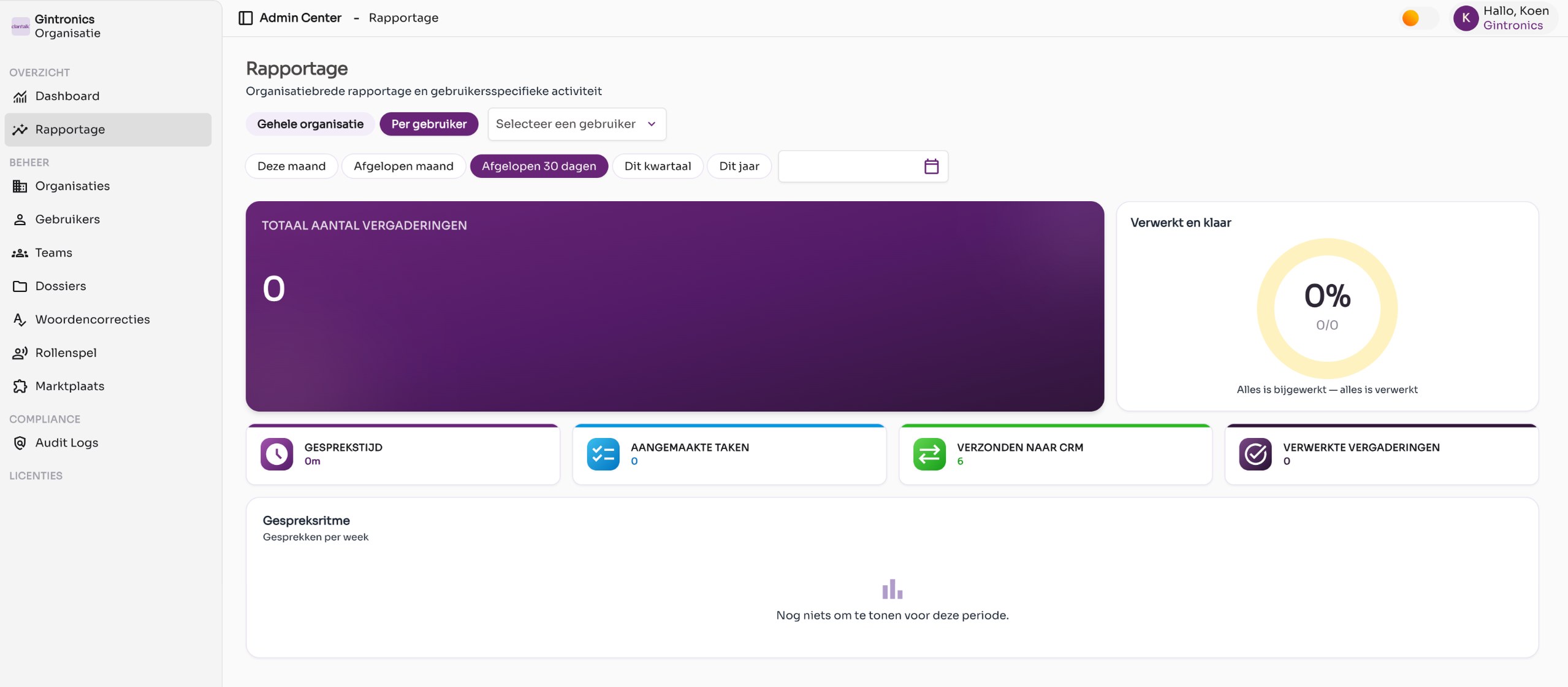
L'affichage par utilisateur, avant qu'un utilisateur n'ait été choisi.
Que signifient les chiffres
| Élément | Signification |
|---|---|
| Nombre total de réunions | Le nombre de conversations enregistrées au cours de la période choisie. |
| Traité et prêt | Le pourcentage de ces conversations pour lesquelles le rapport a été créé avec succès. |
| Durée de conversation | La durée totale des conversations enregistrées. |
| Tâches créées | Le nombre de tâches dérivées des conversations. |
| Envoyé vers le CRM | Le nombre de conversations envoyées vers une intégration liée. |
| Réunions traitées | Le nombre de conversations avec un rapport complété. |
| Rythme de conversation | Le nombre de conversations par semaine, sous forme de diagramme en barres. |
| Plus actif | Les utilisateurs ayant le plus grand nombre de conversations. |
| Rapport d'utilisation par équipe | Un tableau par utilisateur avec réunions, tâches et envois vers le CRM. Désactivez le curseur pour masquer le tableau. |
| Utilisateurs qui ont besoin d'attention | Utilisateurs chez qui plus de la moitié des conversations au cours de cette période ont échoué ou se sont bloquées. Avec Rapport d'attention d'équipe, vous pouvez activer ou désactiver ce bloc. |
Bon à savoir
Un utilisateur figure-t-il dans le bloc Utilisateurs qui ont besoin d'attention ? Il y a généralement un problème avec le microphone ou les paramètres audio. Consultez l'article Ma conversation n'a pas pu être traitée dans la section Dépannage.
- Le rapport compte uniquement les conversations qui ont commencé au cours de la période choisie.
- Les chiffres ne sont visibles que pour les administrateurs d'organisation.