
Teams verwalten
≈ 2 Min. Lesezeit
Ein Team ist eine Gruppe von Benutzern. Der größte Vorteil: Sie gewähren einem ganzen Team auf einmal Zugriff auf eine Akte. Wenn ein neuer Kollege zum Team hinzukommt, erhält dieser automatisch Zugriff auf alle Akten dieses Teams.
Ein Team erstellen
- Öffnen Sie Teams
Klicken Sie im linken Menü auf Teams. Sie sehen die vorhandenen Teams, jeweils mit einer Beschreibung und dem Avatar des Erstellers.
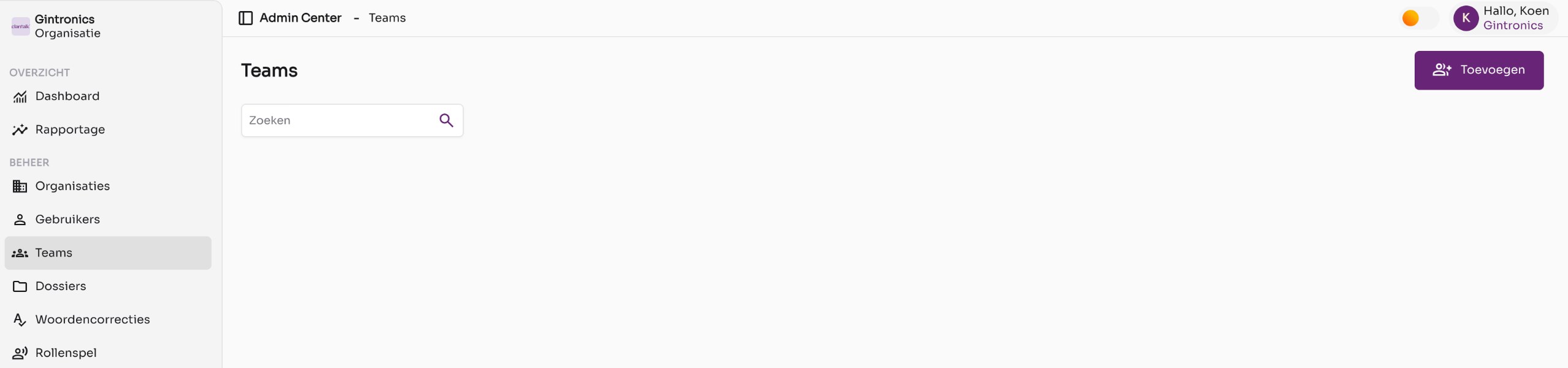
Die Teamübersicht einer Organisation ohne Teams. - Klicken Sie auf Hinzufügen
Das Fenster Neues Team erstellen wird geöffnet. Geben Sie dem Team einen Namen und optional eine Beschreibung.
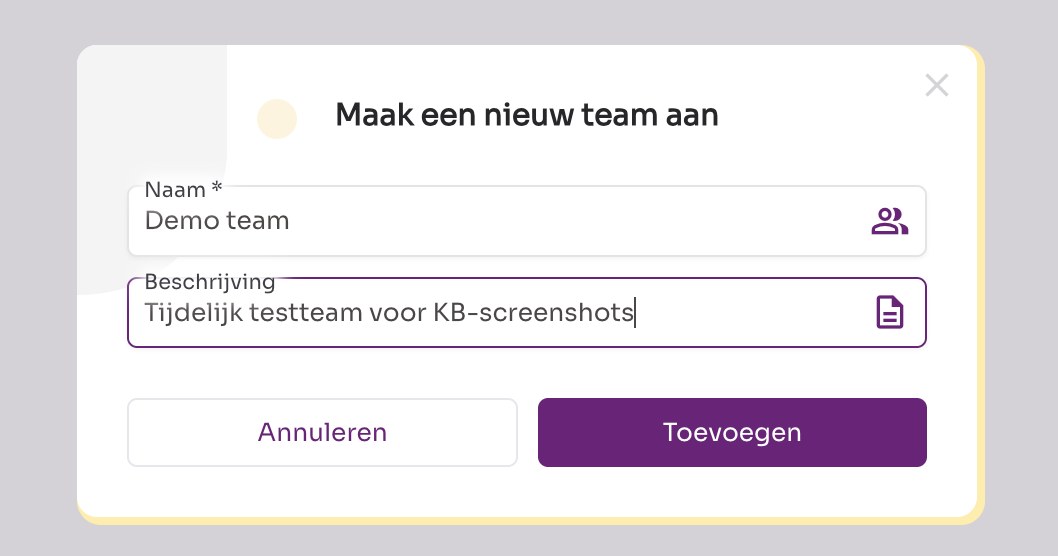
Ein neues Team erstellen. - Klicken Sie auf Hinzufügen
Das Team wird in der Übersicht angezeigt. Sie werden sofort Mitglied.
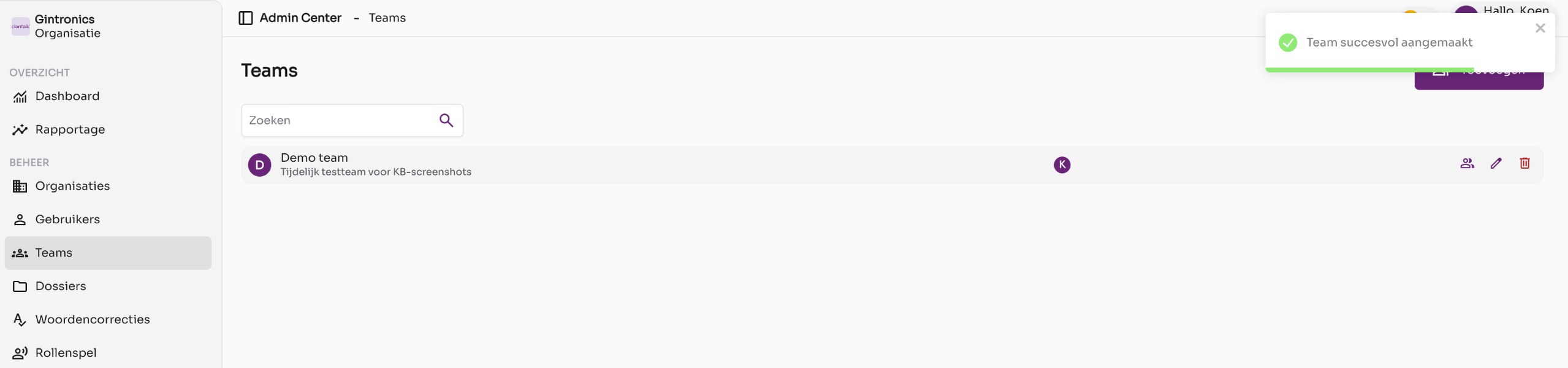
Das neue Team in der Übersicht mit drei Aktionsschaltflächen auf der rechten Seite: Mitglieder, Bearbeiten und Löschen.
Mitglieder hinzufügen oder entfernen
- Klicken Sie auf das Mitgliedersymbol
Rechts in der Teamzeile befindet sich ein Symbol mit zwei Personen. Das Fenster Mitglieder verwalten wird geöffnet.
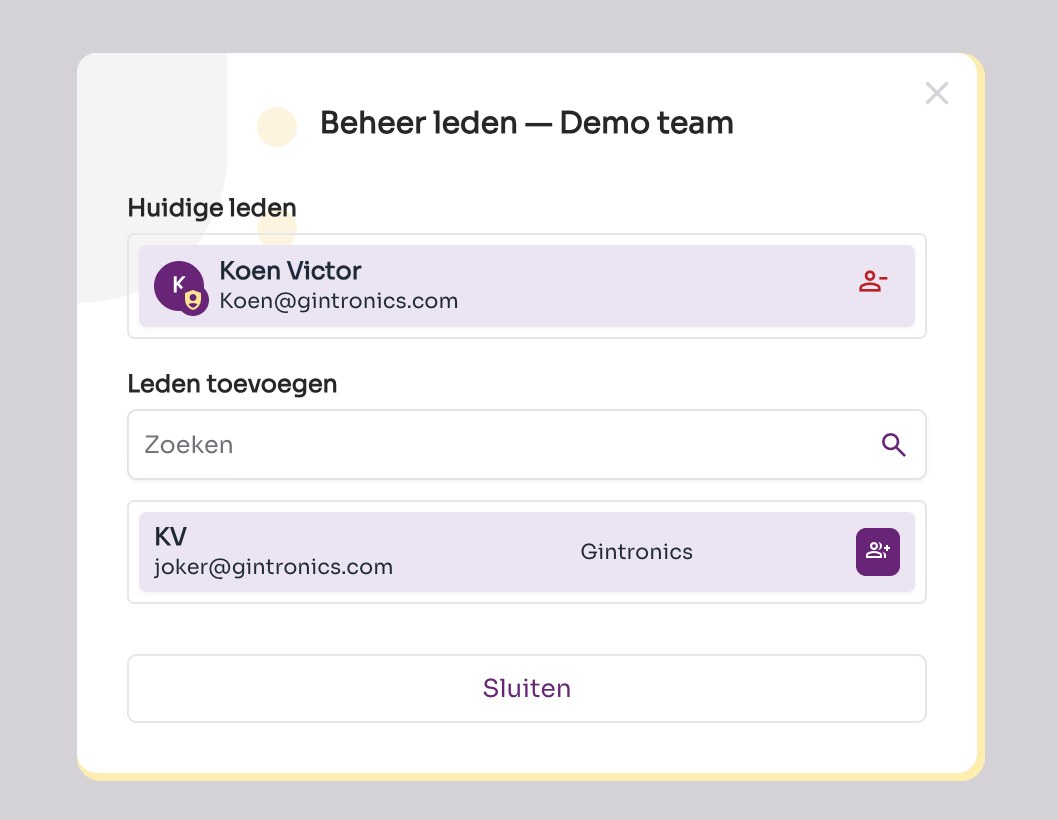
Verwalten Sie die Mitglieder eines Teams. - Fügen Sie Mitglieder hinzu
Unter Mitglieder hinzufügen suchen Sie einen Benutzer und klicken auf die violette Schaltfläche neben dem Namen. Der Benutzer wird sofort unter Aktuelle Mitglieder angezeigt.
- Entfernen Sie ein Mitglied
Klicken Sie bei einem aktuellen Mitglied auf das rote Symbol neben dem Namen. Das Mitglied verliert den Zugriff auf die Akten, die über dieses Team freigegeben wurden.
- Schließen Sie das Fenster
Änderungen werden sofort gespeichert. Klicken Sie auf Schließen.
Ein Team bearbeiten oder löschen
- Mit dem Stiftsymbol bearbeiten Sie den Namen und die Beschreibung.
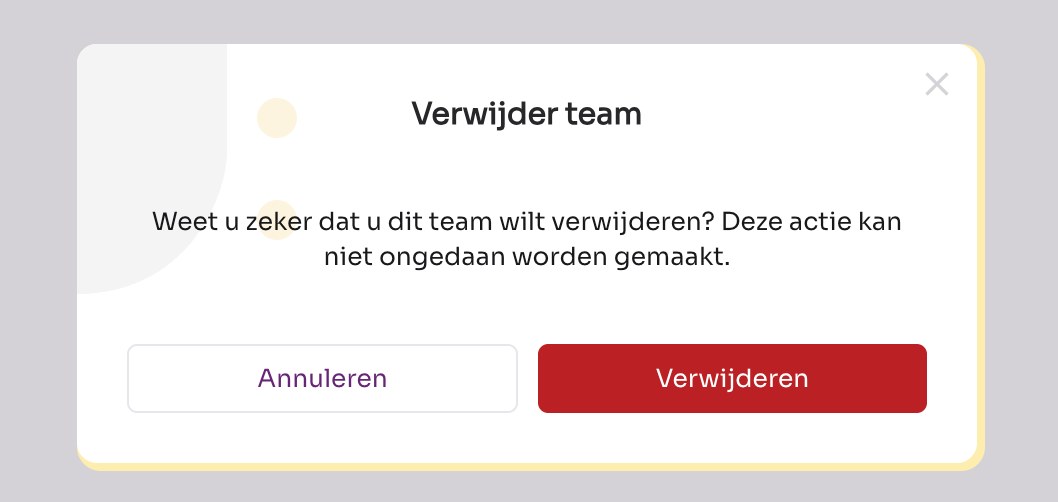
- Mit dem roten Mülleimer löschen Sie das Team. Bestätigen Sie im Fenster Team löschen.
Gut zu wissen
Das Löschen eines Teams kann nicht rückgängig gemacht werden. Die Mitglieder verlieren den Zugriff auf Akten, die nur über dieses Team freigegeben wurden. Die Benutzer selbst bleiben bestehen.
- Ein Team mit einer Akte verknüpfen Sie über Akten verwalten.
- Ein Benutzer kann Mitglied mehrerer Teams sein.