
Gérer les équipes
≈ 2 min de lecture
Une équipe est un groupe d'utilisateurs. Le plus grand avantage : vous donnez l'accès à un dossier à toute une équipe en une seule fois. Quand un nouveau collègue rejoint l'équipe, il obtient automatiquement l'accès à tous les dossiers de cette équipe.
Créer une équipe
- Ouvrir Équipes
Cliquez sur Équipes dans le menu de gauche. Vous voyez les équipes existantes, chacune avec une description et l'avatar du créateur.
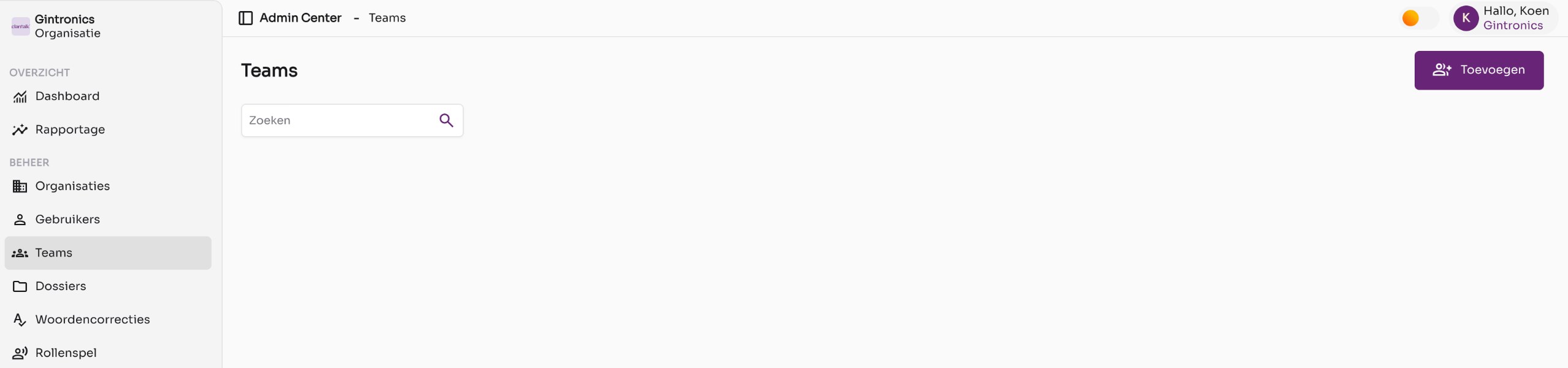
L'aperçu des équipes d'une organisation sans équipes. - Cliquez sur Ajouter
La fenêtre Créer une nouvelle équipe s'ouvre. Donnez au team un nom et éventuellement une description.
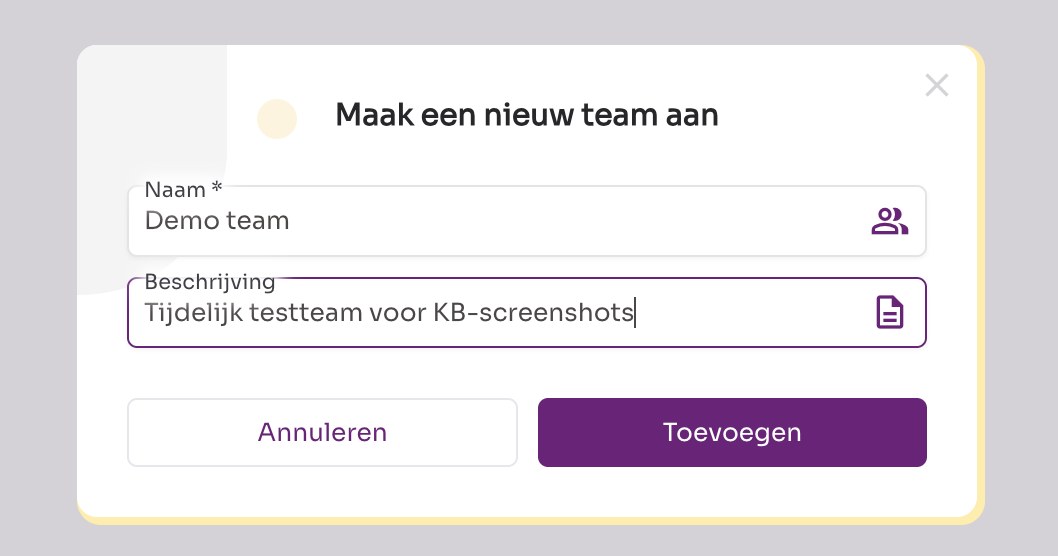
Créer une nouvelle équipe. - Cliquez sur Ajouter
L'équipe apparaît dans l'aperçu. Vous devenez immédiatement membre.
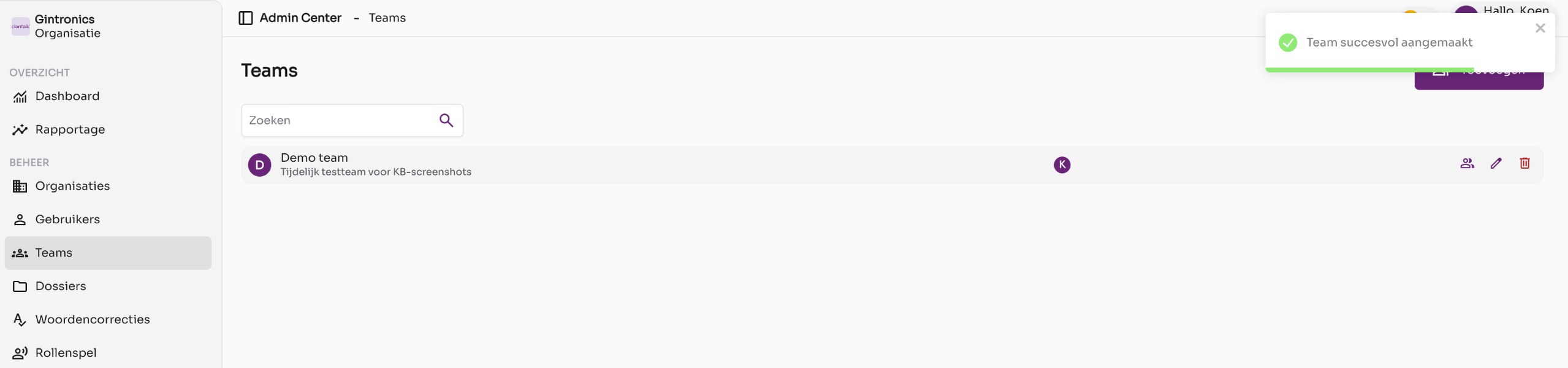
La nouvelle équipe dans l'aperçu, avec à droite les trois boutons d'action : membres, modifier et supprimer.
Ajouter ou supprimer des membres
- Cliquez sur l'icône des membres
À droite dans la ligne de l'équipe se trouve une icône avec deux personnes. La fenêtre Gérer les membres s'ouvre.
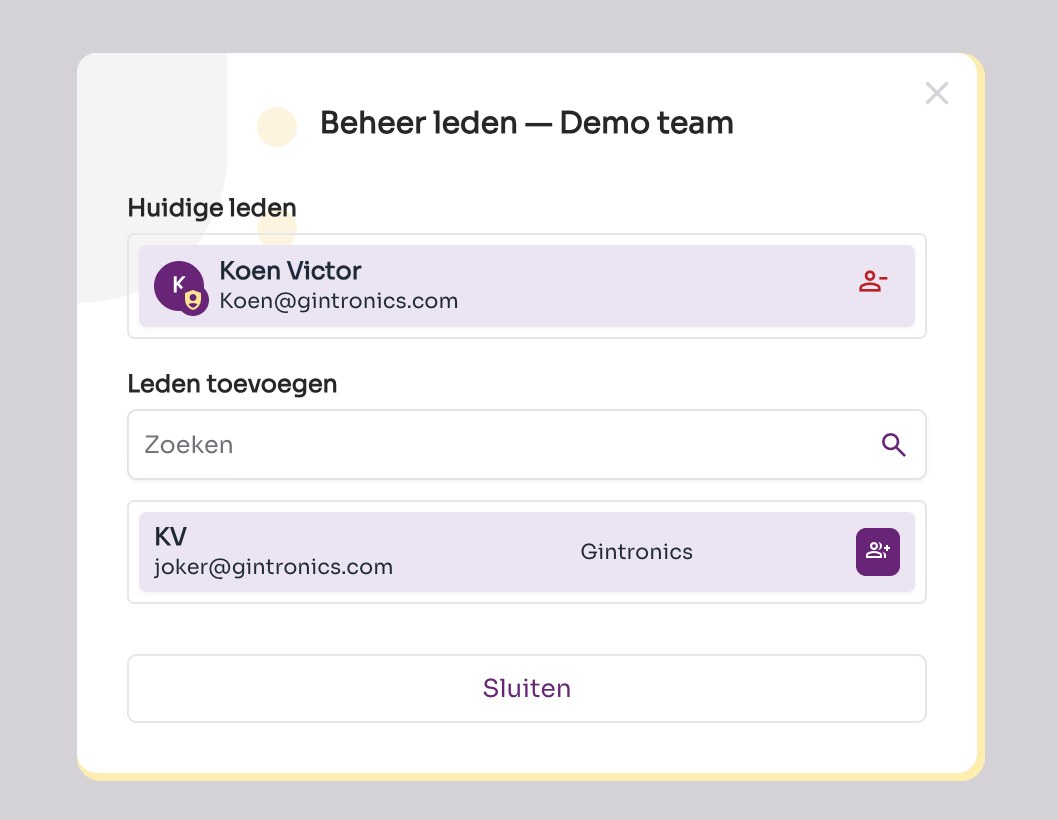
Gérer les membres d'une équipe. - Ajouter des membres
Sous Ajouter des membres, vous cherchez un utilisateur et cliquez sur le bouton violet à côté du nom. L'utilisateur apparaît immédiatement sous Membres actuels.
- Supprimer un membre
Cliquez sur l'icône rouge à côté du nom d'un membre actuel. Le membre perd l'accès aux dossiers qui ont été partagés via cette équipe.
- Fermez la fenêtre
Les modifications sont enregistrées immédiatement. Cliquez sur Fermer.
Modifier ou supprimer une équipe
- Avec le crayon, vous modifiez le nom et la description.
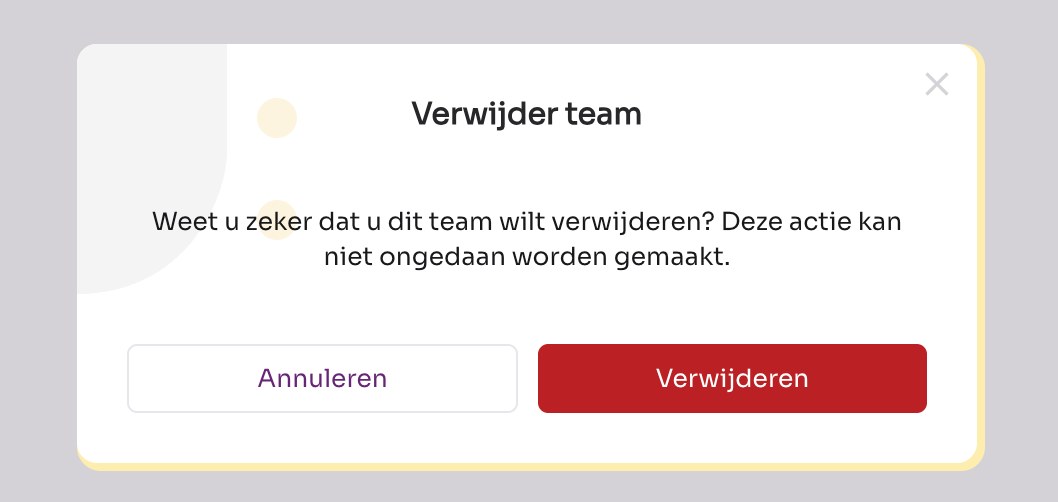
- Avec la corbeille rouge, vous supprimez l'équipe. Confirmez dans la fenêtre Supprimer l'équipe.
Bon à savoir
La suppression d'une équipe ne peut pas être annulée. Les membres perdent l'accès aux dossiers qui n'ont été partagés que via cette équipe. Les utilisateurs eux-mêmes continuent d'exister.
- Vous liez une équipe à un dossier via Gérer les dossiers.
- Un utilisateur peut être membre de plusieurs équipes.