
Dossiers beheren
≈ 2 min leestijd
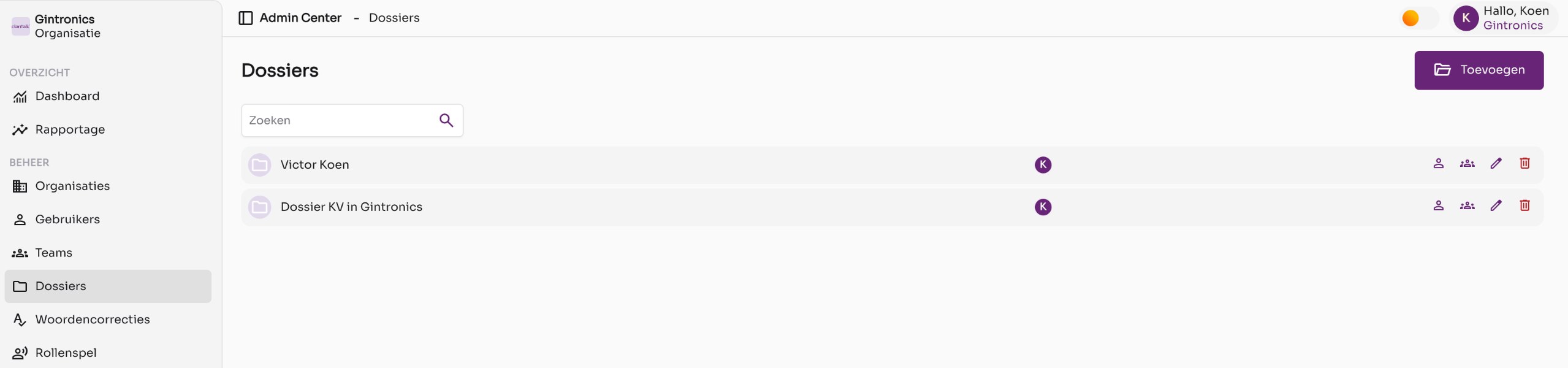
Een dossier bundelt alle gesprekken, verslagen en taken rond één klant of onderwerp. Gebruikers maken zelf dossiers aan in de app; in het Admin Center beheer je álle dossiers van je organisatie, ook die van collega's.
Een dossier aanmaken
- Open Dossiers
Klik in het menu links op Dossiers. Met het zoekveld vind je snel een dossier.
- Klik op Toevoegen
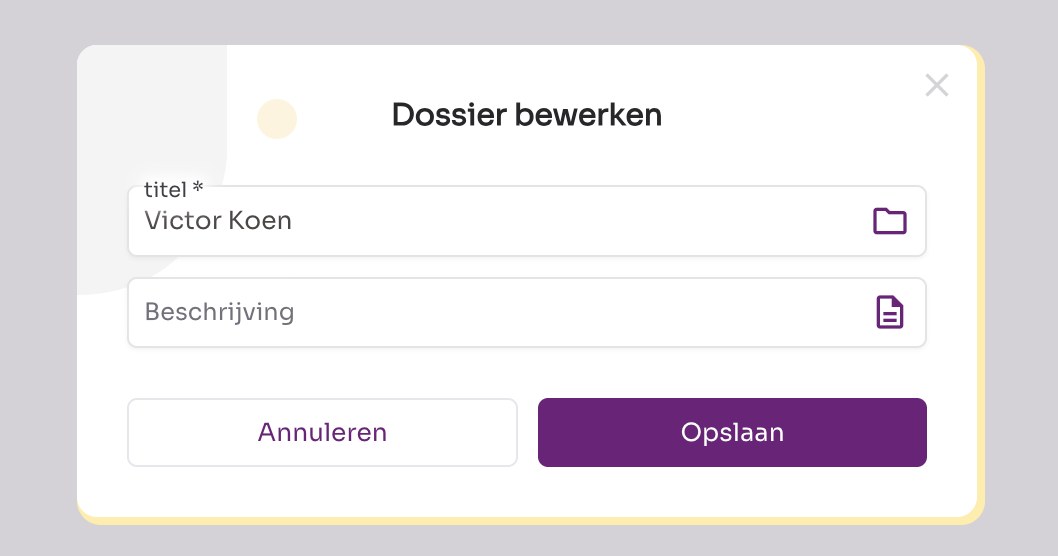
Geef een titel op (verplicht) en eventueel een beschrijving. Klik op Opslaan.
Gebruikers toegang geven tot een dossier
- Klik op Beheer leden
Dat is het eerste icoon (een persoon) rechts in de rij van het dossier.
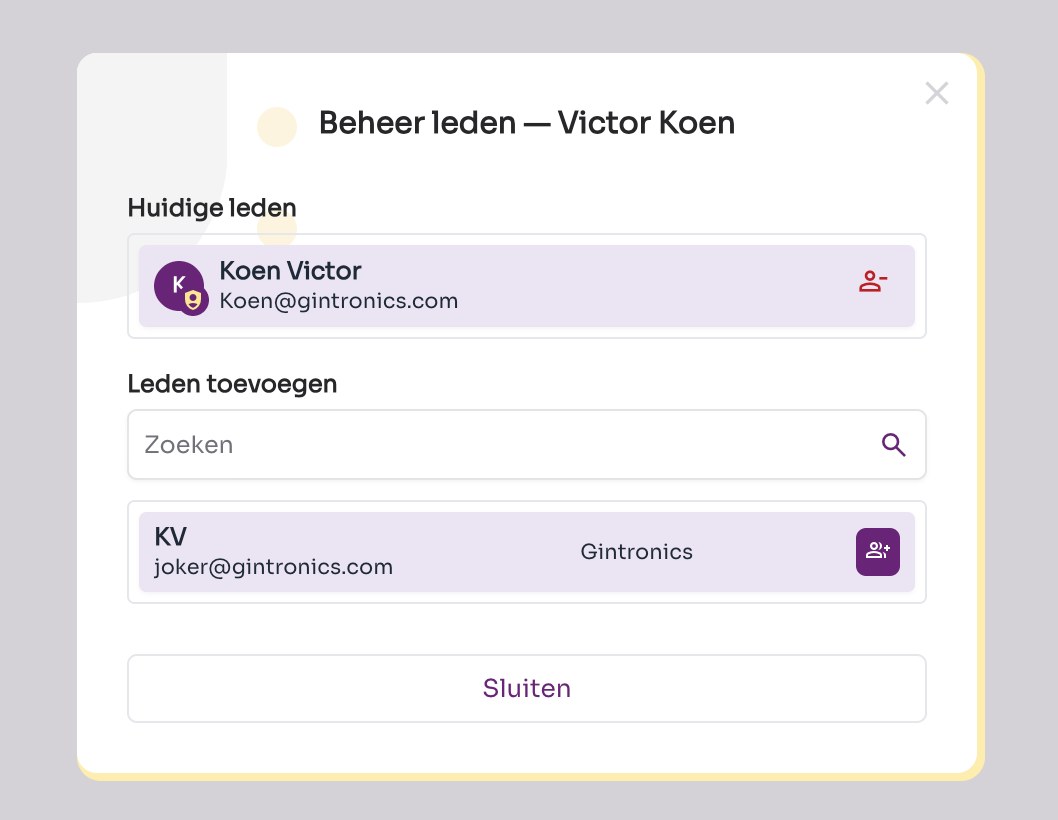
Leden van een dossier beheren. - Voeg een lid toe
Zoek onder Leden toevoegen de gebruiker en klik op de paarse knop naast de naam.
- Verwijder een lid
Klik bij een huidig lid op het rode icoon naast de naam. De eigenaar van het dossier herken je aan het kroontje bij de avatar.
Een team koppelen aan een dossier
- Klik op Teams beheren
Dat is het tweede icoon (twee personen) rechts in de rij.
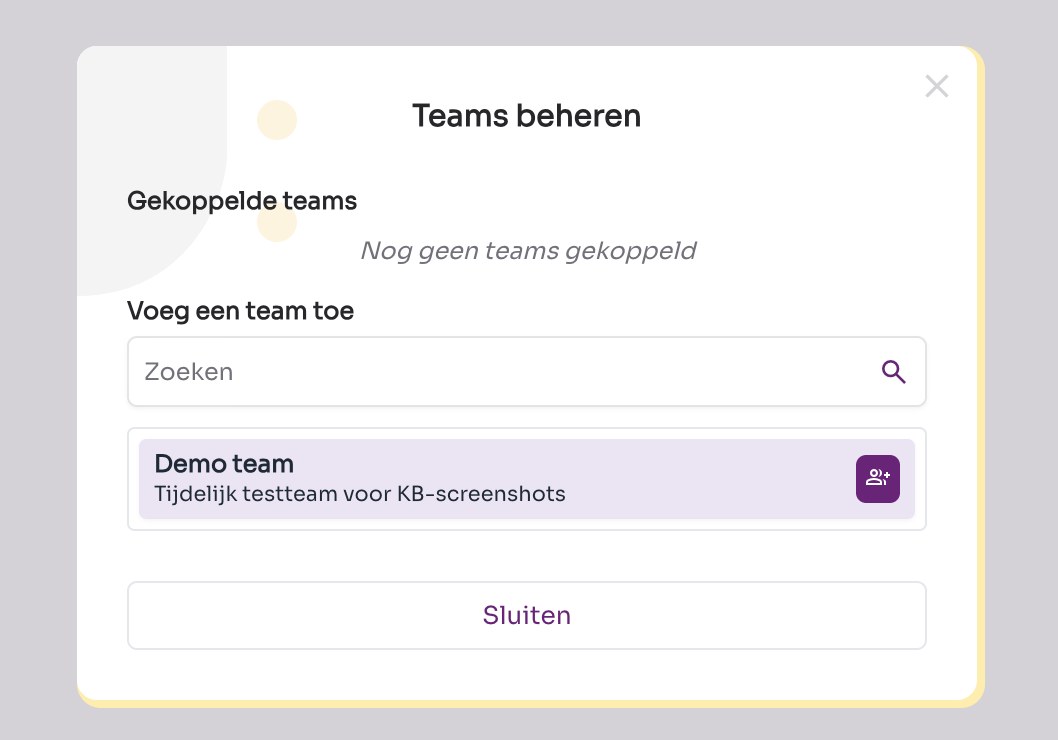
Een team koppelen aan een dossier. - Kies een team
Onder Voeg een team toe zie je de teams die nog niet gekoppeld zijn. Klik op de paarse knop naast het team. Alle leden van het team krijgen toegang tot het dossier.
Een dossier bewerken of verwijderen
- Met het potloodje pas je de titel en de beschrijving aan.
- Met het rode prullenbakje verwijder je het dossier met alle gesprekken erin.
Goed om te weten
Een dossier verwijderen is permanent: alle gesprekken, verslagen en taken in het dossier verdwijnen. Gegevens die al naar een crm of praktijksoftware zijn doorgestuurd, blijven daar bestaan.
- Hoe toegang tot dossiers precies werkt, welke rollen er zijn en hoe synchronisatie met praktijksoftware de toegang beïnvloedt, lees je in het artikel Toegang tot dossiers in Claritalk in de sectie Gebruik.
- Bestaan er nog geen teams, dan meldt het venster Teams beheren dat alle organisatieploegen al gekoppeld zijn. Maak eerst een team aan via Teams beheren.