Benutzer verwalten
≈ 3 Min. Lesezeit
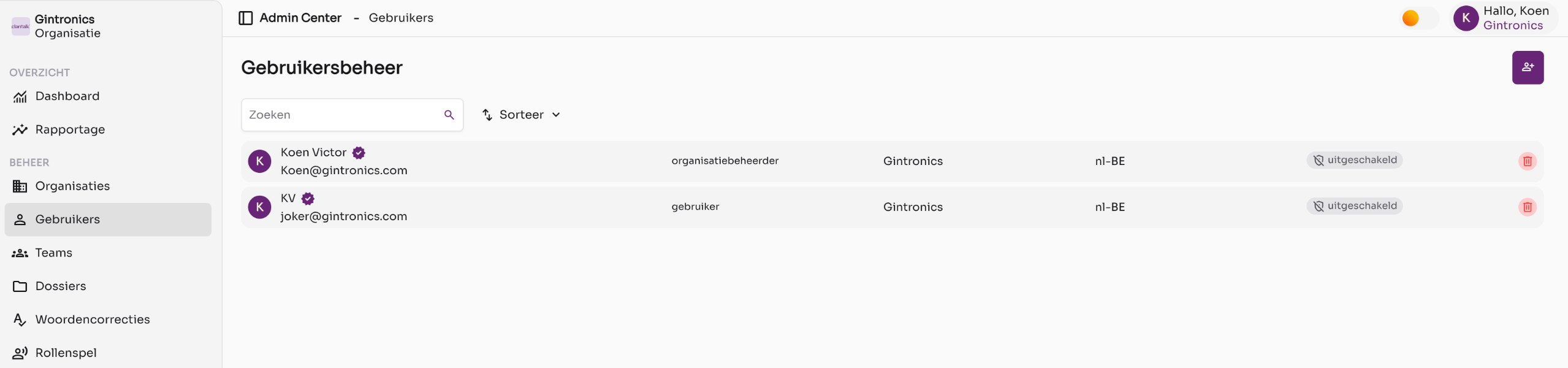
In Benutzerverwaltung siehst du alle Benutzer deiner Organisation mit ihrer Rolle, Organisation, Spracheinstellung und dem Status der Zwei-Faktor-Authentifizierung. Von hier aus lädst du neue Kollegen ein und passt bestehende Konten an.
Einen neuen Benutzer einladen
- Öffne Benutzer
Klicke im linken Menü auf Benutzer.
- Klicke auf das Einladungssymbol
Oben rechts befindet sich eine violette Schaltfläche mit einer Person und einem Pluszeichen. Das Fenster Laden Sie einen neuen Benutzer ein wird geöffnet.
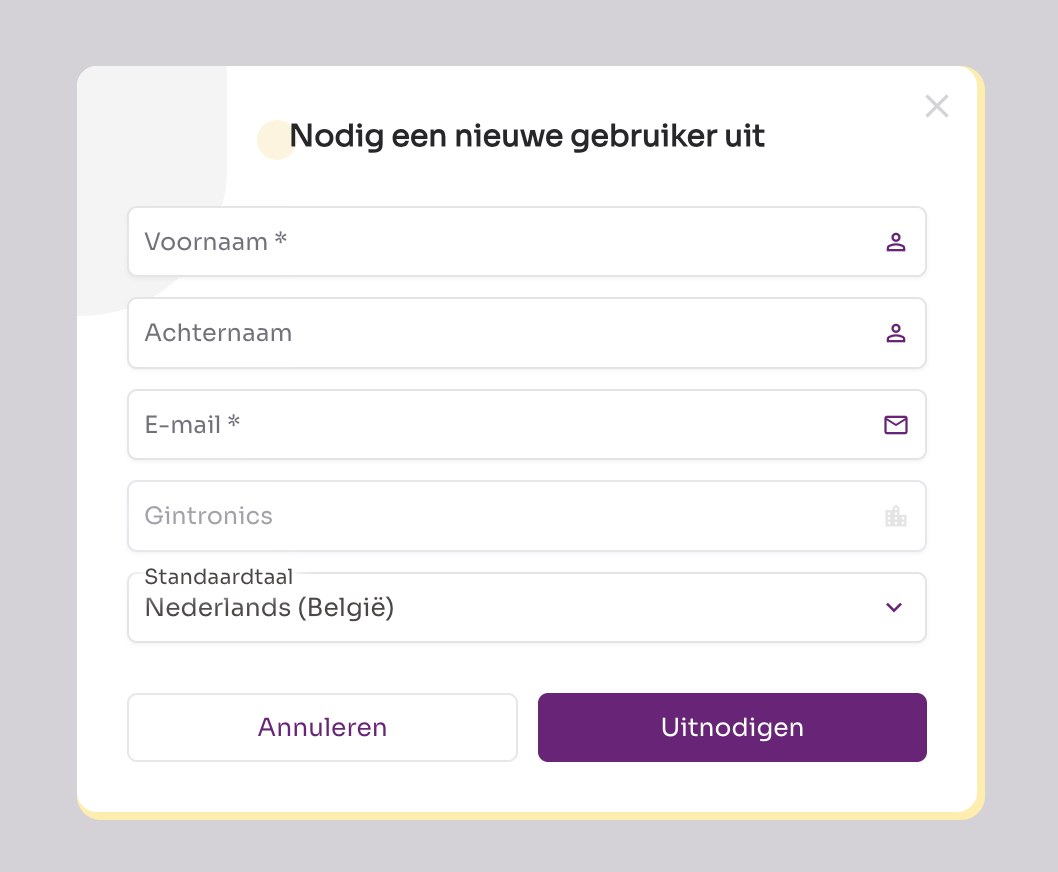
Das Einladungsfenster. - Gib die Daten ein
Gib mindestens den Vornamen und die E-Mail-Adresse an. Die Organisation ist bereits ausgefüllt. Wähle unter Standardsprache die Sprache aus, in der der Benutzer Claritalk sehen soll.
- Klicke auf Einladen
Der Kollege erhält eine E-Mail mit einem Link zum Festlegen eines Passworts. Nach der ersten Anmeldung erscheint der Benutzer in der Übersicht mit der Rolle Benutzer.
Die Rolle eines Benutzers ändern
- Öffne den Benutzer
Klicke in der Übersicht auf den Namen des Benutzers. Du gelangst auf die Detailseite mit drei Blöcken: Persönliche Informationen, Berechtigungen und Einstellungen.
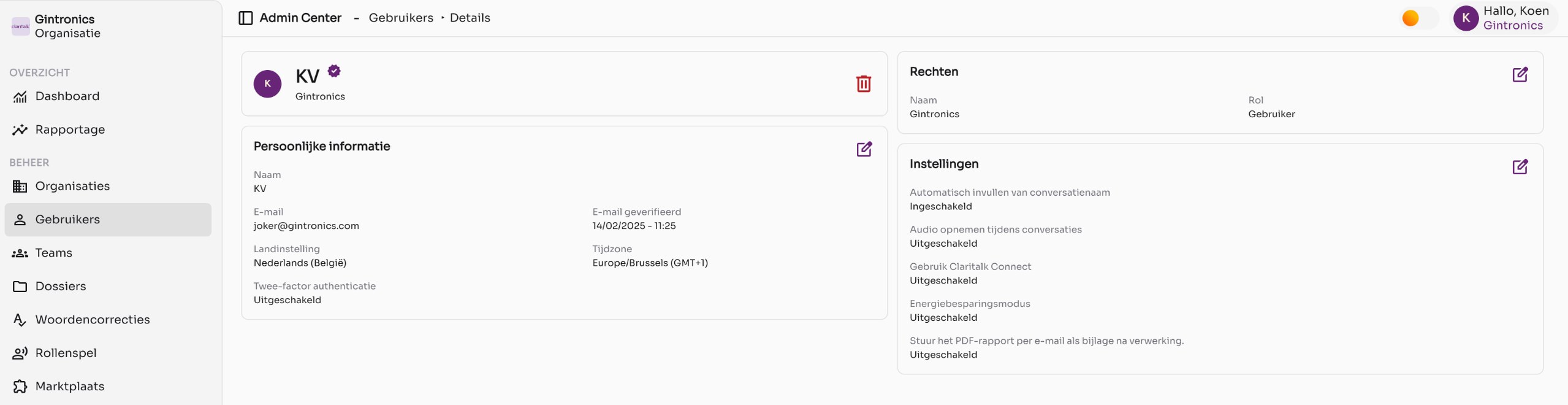
Die Detailseite eines Benutzers. - Klicke auf den Stift unter Berechtigungen
Eine Dropdown-Liste Rolle wird angezeigt. Wähle die gewünschte Rolle aus und klicke auf Ändern.
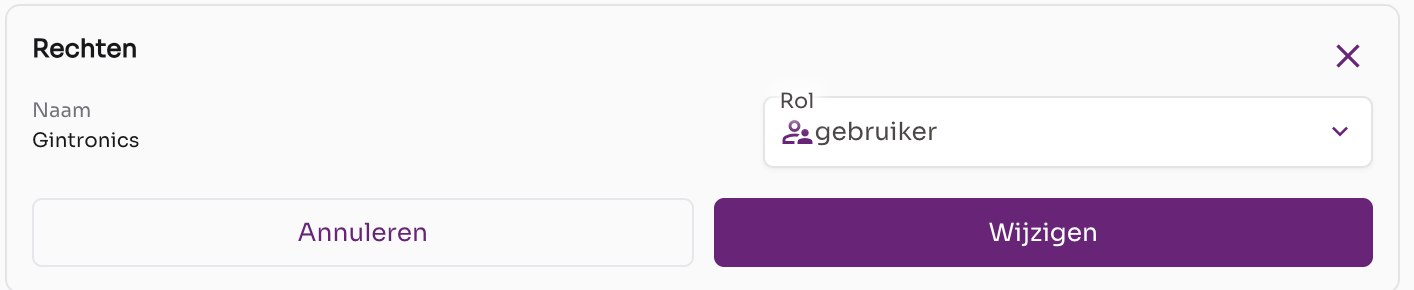
Die Rolle im Block Berechtigungen anpassen.
| Rolle | Was der Benutzer kann |
|---|---|
| Benutzer | Gespräche aufnehmen, Berichte anzeigen und in den Dateien arbeiten, auf die er oder sie Zugriff hat. |
| Organisationsadministrator | Alles, was ein Benutzer kann, plus Zugriff auf das Admin Center. |
| admin.billing | Abrechnungsmanager: verwaltet die Lizenzen und Abrechnungen der Organisation. |
Persönliche Einstellungen eines Benutzers anpassen
Im Block Einstellungen verwaltst du die Voreinstellungen, die der Benutzer normalerweise selbst einstellt. Klicke auf den Stift, schalte die Schieberegler um und klicke auf Ändern.
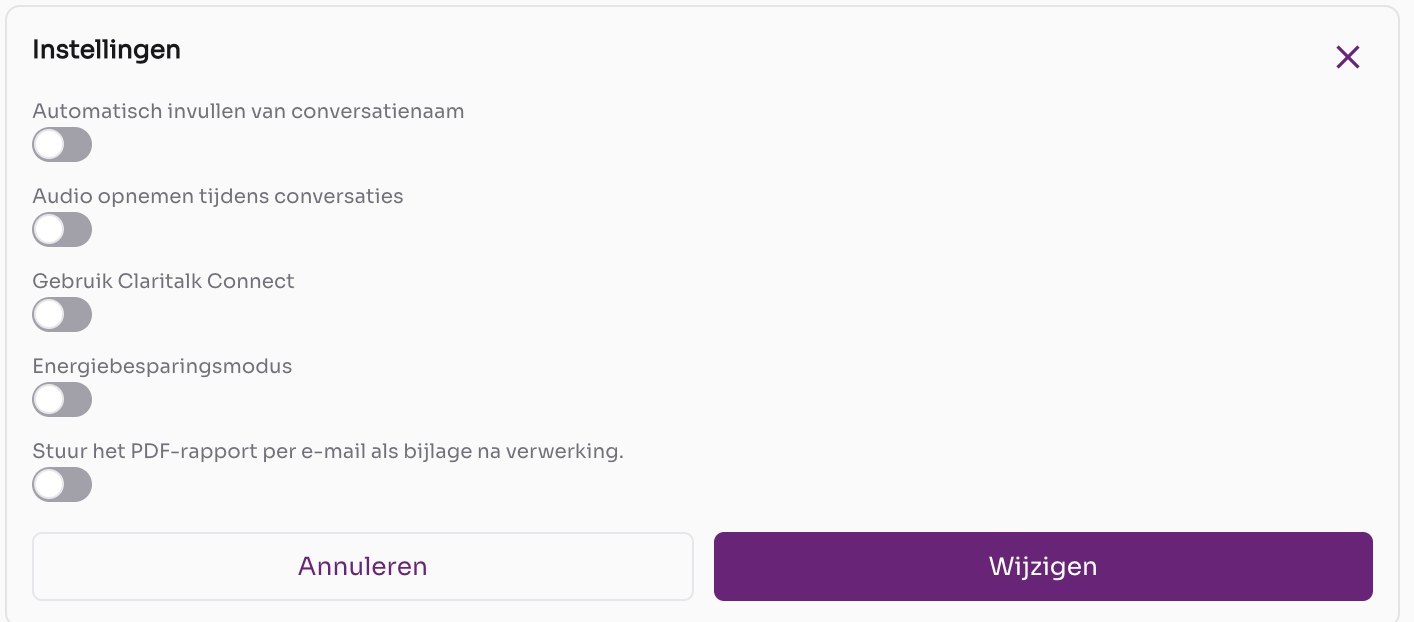
| Einstellung | Was sie tut |
|---|---|
| Gesprächsnamen automatisch ausfüllen | Claritalk schlägt automatisch einen Titel für jedes Gespräch vor. |
| Audio während Gespräche aufnehmen | Das Audio von Gesprächen wird gespeichert (wenn die Organisation dies zulässt). |
| Claritalk Connect verwenden | Der Benutzer arbeitet mit der Desktop-App Claritalk Connect für die Gesprächserkennung. |
| Energiesparmodus | Begrenzt den Stromverbrauch von Claritalk Connect auf Laptops. |
| PDF-Bericht per E-Mail als Anlage nach der Verarbeitung senden | Nach jedem verarbeiteten Gespräch erhält der Benutzer den PDF-Bericht im Postfach. |
Persönliche Informationen bearbeiten
Über den Stift bei Persönliche Informationen kannst du den Namen, die E-Mail-Adresse, die Ländereinstellung und die Zeitzone anpassen. Du siehst auch, wann die E-Mail-Adresse verifiziert wurde und ob die Zwei-Faktor-Authentifizierung aktiv ist.
Einen Benutzer löschen
- Klicke auf das rote Papierkorb-Symbol
Es befindet sich rechts in der Zeile des Benutzers in der Übersicht oder oben rechts auf der Detailseite.
- Bestätige
Der Benutzer verliert sofort den Zugriff auf Claritalk.
Gut zu wissen
Lösche einen Benutzer nicht, um den Zugriff vorübergehend zu blockieren. Gespräche des Benutzers bleiben in den Dateien erhalten, aber das Konto selbst kann nicht wiederhergestellt werden.
- Das grüne Häkchen neben einem Namen bedeutet, dass die E-Mail-Adresse verifiziert ist.
- Das Badge deaktiviert rechts in der Zeile zeigt den Status der Zwei-Faktor-Authentifizierung. Wenn du dies für alle verpflichtend machen möchtest, aktiviere die Einstellung Zwei-Faktor-Authentifizierung für alle Mitglieder erforderlich auf der Organisationsseite.
- Rollst du Benutzer über Microsoft Intune aus? Siehe den Artikel Wie verteile ich Claritalk Connect auf verschiedene Benutzer mit Microsoft Intune?.