Organisatie-instellingen beheren
≈ 4 min leestijd
Alle instellingen die voor je volledige organisatie gelden, staan op één pagina. Elke schakelaar wordt meteen opgeslagen zodra je ze omzet.
Zo open je de organisatie-instellingen
- Open Organisaties
Klik in het menu links op Organisaties. Je ziet de organisaties die je beheert, met hun logo. Via Zoeken en Sorteer vind je snel de juiste.
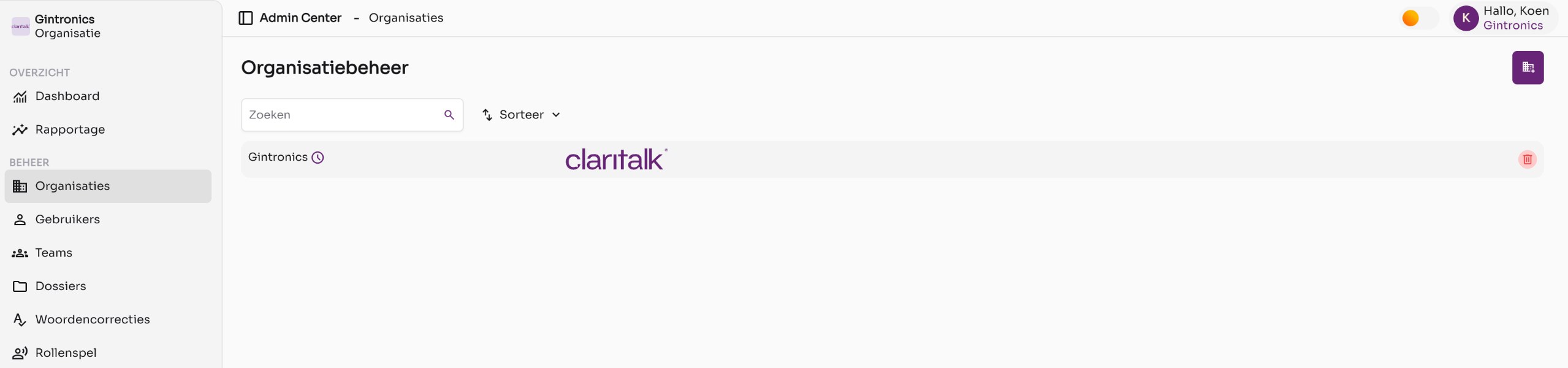
Het organisatiebeheer met één organisatie. - Klik op de organisatienaam
Je komt op de detailpagina. Links staan de organisatiegegevens en de functiebeheerder, rechts de optionele modules, de terminologielijst, het logo en de pdf-personalisatie.
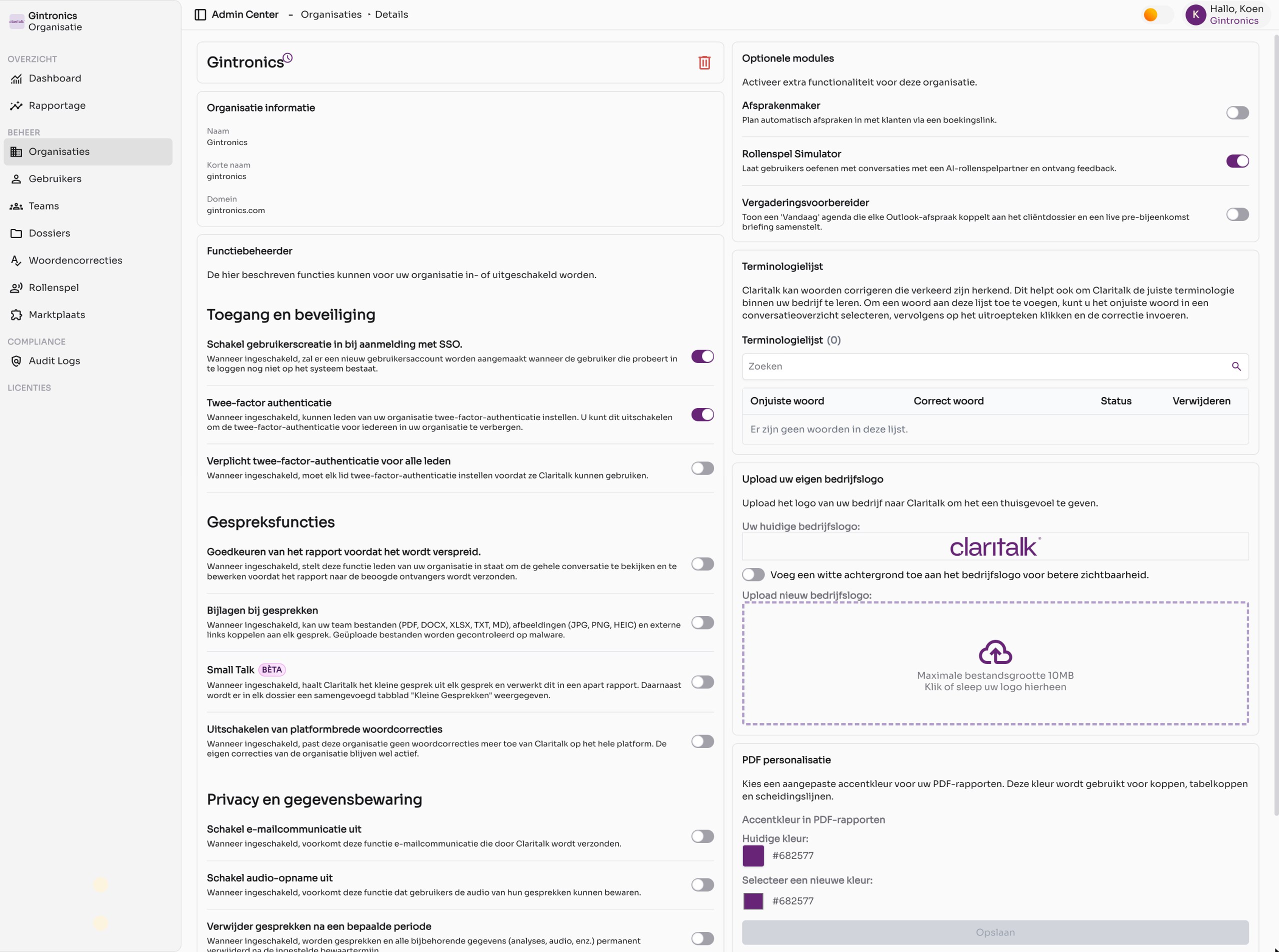
De detailpagina van een organisatie.
Organisatie-informatie
Bovenaan links staan de naam, de korte naam en het domein van je organisatie. Het domein bepaalt onder meer welke e-mailadressen bij aanmelding met sso automatisch aan je organisatie gekoppeld worden.
Functiebeheerder: toegang en beveiliging
| Instelling | Wat ze doet |
|---|---|
| Schakel gebruikerscreatie in bij aanmelding met sso | Een collega die via sso aanmeldt maar nog geen account heeft, krijgt automatisch een account. |
| Twee-factor authenticatie | Leden kunnen tweefactorauthenticatie instellen in hun profiel. Zet dit uit om de optie voor iedereen te verbergen. |
| Verplicht twee-factor authenticatie voor alle leden | Elk lid moet tweefactorauthenticatie instellen voor het Claritalk kan gebruiken. |
Functiebeheerder: gespreksfuncties
| Instelling | Wat ze doet |
|---|---|
| Goedkeuren van het rapport voordat het wordt verspreid | Leden bekijken en bewerken het volledige verslag voor het naar de ontvangers gaat. |
| Bijlagen bij gesprekken | Leden kunnen bestanden (pdf, docx, xlsx, txt, md), afbeeldingen (jpg, png, heic) en externe links aan een gesprek koppelen. Uploads worden op malware gecontroleerd. |
| Small talk (bèta) | Claritalk haalt het informele gedeelte uit elk gesprek en zet het in een apart rapport. In elk dossier verschijnt een samengevoegd tabblad Kleine gesprekken. |
| Uitschakelen van platformbrede woordcorrecties | De algemene woordcorrecties van Claritalk worden niet meer toegepast. De eigen correcties van je organisatie blijven actief. |
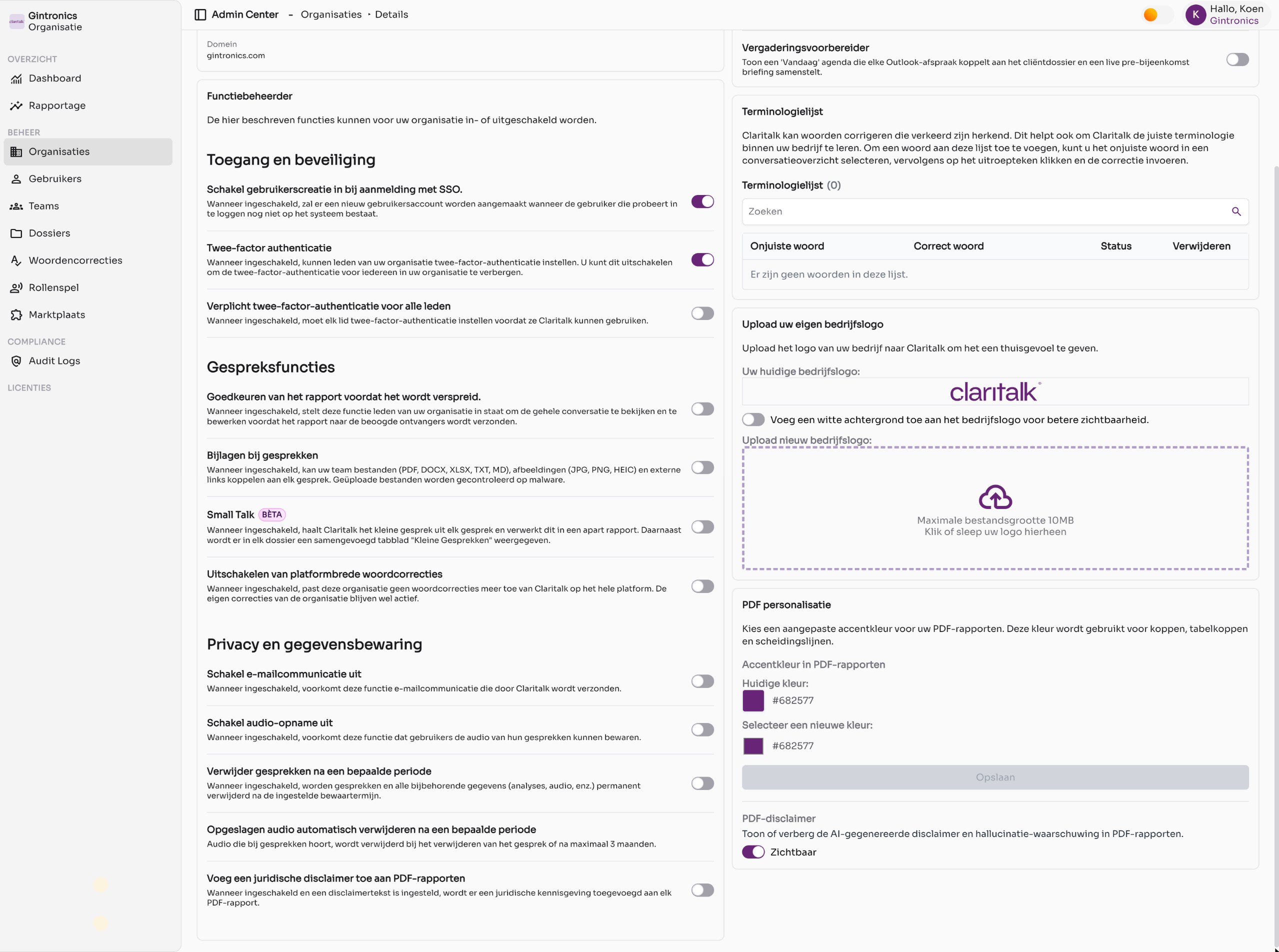
Functiebeheerder: privacy en gegevensbewaring
| Instelling | Wat ze doet |
|---|---|
| Schakel e-mailcommunicatie uit | Claritalk verstuurt geen e-mails meer naar je gebruikers. |
| Schakel audio-opname uit | Gebruikers kunnen de audio van hun gesprekken niet bewaren. |
| Verwijder gesprekken na een bepaalde periode | Gesprekken en alle bijhorende gegevens (analyses, audio, enz.) worden na de ingestelde bewaartermijn permanent verwijderd. |
| Opgeslagen audio automatisch verwijderen | Audio wordt verwijderd bij het verwijderen van het gesprek, of uiterlijk na drie maanden. |
| Voeg een juridische disclaimer toe aan pdf-rapporten | Elk pdf-rapport krijgt een juridische kennisgeving, als je een disclaimertekst hebt ingesteld. |
Verwijderde gesprekken en audio kunnen niet hersteld worden. Lees ook het artikel Hoe lang bewaart Claritalk uw data? in de sectie Beleid & privacy voor je een bewaartermijn instelt.
Optionele modules
Rechts bovenaan schakel je extra functionaliteit in voor je organisatie:
- Afsprakenmaker – plan automatisch afspraken in met klanten via een boekingslink.
- Rollenspel simulator – laat gebruikers oefenen met een ai-rollenspelpartner en feedback ontvangen. Zie Rollenspel inrichten.
- Vergaderingsvoorbereider – toont een Vandaag-agenda die elke Outlook-afspraak koppelt aan het cliëntdossier en een briefing samenstelt.
Terminologielijst
De terminologielijst bevat de woorden die Claritalk voor je organisatie corrigeert, bijvoorbeeld productnamen of vaktermen die vaak verkeerd verstaan worden. Je voegt woorden toe vanuit een conversatieverslag: selecteer het onjuiste woord, klik op het uitroepteken en voer de correctie in. Voorstellen van je team keur je goed via Woordencorrecties. In de lijst zie je per woord de status en kan je het verwijderen.
Bedrijfslogo
- Upload je logo
Sleep een afbeelding naar het vak Upload nieuw bedrijfslogo of klik erop om een bestand te kiezen. De maximale bestandsgrootte is 10 MB. Het logo verschijnt in de app en op je pdf-rapporten.
- Kies eventueel een witte achtergrond
Heeft je logo een transparante achtergrond en is het slecht leesbaar? Zet dan Voeg een witte achtergrond toe aan het bedrijfslogo aan.
Pdf-personalisatie
- Kies een accentkleur
Onder Selecteer een nieuwe kleur kies je de kleur voor koppen, tabelkoppen en scheidingslijnen in pdf-rapporten. Klik op Opslaan.
- Toon of verberg de pdf-disclaimer
Met Pdf-disclaimer bepaal je of de ai-waarschuwing (over mogelijke hallucinaties) onderaan elk pdf-rapport staat. Standaard staat ze op Zichtbaar.
Goed om te weten
Het rode prullenbakje rechts bovenaan verwijdert de hele organisatie, inclusief alle gebruikers en gesprekken. Gebruik het alleen in overleg met Claritalk support.
- Schakelaars worden meteen opgeslagen; alleen de pdf-accentkleur vraagt een klik op Opslaan.
- Instellingen op organisatieniveau overschrijven de persoonlijke instellingen van gebruikers. Zet je bijvoorbeeld audio-opname uit voor de organisatie, dan kan geen enkele gebruiker nog audio bewaren.