
Gebruikers beheren
≈ 3 min leestijd
In Gebruikersbeheer zie je alle gebruikers van je organisatie met hun rol, organisatie, taalinstelling en de status van tweefactorauthenticatie. Van hieruit nodig je nieuwe collega's uit en pas je bestaande accounts aan.
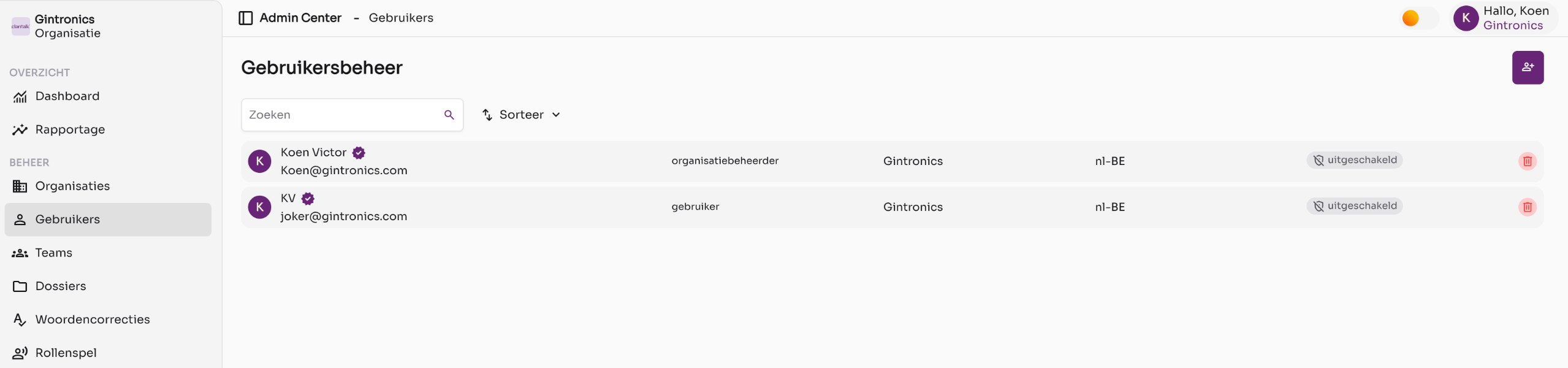
Een nieuwe gebruiker uitnodigen
- Open Gebruikers
Klik in het menu links op Gebruikers.
- Klik op het uitnodigingsicoon
Rechts bovenaan staat een paarse knop met een persoon en een plusteken. Het venster Nodig een nieuwe gebruiker uit opent.
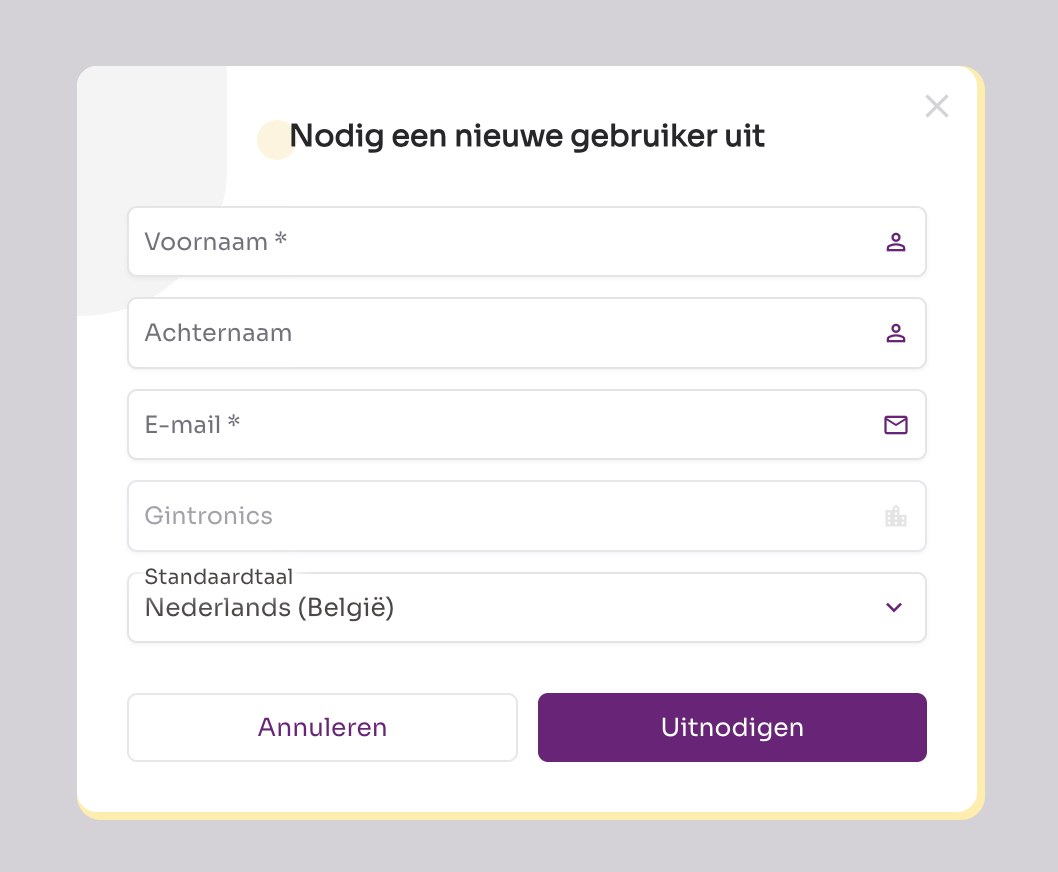
Het uitnodigingsvenster. - Vul de gegevens in
Geef minstens de voornaam en het e-mailadres op. De organisatie is vooraf ingevuld. Kies bij Standaardtaal de taal waarin de gebruiker Claritalk te zien krijgt.
- Klik op Uitnodigen
De collega ontvangt een e-mail met een link om een wachtwoord in te stellen. Na de eerste aanmelding verschijnt de gebruiker in het overzicht met de rol gebruiker.
De rol van een gebruiker wijzigen
- Open de gebruiker
Klik in het overzicht op de naam van de gebruiker. Je komt op de detailpagina met drie blokken: Persoonlijke informatie, Rechten en Instellingen.
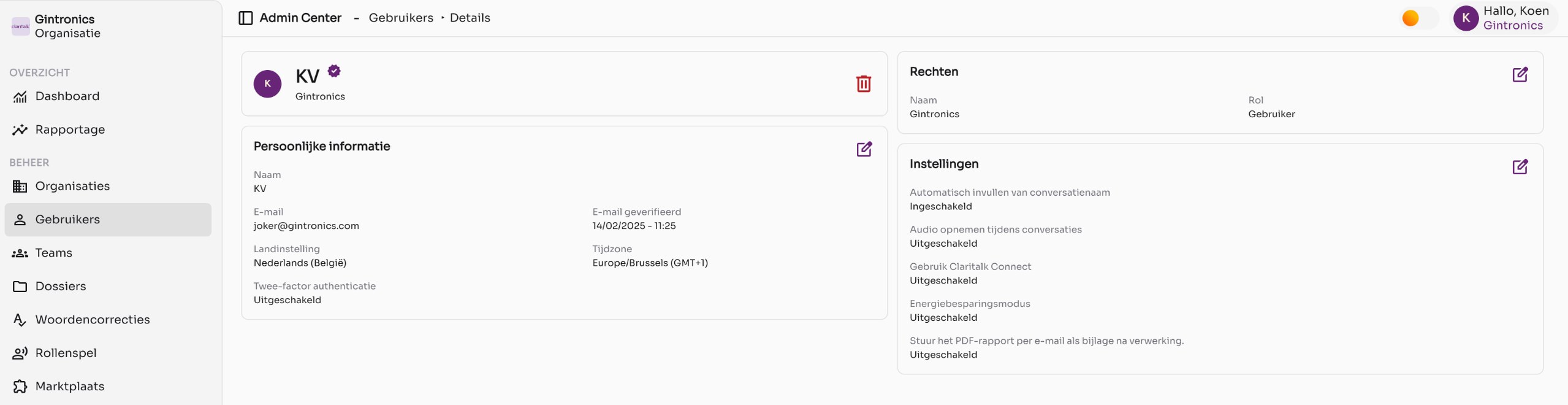
De detailpagina van een gebruiker. - Klik op het potloodje bij Rechten
Er verschijnt een keuzelijst Rol. Kies de gewenste rol en klik op Wijzigen.
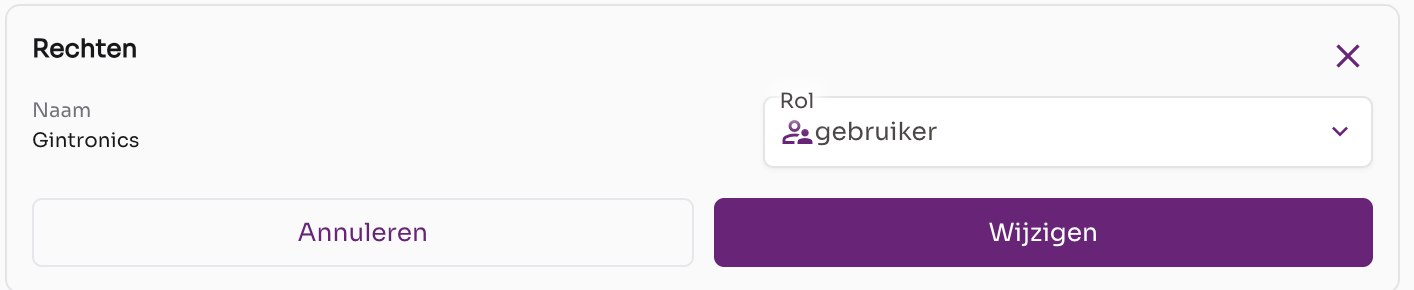
De rol aanpassen in het blok Rechten.
| Rol | Wat de gebruiker kan |
|---|---|
| gebruiker | Gesprekken opnemen, verslagen bekijken en werken in de dossiers waartoe hij of zij toegang heeft. |
| organisatiebeheerder | Alles wat een gebruiker kan, plus toegang tot het Admin Center. |
| admin.billing | Facturatiebeheerder: beheert de licenties en facturatie van de organisatie. |
Persoonlijke instellingen van een gebruiker aanpassen
In het blok Instellingen beheer je de voorkeuren die de gebruiker normaal zelf instelt. Klik op het potloodje, zet de schakelaars om en klik op Wijzigen.
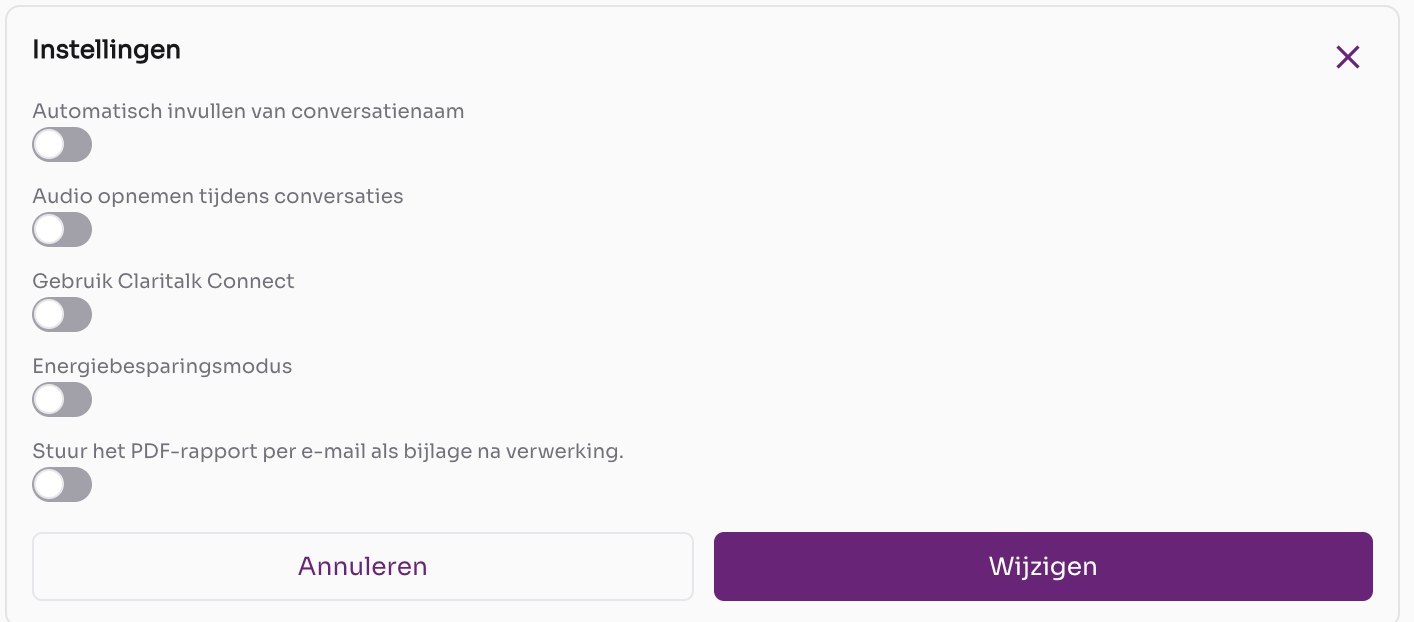
| Instelling | Wat ze doet |
|---|---|
| Automatisch invullen van conversatienaam | Claritalk stelt zelf een titel voor elk gesprek voor. |
| Audio opnemen tijdens conversaties | De audio van gesprekken wordt bewaard (als de organisatie dit toelaat). |
| Gebruik Claritalk Connect | De gebruiker werkt met de desktopapp Claritalk Connect voor gespreksdetectie. |
| Energiebesparingsmodus | Beperkt het verbruik van Claritalk Connect op laptops. |
| Stuur het pdf-rapport per e-mail als bijlage na verwerking | Na elk verwerkt gesprek krijgt de gebruiker het pdf-rapport in de mailbox. |
Persoonlijke informatie bewerken
Via het potloodje bij Persoonlijke informatie pas je de naam, het e-mailadres, de landinstelling en de tijdzone aan. Je ziet er ook wanneer het e-mailadres geverifieerd werd en of tweefactorauthenticatie actief is.
Een gebruiker verwijderen
- Klik op het rode prullenbakje
Dat staat rechts in de rij van de gebruiker in het overzicht, of rechts bovenaan op de detailpagina.
- Bevestig
De gebruiker verliest meteen de toegang tot Claritalk.
Goed om te weten
Verwijder een gebruiker niet om tijdelijk de toegang te blokkeren. Gesprekken van de gebruiker blijven in de dossiers bewaard, maar het account zelf kan je niet herstellen.
- Het groene vinkje naast een naam betekent dat het e-mailadres geverifieerd is.
- De badge uitgeschakeld rechts in de rij toont de status van tweefactorauthenticatie. Wil je dit verplichten voor iedereen, zet dan de instelling Verplicht twee-factor authenticatie voor alle leden aan op de organisatiepagina.
- Gebruikers rollen uit via Microsoft Intune? Zie het artikel Hoe verdeel ik Claritalk Connect naar verschillende gebruikers met Microsoft Intune?.