
Gérer les utilisateurs
≈ 3 min de lecture
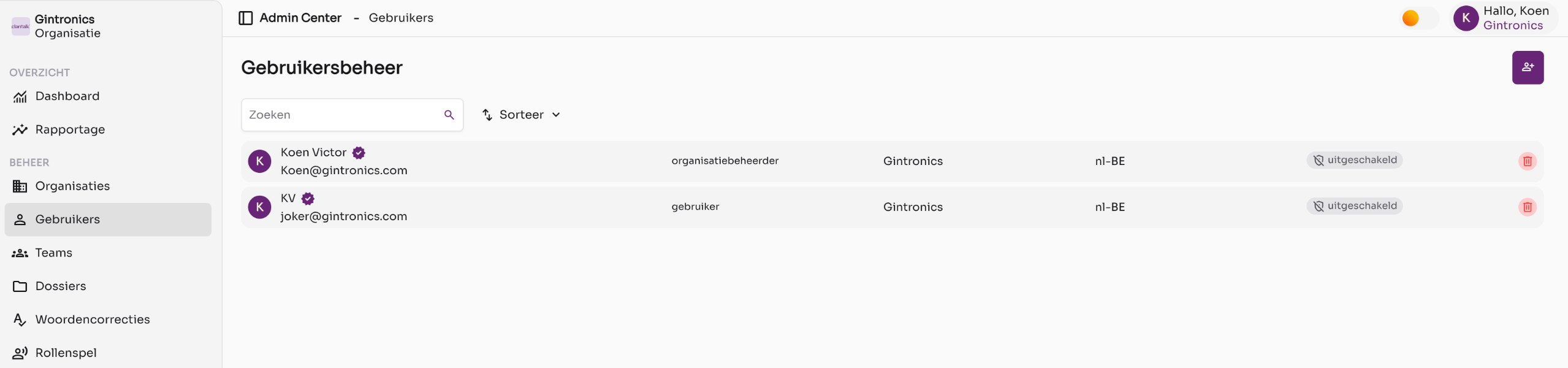
Dans Gestion des utilisateurs, tu vois tous les utilisateurs de ton organisation avec leur rôle, organisation, paramètre de langue et le statut de l'authentification à deux facteurs. À partir de là, tu invites de nouveaux collègues et tu modifies les comptes existants.
Inviter un nouvel utilisateur
- Ouvrir Utilisateurs
Clique sur Utilisateurs dans le menu de gauche.
- Clique sur l'icône d'invitation
En haut à droite se trouve un bouton violet avec une personne et un signe plus. La fenêtre Inviter un nouvel utilisateur s'ouvre.
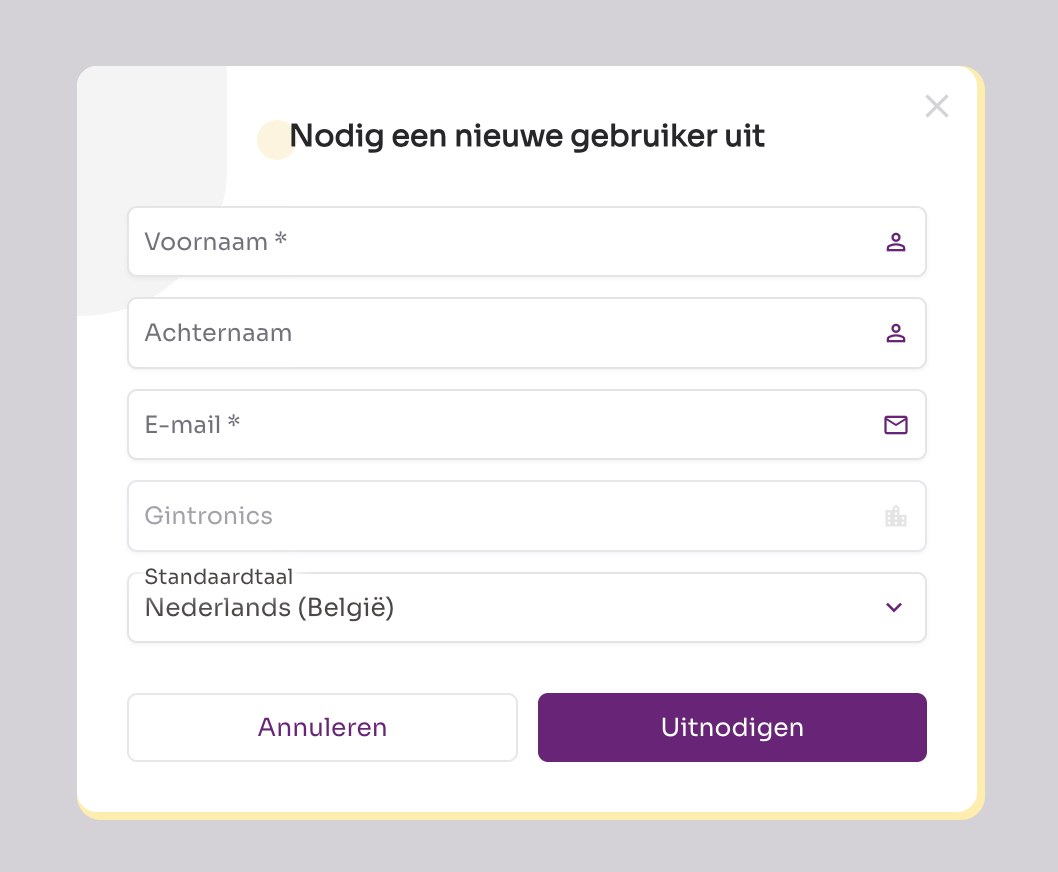
La fenêtre d'invitation. - Remplis les données
Indique au minimum le prénom et l'adresse e-mail. L'organisation est pré-remplie. Choisis pour Langue par défaut la langue dans laquelle l'utilisateur verra Claritalk.
- Clique sur Inviter
Le collègue reçoit un e-mail avec un lien pour définir un mot de passe. Après la première connexion, l'utilisateur apparaît dans l'aperçu avec le rôle utilisateur.
Modifier le rôle d'un utilisateur
- Ouvrir l'utilisateur
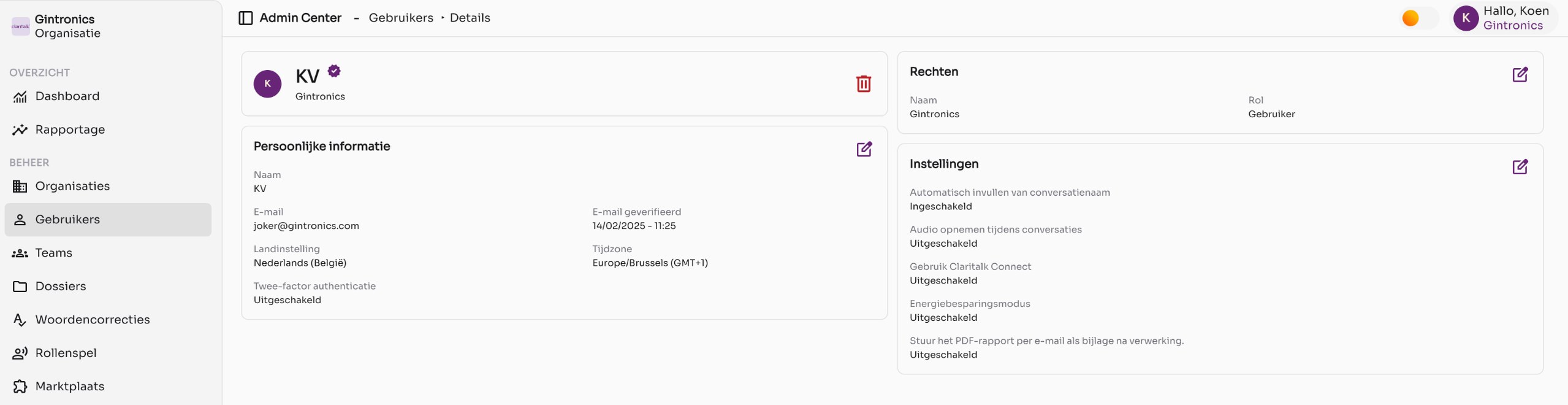
Clique sur le nom de l'utilisateur dans l'aperçu. Tu accèdes à la page de détails avec trois blocs : Informations personnelles, Droits et Paramètres.
La page de détails d'un utilisateur. - Clique sur le crayon dans Droits
Une liste déroulante Rôle apparaît. Choisis le rôle souhaité et clique sur Modifier.
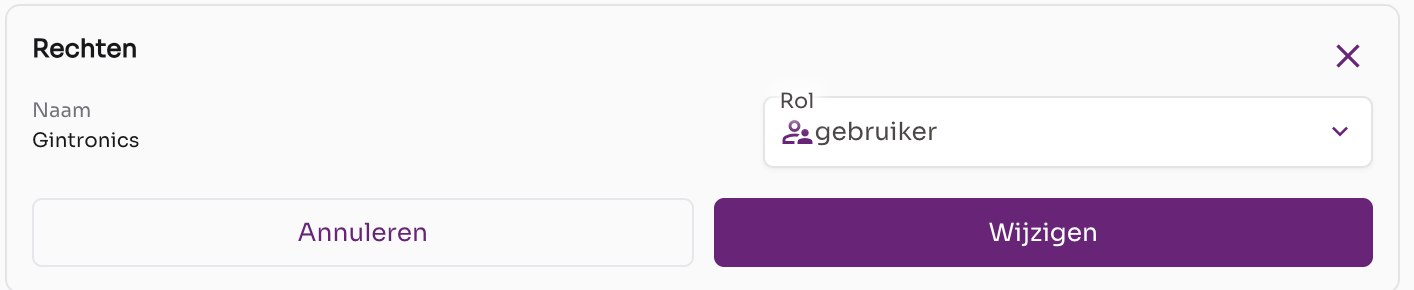
Ajuster le rôle dans le bloc Droits.
| Rôle | Ce que l'utilisateur peut faire |
|---|---|
| utilisateur | Enregistrer des conversations, consulter les rapports et travailler dans les dossiers auxquels il ou elle a accès. |
| organisatiebeheerder | Tout ce qu'un utilisateur peut faire, plus l'accès au Centre d'administration. |
| admin.billing | Gestionnaire de facturation : gère les licences et la facturation de l'organisation. |
Ajuster les paramètres personnels d'un utilisateur
Dans le bloc Paramètres, tu gères les préférences que l'utilisateur définit normalement lui-même. Clique sur le crayon, active ou désactive les commutateurs et clique sur Modifier.
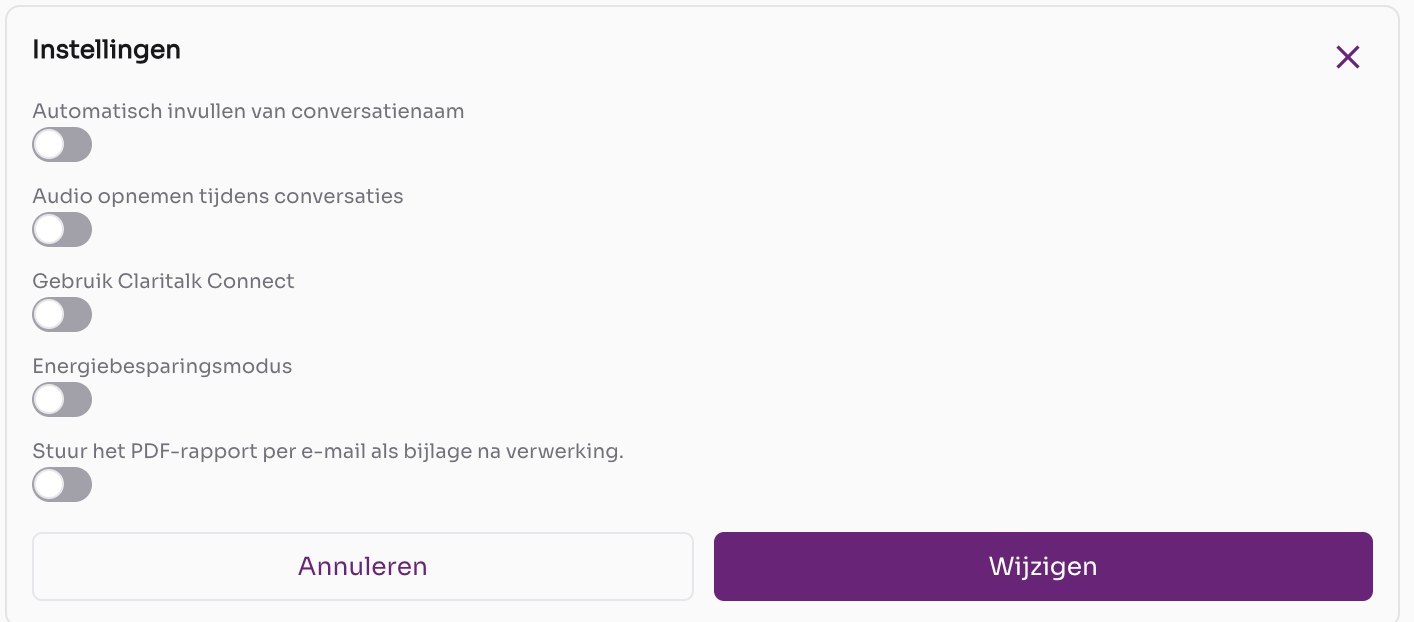
| Paramètre | Ce qu'il fait |
|---|---|
| Remplissage automatique du nom de la conversation | Claritalk propose lui-même un titre pour chaque conversation. |
| Enregistrement audio pendant les conversations | L'audio des conversations est conservé (si l'organisation le permet). |
| Utiliser Claritalk Connect | L'utilisateur travaille avec l'application de bureau Claritalk Connect pour la détection de conversations. |
| Mode d'économie d'énergie | Limite la consommation de Claritalk Connect sur les ordinateurs portables. |
| Envoyer le rapport PDF par e-mail en tant que pièce jointe après le traitement | Après chaque conversation traitée, l'utilisateur reçoit le rapport PDF dans sa boîte de réception. |
Modifier les informations personnelles
Via le crayon dans Informations personnelles, tu modifies le nom, l'adresse e-mail, les paramètres régionaux et le fuseau horaire. Tu vois également quand l'adresse e-mail a été vérifiée et si l'authentification à deux facteurs est active.
Supprimer un utilisateur
- Clique sur la corbeille rouge
Elle se trouve à droite de la ligne de l'utilisateur dans l'aperçu, ou en haut à droite de la page de détails.
- Confirme
L'utilisateur perd immédiatement l'accès à Claritalk.
Bon à savoir
Ne supprime pas un utilisateur pour bloquer temporairement l'accès. Les conversations de l'utilisateur restent conservées dans les dossiers, mais tu ne peux pas restaurer le compte lui-même.
- La coche verte à côté d'un nom signifie que l'adresse e-mail est vérifiée.
- Le badge désactivé à droite de la ligne affiche le statut de l'authentification à deux facteurs. Si tu veux le rendre obligatoire pour tout le monde, active le paramètre Imposer l'authentification à deux facteurs pour tous les membres sur la page d'organisation.
- Tu déploies les utilisateurs via Microsoft Intune ? Voir l'article Comment distribuer Claritalk Connect à différents utilisateurs avec Microsoft Intune ?.