Organisationseinstellungen verwalten
≈ 4 Min. Lesezeit
Alle Einstellungen, die für deine gesamte Organisation gelten, befinden sich auf einer Seite. Jeder Schalter wird sofort gespeichert, sobald du ihn umschaltest.
So öffnest du die Organisationseinstellungen
- Öffne Organisationen
Klicke in der linken Menüleiste auf Organisationen. Du siehst die Organisationen, die du verwaltest, mit ihren Logos. Über Suchen und Sortieren findest du schnell die richtige.
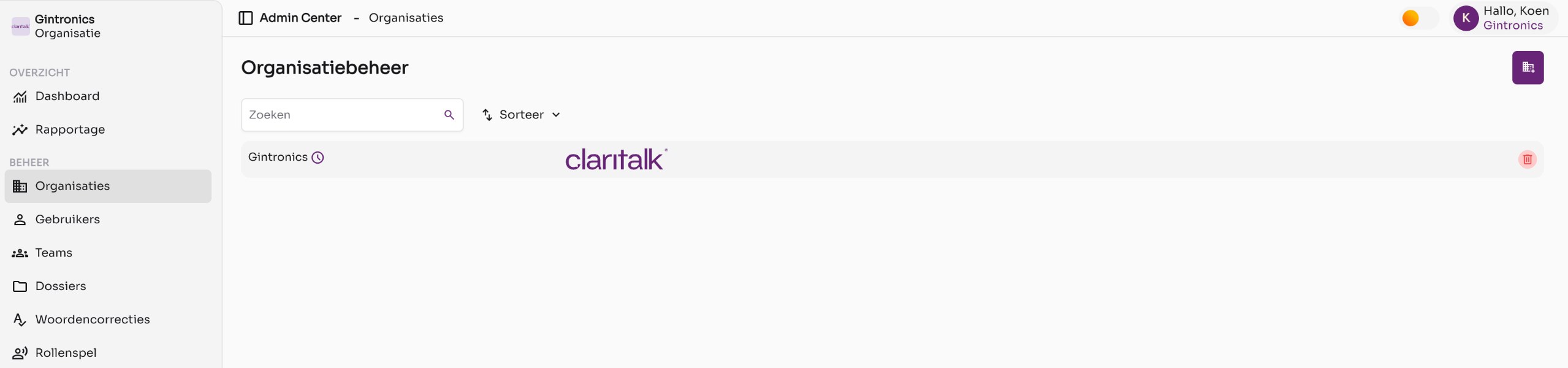
Die Organisationsverwaltung mit einer Organisation. - Klicke auf den Organisationsnamen
Du kommst auf die Detailseite. Links siehst du die Organisationsdaten und den Funktionsverwalter, rechts die optionalen Module, die Terminologieliste, das Logo und die PDF-Personalisierung.
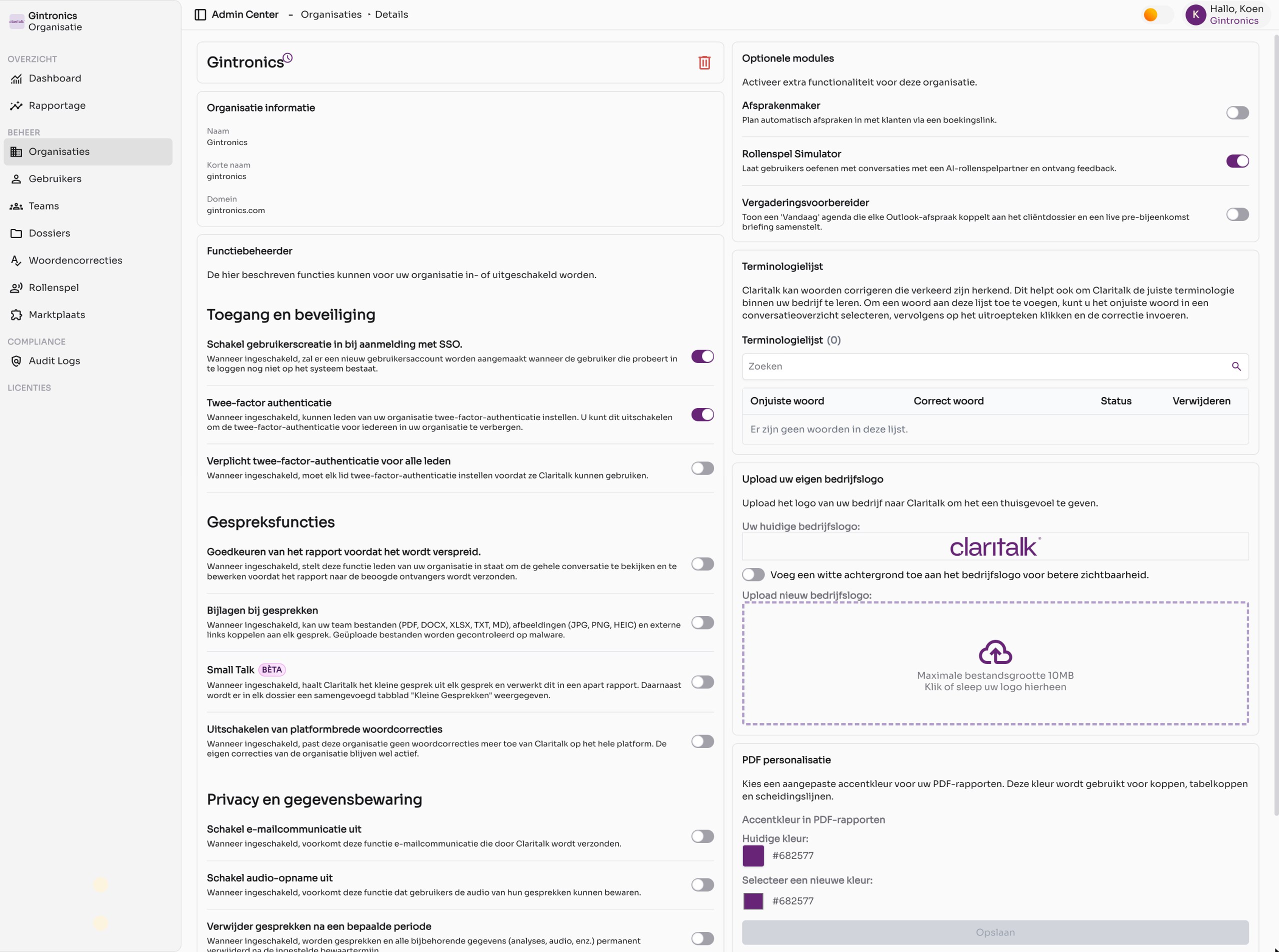
Die Detailseite einer Organisation.
Organisationsinformationen
Oben links findest du den Namen, den Kurznamen und die Domäne deiner Organisation. Die Domäne bestimmt unter anderem, welche E-Mail-Adressen bei der Anmeldung mit SSO automatisch deiner Organisation zugeordnet werden.
Funktionsverwalter: Zugang und Sicherheit
| Einstellung | Was sie bewirkt |
|---|---|
| Benutzererstellung bei SSO-Anmeldung aktivieren | Ein Kollege, der sich über SSO anmeldet, aber noch kein Konto hat, erhält automatisch ein Konto. |
| Zwei-Faktor-Authentifizierung | Mitglieder können Zwei-Faktor-Authentifizierung in ihrem Profil einrichten. Deaktiviere dies, um die Option für alle auszublenden. |
| Zwei-Faktor-Authentifizierung für alle Mitglieder erforderlich | Jedes Mitglied muss Zwei-Faktor-Authentifizierung einrichten, bevor es Claritalk nutzen kann. |
Funktionsverwalter: Gesprächsfunktionen
| Einstellung | Was sie bewirkt |
|---|---|
| Genehmigung des Berichts vor der Verbreitung | Mitglieder können den vollständigen Bericht anzeigen und bearbeiten, bevor er an die Empfänger geht. |
| Anhänge zu Gesprächen | Mitglieder können Dateien (pdf, docx, xlsx, txt, md), Bilder (jpg, png, heic) und externe Links an ein Gespräch anfügen. Uploads werden auf Malware überprüft. |
| Small Talk (Beta) | Claritalk extrahiert den informellen Teil aus jedem Gespräch und erstellt einen separaten Bericht. In jedem Dossier wird eine zusammengefasste Registerkarte Kleine Gespräche angezeigt. |
| Plattformweite Wortkorekturen deaktivieren | Die allgemeinen Wortkorrektionen von Claritalk werden nicht mehr angewendet. Die benutzerdefinierten Korrektionen deiner Organisation bleiben aktiv. |
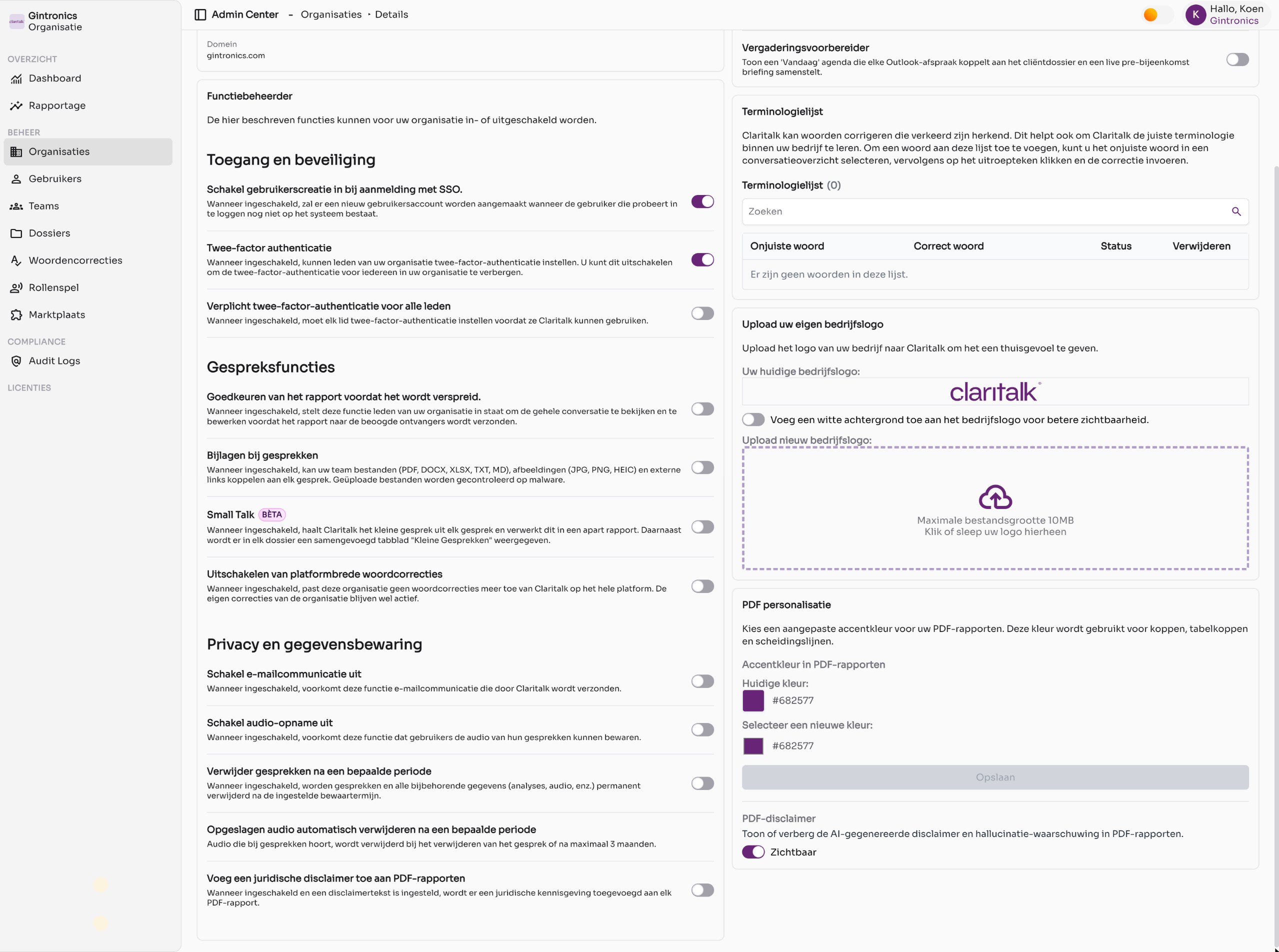
Funktionsverwalter: Datenschutz und Datenspeicherung
| Einstellung | Was sie bewirkt |
|---|---|
| E-Mail-Kommunikation deaktivieren | Claritalk sendet keine E-Mails mehr an deine Benutzer. |
| Audioaufzeichnung deaktivieren | Benutzer können das Audio ihrer Gespräche nicht speichern. |
| Gespräche nach einer bestimmten Zeit löschen | Gespräche und alle zugehörigen Daten (Analysen, Audio usw.) werden nach der eingestellten Aufbewahrungsfrist dauerhaft gelöscht. |
| Gespeicherte Audio automatisch löschen | Audio wird beim Löschen des Gesprächs oder spätestens nach drei Monaten gelöscht. |
| Einen rechtlichen Disclaimer zu PDF-Berichten hinzufügen | Jeder PDF-Bericht erhält einen rechtlichen Hinweis, wenn du einen Disclaimer-Text festgelegt hast. |
Gelöschte Gespräche und Audio können nicht wiederhergestellt werden. Lese auch den Artikel Wie lange speichert Claritalk deine Daten? im Abschnitt Richtlinie & Datenschutz, bevor du eine Aufbewahrungsfrist festlegst.
Optionale Module
Oben rechts kannst du zusätzliche Funktionalität für deine Organisation aktivieren:
- Terminplaner – Plane automatisch Termine mit Kunden über einen Buchungslink.
- Rollenspiel-Simulator – Benutzer können mit einem KI-Rollenspiel-Partner üben und Feedback erhalten. Siehe Rollenspiel einrichten.
- Besprechungsvorbereiter – Zeigt eine Heute-Agenda, die jeden Outlook-Termin mit der Kundendatei verknüpft und eine Briefing zusammenstellt.
Terminologieliste
Die Terminologieliste enthält die Wörter, die Claritalk für deine Organisation korrigiert, z. B. Produktnamen oder Fachbegriffe, die häufig missverstanden werden. Du fügst Wörter aus einem Gesprächsbericht hinzu: Wähle das falsche Wort aus, klicke auf das Ausrufezeichen und gib die Korrektur ein. Vorschläge deines Teams genehmigst du über Wortkorrektionen. In der Liste siehst du den Status jedes Wortes und kannst es löschen.
Unternehmenslogo
- Lade dein Logo hoch
Ziehe ein Bild in das Feld Neues Unternehmenslogo hochladen oder klicke darauf, um eine Datei auszuwählen. Die maximale Dateigröße ist 10 MB. Das Logo wird in der App und in deinen PDF-Berichten angezeigt.
- Wähle optional einen weißen Hintergrund
Hat dein Logo einen transparenten Hintergrund und ist schwer lesbar? Aktiviere dann Weißen Hintergrund zum Unternehmenslogo hinzufügen.
PDF-Personalisierung
- Wähle eine Akzentfarbe
Unter Wähle eine neue Farbe wählst du die Farbe für Überschriften, Tabellenkopfzeilen und Trennlinien in PDF-Berichten. Klicke auf Speichern.
- PDF-Disclaimer anzeigen oder ausblenden
Mit PDF-Disclaimer bestimmst du, ob die KI-Warnung (über mögliche Halluzinationen) am Ende jedes PDF-Berichts angezeigt wird. Standardmäßig ist sie auf Sichtbar gesetzt.
Gut zu wissen
Das rote Papierkorbsymbol oben rechts löscht die gesamte Organisation, einschließlich aller Benutzer und Gespräche. Verwende es nur in Absprache mit dem Claritalk-Support.
- Schalter werden sofort gespeichert; nur die PDF-Akzentfarbe erfordert einen Klick auf Speichern.
- Einstellungen auf Organisationsebene überschreiben die persönlichen Einstellungen der Benutzer. Wenn du beispielsweise die Audioaufzeichnung für die Organisation deaktivierst, kann kein Benutzer mehr Audio speichern.