
Gérer les paramètres de l'organisation
≈ 5 min de lecture
Tous les paramètres qui s'appliquent à l'ensemble de votre organisation se trouvent sur une seule page. Chaque commutateur est enregistré immédiatement dès que vous le basculez.
Comment ouvrir les paramètres de l'organisation
- Ouvrir Organisations
Cliquez sur Organisations dans le menu de gauche. Vous verrez les organisations que vous gérez, avec leur logo. Utilisez Rechercher et Trier pour trouver rapidement celle que vous cherchez.
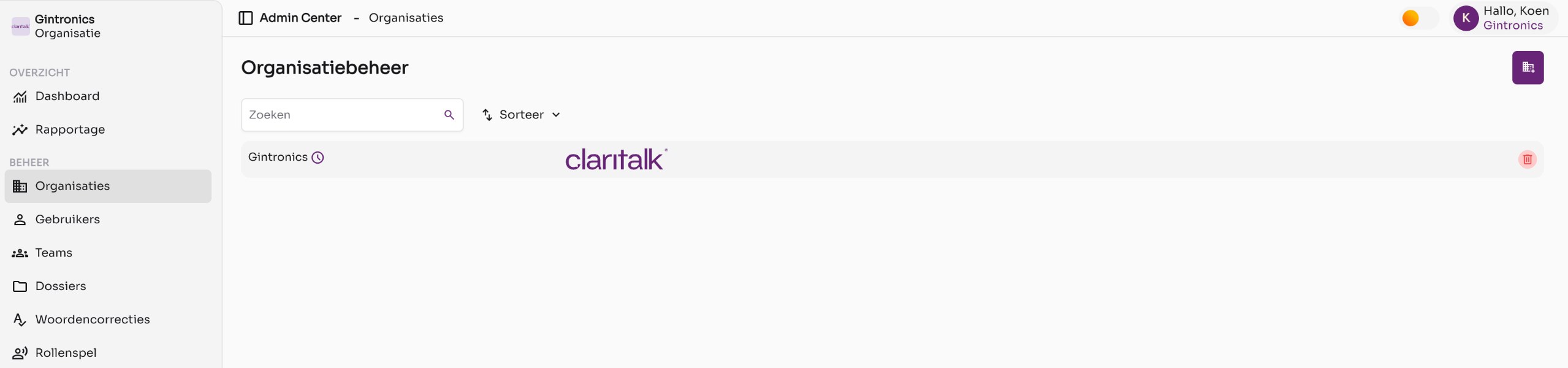
Le gestionnaire d'organisation avec une organisation. - Cliquez sur le nom de l'organisation
Vous accédez à la page de détail. À gauche se trouvent les informations de l'organisation et le gestionnaire de fonctions, à droite les modules optionnels, la liste de terminologie, le logo et la personnalisation PDF.
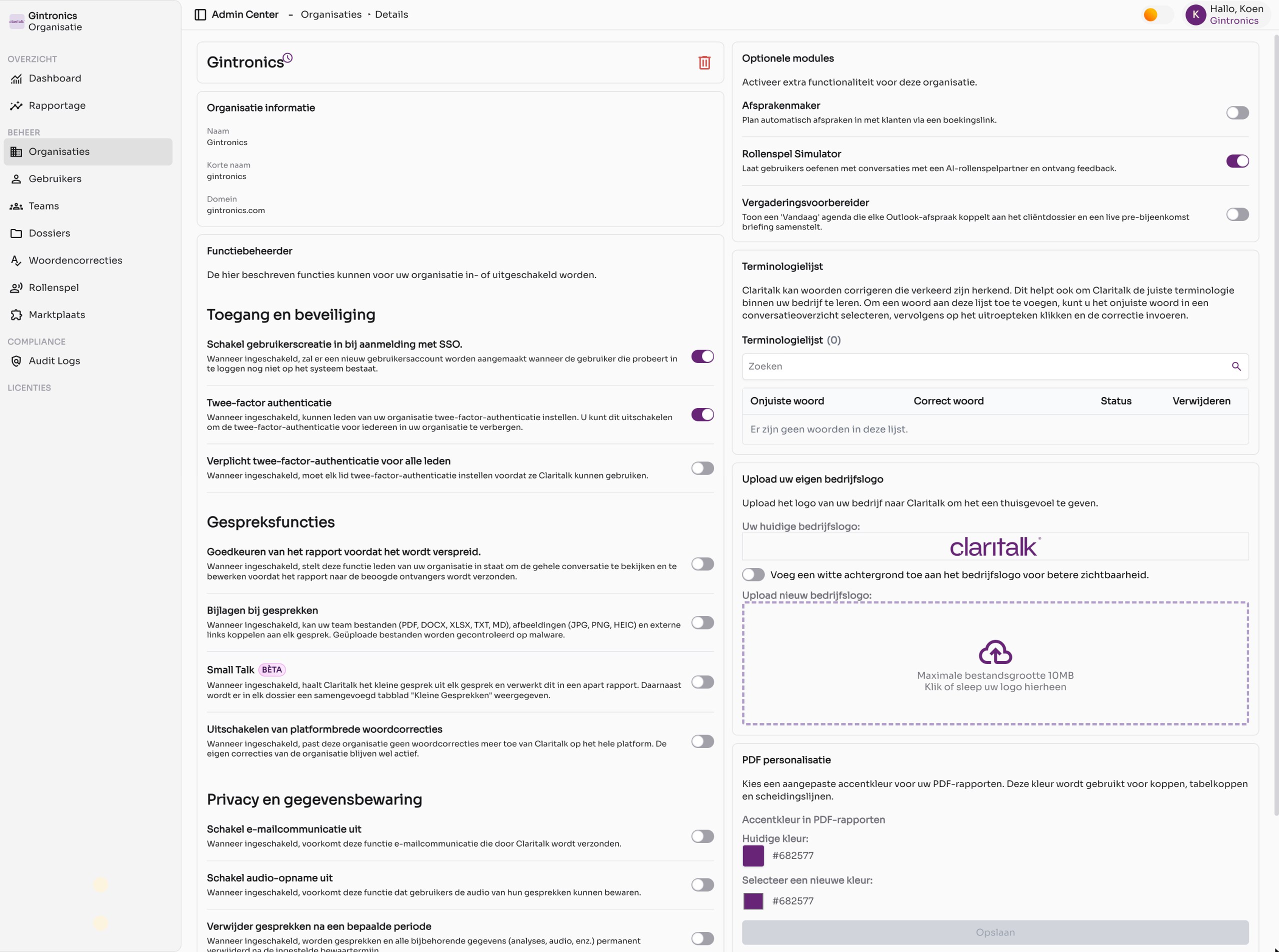
La page de détail d'une organisation.
Informations de l'organisation
En haut à gauche se trouvent le nom, le nom court et le domaine de votre organisation. Le domaine détermine notamment les adresses e-mail qui seront automatiquement associées à votre organisation lors de la connexion avec SSO.
Gestionnaire de fonctions : accès et sécurité
| Paramètre | Ce qu'il fait |
|---|---|
| Activer la création d'utilisateurs lors de la connexion avec SSO | Un collègue qui se connecte via SSO mais n'a pas encore de compte reçoit automatiquement un compte. |
| Authentification à deux facteurs | Les membres peuvent configurer l'authentification à deux facteurs dans leur profil. Désactivez cette option pour la masquer à tous. |
| Exiger l'authentification à deux facteurs pour tous les membres | Chaque membre doit configurer l'authentification à deux facteurs avant de pouvoir utiliser Claritalk. |
Gestionnaire de fonctions : fonctionnalités de conversation
| Paramètre | Ce qu'il fait |
|---|---|
| Approbation du rapport avant sa distribution | Les membres consultent et modifient le rapport complet avant qu'il ne soit envoyé aux destinataires. |
| Pièces jointes aux conversations | Les membres peuvent joindre des fichiers (pdf, docx, xlsx, txt, md), des images (jpg, png, heic) et des liens externes à une conversation. Les téléchargements sont contrôlés pour les logiciels malveillants. |
| Small talk (bêta) | Claritalk extrait la partie informelle de chaque conversation et la place dans un rapport distinct. Un onglet Petites conversations fusionné apparaît dans chaque dossier. |
| Désactiver les corrections de mots à l'échelle de la plateforme | Les corrections de mots générales de Claritalk ne s'appliquent plus. Les corrections propres à votre organisation restent actives. |
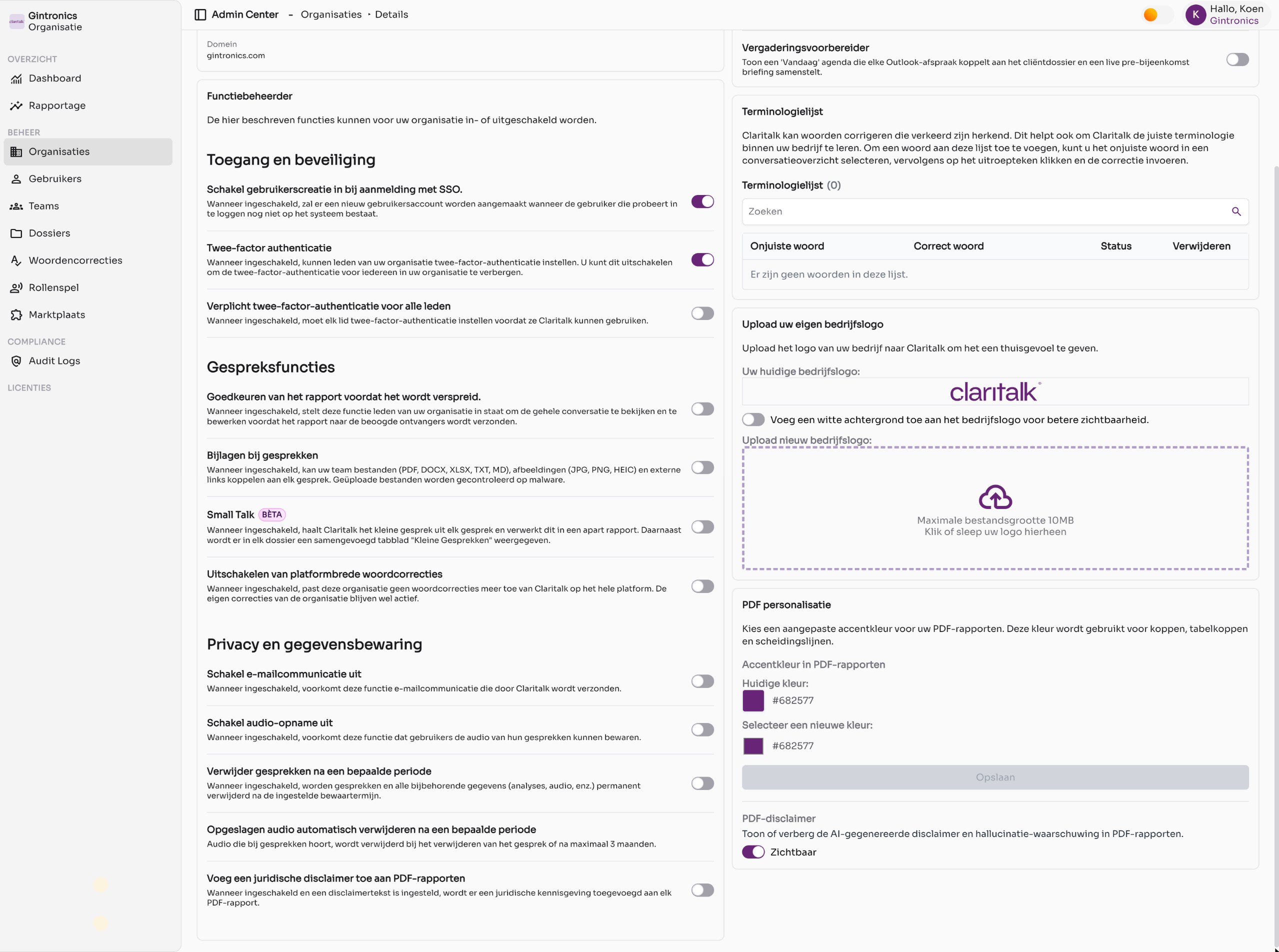
Gestionnaire de fonctions : confidentialité et conservation des données
| Paramètre | Ce qu'il fait |
|---|---|
| Désactiver la communication par e-mail | Claritalk n'envoie plus d'e-mails à vos utilisateurs. |
| Désactiver l'enregistrement audio | Les utilisateurs ne peuvent pas conserver l'audio de leurs conversations. |
| Supprimer les conversations après une certaine période | Les conversations et toutes les données associées (analyses, audio, etc.) sont supprimées définitivement après la période de rétention configurée. |
| Supprimer automatiquement l'audio enregistré | L'audio est supprimé lors de la suppression de la conversation, ou au plus tard après trois mois. |
| Ajouter une clause de non-responsabilité légale aux rapports PDF | Chaque rapport PDF reçoit une notification légale, si vous avez défini un texte de clause de non-responsabilité. |
Les conversations et l'audio supprimés ne peuvent pas être restaurés. Consultez également l'article Hoe lang bewaart Claritalk uw data? dans la section Politique & confidentialité avant de définir une période de rétention.
Modules optionnelles
En haut à droite, vous activez des fonctionnalités supplémentaires pour votre organisation :
- Planificateur de rendez-vous – planifiez automatiquement des rendez-vous avec les clients via un lien de réservation.
- Simulateur de jeu de rôle – permettez aux utilisateurs de s'entraîner avec un partenaire de jeu de rôle IA et de recevoir des commentaires. Voir Configurer le jeu de rôle.
- Préparateur de réunion – affiche un agenda Aujourd'hui qui lie chaque rendez-vous Outlook au dossier client et compile un briefing.
Liste de terminologie
La liste de terminologie contient les mots que Claritalk corrige pour votre organisation, par exemple les noms de produits ou les termes techniques souvent mal compris. Vous ajoutez des mots à partir d'un rapport de conversation : sélectionnez le mot incorrect, cliquez sur le point d'exclamation et entrez la correction. Vous approuvez les suggestions de votre équipe via Corrections de mots. Dans la liste, vous voyez le statut de chaque mot et pouvez le supprimer.
Logo de l'entreprise
- Téléchargez votre logo
Faites glisser une image vers la zone Télécharger un nouveau logo d'entreprise ou cliquez dessus pour choisir un fichier. La taille maximale du fichier est de 10 Mo. Le logo apparaît dans l'application et sur vos rapports PDF.
- Choisissez éventuellement un fond blanc
Votre logo a un fond transparent et est difficile à lire ? Activez alors Ajouter un fond blanc au logo de l'entreprise.
Personnalisation PDF
- Choisir une couleur d'accent
Sous Sélectionner une nouvelle couleur, choisissez la couleur des titres, en-têtes de tableau et lignes de séparation dans les rapports PDF. Cliquez sur Enregistrer.
- Afficher ou masquer la clause de non-responsabilité PDF
Avec Clause de non-responsabilité PDF, vous déterminez si l'avertissement IA (sur les hallucinations possibles) apparaît en bas de chaque rapport PDF. Par défaut, elle est définie sur Visible.
Bon à savoir
La corbeille rouge en haut à droite supprime l'organisation entière, y compris tous les utilisateurs et conversations. Ne l'utilisez qu'en concertation avec le support Claritalk.
- Les commutateurs sont enregistrés immédiatement ; seule la couleur d'accent PDF nécessite un clic sur Enregistrer.
- Les paramètres au niveau de l'organisation remplacent les paramètres personnels des utilisateurs. Si vous désactivez par exemple l'enregistrement audio pour l'organisation, aucun utilisateur ne peut plus conserver d'audio.