
Le Centre d'Administration : aperçu
≈ 3 min de lecture
Le Centre d'Administration est l'endroit où vous gérez tout en coulisse de Claritalk : les paramètres de votre organisation, les utilisateurs, les équipes, les dossiers, les intégrations et les journaux d'audit. Vous y avez accès si vous avez le rôle administrateur de l'organisation.
Comment ouvrir le Centre d'Administration
- Connectez-vous en tant qu'administrateur de l'organisation
Seuls les utilisateurs ayant le rôle administrateur de l'organisation voient le Centre d'Administration. Si vous n'avez pas ce rôle, demandez à un administrateur de votre organisation de vous l'attribuer (voir Gérer les utilisateurs).
- Ouvrez votre menu de profil
Cliquez sur votre nom en haut à droite de Claritalk. Un menu s'ouvre avec Mes paramètres, Panneau d'administration, Centre d'aide, Inviter un ami et Se déconnecter.
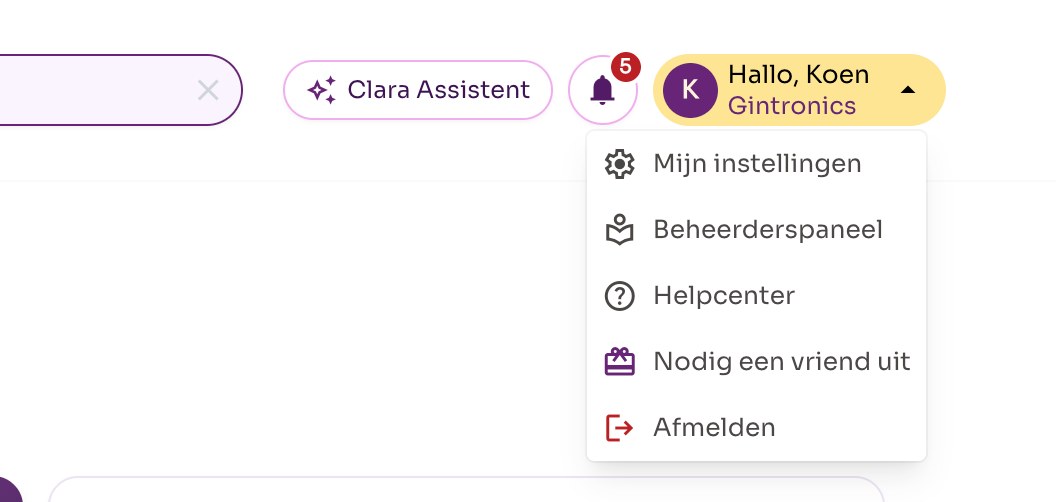
Le menu de profil en haut à droite. Les administrateurs voient ici l'option Panneau d'administration. - Cliquez sur Panneau d'administration
Cliquez sur Panneau d'administration. Vous accédez au tableau de bord du Centre d'Administration. À gauche se trouve le menu de navigation, en haut le fil d'Ariane Centre d'Administration – Tableau de bord. Vous pouvez aussi aller directement à : app.claritalk.com/admin.
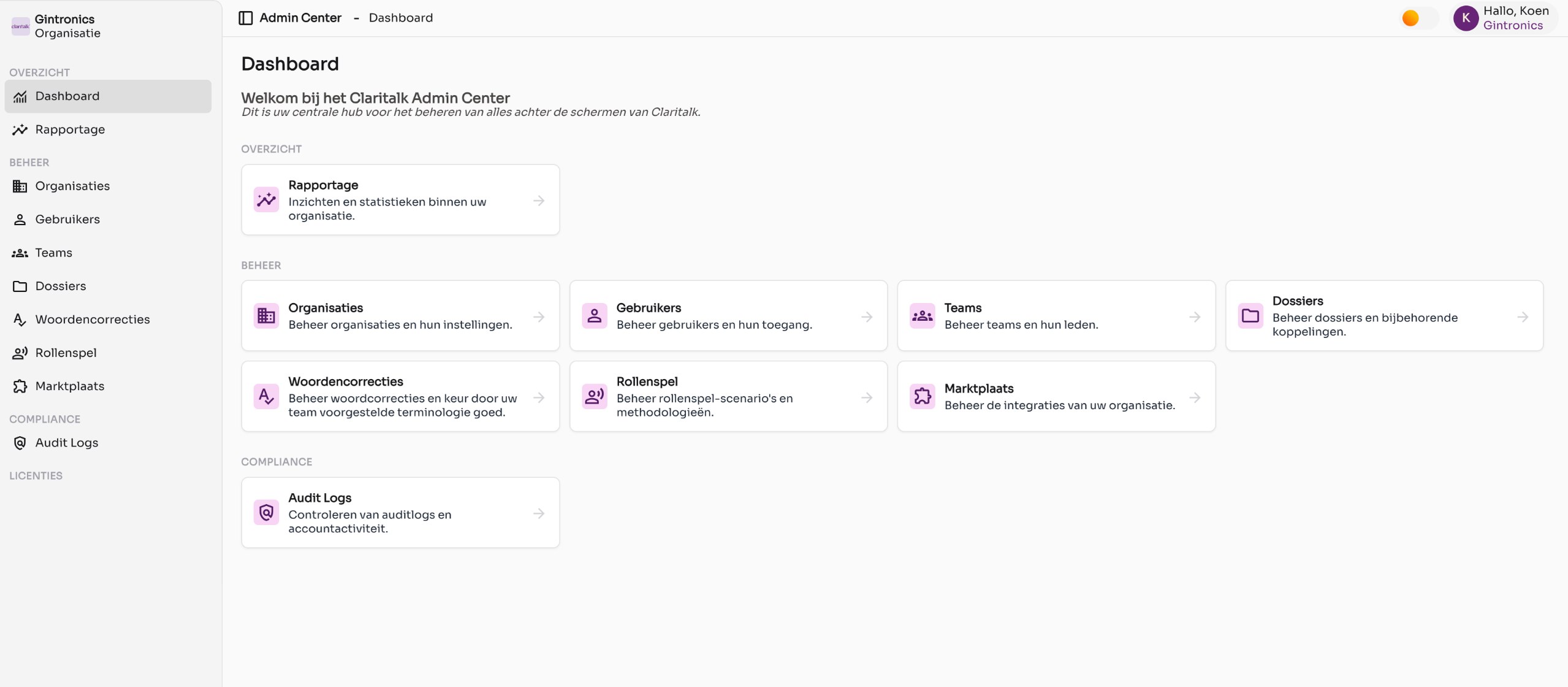
Le tableau de bord du Centre d'Administration avec les tuiles par section. - Retournez à l'application normale
Cliquez sur votre nom en haut à droite du Centre d'Administration et choisissez Claritalk Web. Vous y trouverez également Déconnexion.
Les sections du Centre d'Administration
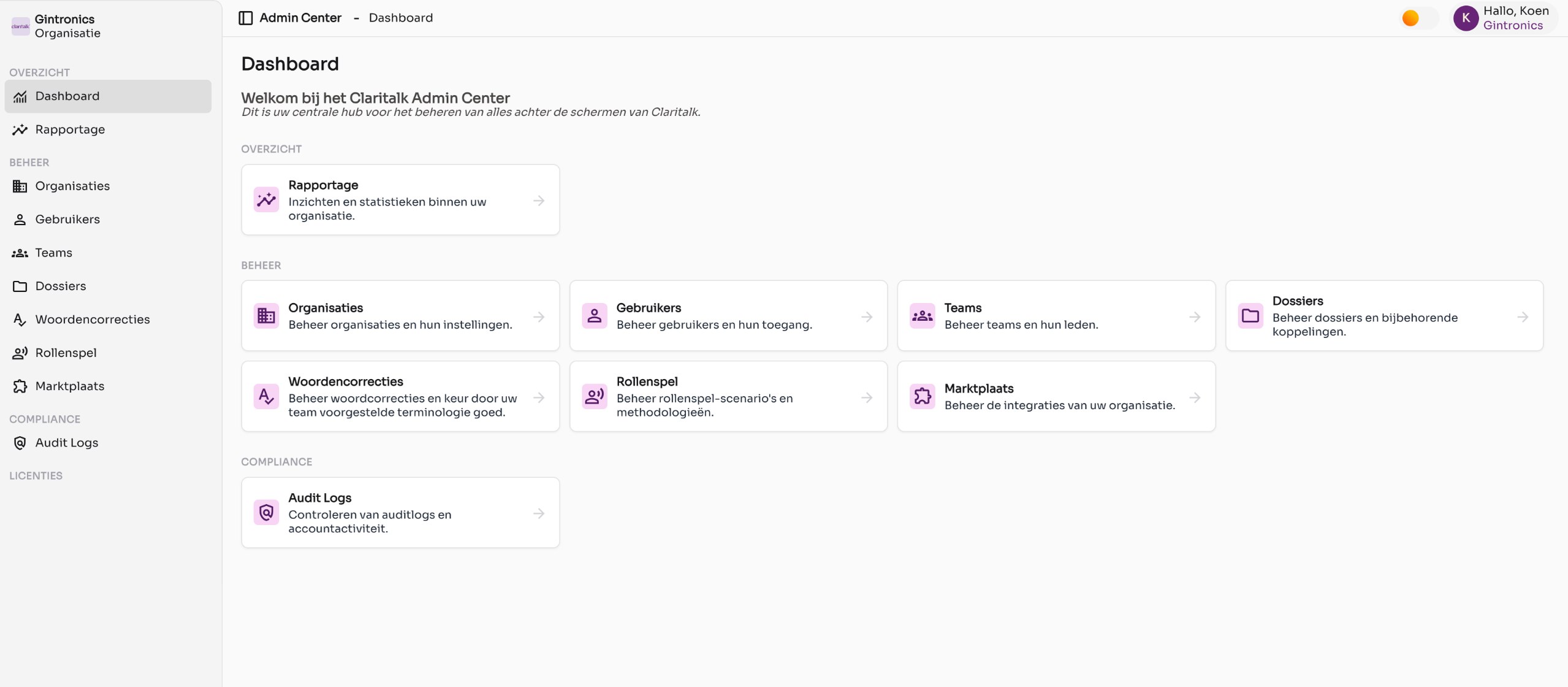
Le menu de gauche est divisé en quatre groupes. Chaque groupe dispose d'un article avec des explications étape par étape.
| Section | Ce que vous y faites | Article |
|---|---|---|
| Tableau de bord | Page d'accueil avec une tuile par section. | – |
| Rapports | Statistiques d'utilisation de votre organisation ou d'un utilisateur. | Consulter les rapports |
| Organisations | Paramètres de l'organisation : sécurité, fonctionnalités de conversation, confidentialité, modules, logo et mise en forme PDF. | Gérer les paramètres de l'organisation |
| Utilisateurs | Inviter des utilisateurs, attribuer des rôles, ajuster les paramètres et supprimer. | Gérer les utilisateurs |
| Équipes | Créer des équipes et ajouter des membres. | Gérer les équipes |
| Dossiers | Créer des dossiers et déterminer quels utilisateurs et équipes y ont accès. | Gérer les dossiers |
| Corrections de mots | Approuver ou rejeter les corrections de mots que votre équipe propose. | Approuver les corrections de mots |
| Jeu de rôle | Scénarios d'entraînement et méthodologies pour le simulateur de jeu de rôle. | Configurer le jeu de rôle |
| Marketplace | Connecter les intégrations avec votre logiciel CRM ou de gestion de cabinet. | Connecter les intégrations via la Marketplace |
| Journaux d'audit | Qui a fait quoi et quand, jusqu'à 365 jours en arrière. | Consulter les journaux d'audit |
| Licences | Aperçu de vos licences (visible pour les administrateurs ayant des droits de facturation). | – |
Bon à savoir
- En haut à gauche, vous voyez dans quelle organisation vous travaillez. Si vous gérez plusieurs organisations, vous pouvez basculer entre elles.
- Chaque modification que vous effectuez dans le Centre d'Administration est enregistrée dans les journaux d'audit.
- Des questions sur le Centre d'Administration ? Envoyez un e-mail à support@claritalk.com.